「先月辞めた人のアカウント、もう消しちゃったんですけど、あの人が作ってた見積テンプレートが見当たらなくて」——退職処理の相談で、これに近い話を本当によく聞きます。辞めた人のアカウントは席を片づけるのと同じ感覚で、最終出社日にスパッと削除してしまう。気持ちはわかります。ライセンス料も惜しいですし、退職者のメールが残っているのも気持ちが悪い。けれど Google Workspace では、この「いきなり削除」が後から効いてくる典型的な事故のもとです。
退職者のアカウントには、本人のメールやカレンダーだけでなく、業務で使っていた共有資料の所有権、取引先とのやり取りの履歴、自動化の設定など、会社にとって消えてはいけないものがぶら下がっています。ところがアカウントを削除すると、それらは本人の持ち物ごと一緒に消えます。問題は、何が消えたのかが「消えてから」しかわからないことです。本記事では、退職時にアカウントをどう閉じるのか、その順番と勘所を整理します。
まず「削除」ではなく「停止」から始める
退職処理で最初にやるべきは、削除ではなく停止(サスペンド)です。停止はアカウントへのログインを即座に止めますが、中身は何も壊しません。本人はその瞬間からメールもドライブも開けなくなる一方、管理者から見ればデータはそっくり残っている。退職者の不正アクセスを防ぎつつ、後始末の時間を確保できる、いちばん安全な一手です。
逆に、最初から削除してしまうと取り返しがつきません。所有権を移さずに削除した退職者のドライブのファイル・メール・カレンダーは、原則として失われます。削除後に「やっぱり必要だった」となった場合、復元できるのは削除から20日以内という制限つきの救済しかありません。20日を過ぎたら、その人が持っていたものは本当に戻ってこない。
だから順番は、停止 → 必要なデータの移管 → ライセンス回収 → (保持期間を置いて)削除 が基本になります。最終出社日にやるのは削除ではなく停止まで。ここを取り違えないだけで、事故の大半は防げます。
「本人の持ち物」になっているデータを会社へ移す
停止したら、次は退職者が握っているデータのうち、会社に残すべきものを別の人へ移します。Google Workspace では多くのデータが「その個人の所有物」として紐づいているため、本人がいなくなると宙に浮く、という構造を理解しておく必要があります。
移管の対象は、ざっくり次の三つです。
| 対象 | 何が起きるか | 移管先の例 |
|---|---|---|
| マイドライブのファイル | 所有者がいなくなると共有が切れ、消える | 後任者・上長へ所有権を移管 |
| Gmail / 連絡先 | 取引先とのやり取りの履歴が閉じる | 後任者へ委任、または転送設定 |
| カレンダーの予定 | 主催者不在で会議情報が抜ける | 定例の主催を引き継ぐ |
管理コンソールには、退職者のドライブと連絡先をまとめて別ユーザーへ渡す移行ツールがあります。Gmail は、退職後しばらく問い合わせが来る可能性を考えて、後任者への委任や一定期間の転送を設定しておくと、取引先を「宛先不明」で取りこぼしません。
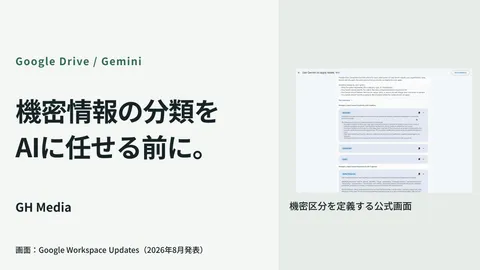
ここで一度立ち止まってほしいのが、そもそも会社のファイルが個人のマイドライブに置かれていること自体が問題だという点です。マイドライブのファイルは所有者=個人なので、退職のたびに移管作業が発生し、移管漏れがそのまま消失リスクになる。これを根本から避けるなら、業務ファイルは最初から共有ドライブ(チームの持ち物)に置くのが正解です。共有ドライブのファイルは個人の退職に影響されません。ファイルがどこにどう散らばっているかを把握する話は、ドライブのAI分類で機密ファイルの所在を可視化する記事 と合わせて読むと、退職処理と日常の整理が地続きだとわかります。
ライセンスは「停止したら止まらない」ことに注意
データを移したら、ライセンスを回収します。ここで誤解が多いのですが、アカウントを停止しても、割り当てられているライセンスの課金は止まりません。停止はあくまでログインを止めるだけで、席(ライセンス)は埋まったままです。退職者が増えるほど、誰も使っていない有料アカウントの料金を払い続ける、という地味な無駄が積み上がります。
実務では、データ移管が済んだ退職者から順にライセンスを外していきます。アカウントごと削除すればライセンスも当然空きますが、後述の保持の都合で「アカウントは停止のまま残し、ライセンスだけ外す」運用を選ぶこともできます。停止アカウントの保持にはライセンスが要らないため、「すぐ消すのは不安だが課金は止めたい」という現実的な落としどころになります。
「いつ消すか」は法務とセットで決める
最後の削除をいつ実行するかは、IT 単独で決めない方がいい論点です。業種によっては、退職者のメールやファイルを一定期間、証跡として残す義務や必要があります。トラブル時に「言った言わない」を確かめる材料が、退職者の受信トレイにしかない、という場面は実際に起きます。
ここで効いてくるのが Google Vault です。Vault を使えば、退職者のアカウントが停止・削除されたあとでも、保持ポリシーやリーガルホールド(訴訟保留)の対象としてデータを保全し、後から検索・書き出しができます。Vault は上位プランの機能なので全社が使えるとは限りませんが、「退職者データを何年残すか」を会社のルールとして決め、それを技術的に担保する仕組みとして位置づけるのが筋です。
弊社が支援したある十数名規模の会社では、退職処理がすべて担当者の記憶頼みで、辞めた人ごとに「消した・消してない」がバラバラでした。停止 → 移管 → 90日保持 → 削除という標準の順番を一枚の手順書に落とし、共有ドライブへの移行も並行で進めたところ、その後の退職処理は手順書を上から実行するだけで終わるようになりました。属人化していた後始末を、誰がやっても同じ結果になる作業へ変えたわけです。導入そのものより、この「退職処理を仕組みにする」ところに受託の価値が出ます。Google Workspace の入れ方全体の判断軸は どのプランで入れるべきかを論じた記事 も参考になります。
退職が起きる前にやっておくこと
退職処理でいちばん効くのは、退職が起きてから慌てないことではなく、起きる前に「移管しなくていい状態」を作っておくことです。業務ファイルを共有ドライブへ寄せ、退職時の手順を停止始まりで一枚にまとめておく。この二つだけで、次の退職は事故になりません。
まず自社の業務ファイルがマイドライブと共有ドライブのどちらに偏っているかを確認するところから始めてください。そこが整理できていないなら、退職処理の手順書より先に、ファイルの置き場所の設計から手をつける価値があります。
出典: Options to preserve former employee data(Google Workspace ヘルプ) / How to Offboard Employees in Google Workspace(Damson Cloud)