案件管理表をスプレッドシートに移したのに、結局は作った本人しか開かない。よくある症状です。原因は運用ルールではなく、画面のほうにあります。列が30本を超えたあたりから、担当者以外にとっては「どこを見ればいいか分からない表」になる。ステータスを更新するだけでも、横スクロールして目的のセルを探す必要がある。
その解決策として、これまでは選択肢が2つしかありませんでした。表計算のまま我慢するか、業務システムとして作り直すか。2026年8月10日から段階的に展開されている Sheets canvas は、この2つの間に third option を差し込んでくるものです。
ただし「これで開発は要らなくなる」という話ではありません。むしろどこから先が開発の領域なのかが、以前より鮮明になります。
シートの上に、もう一枚の画面が乗る
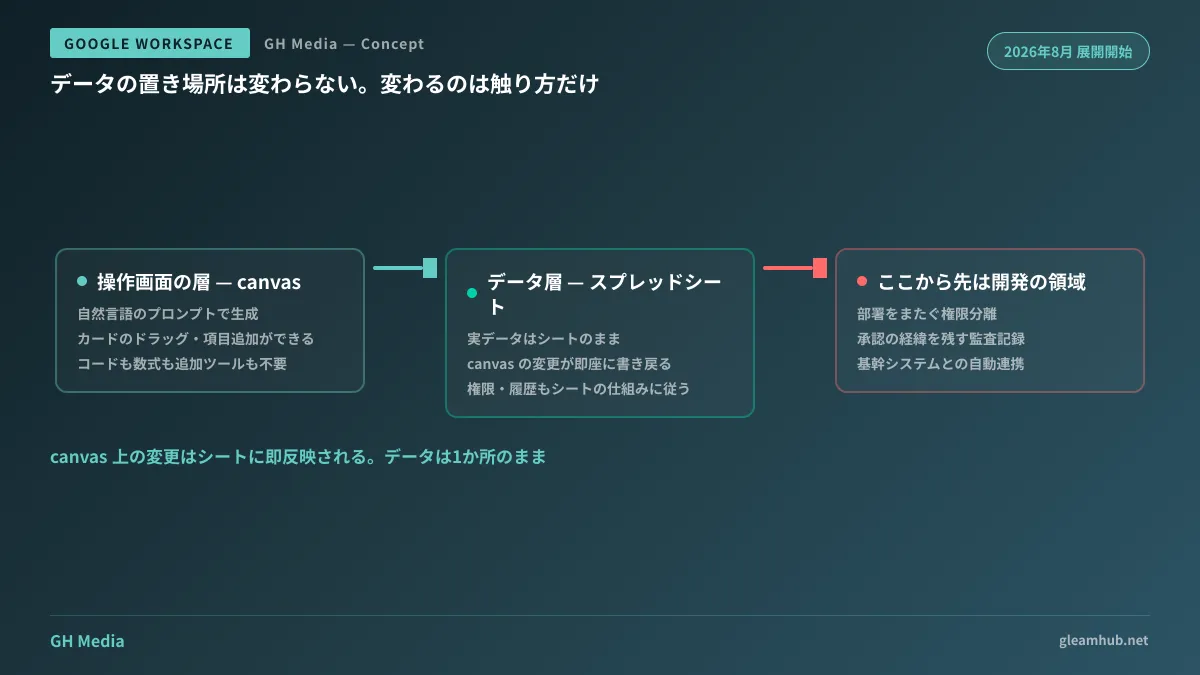
Sheets canvas は、Gemini を使って表計算データの上にインタラクティブな操作画面を重ねる機能です。自然言語のプロンプトで指示すると、コードも数式も追加ツールも使わずに可視化が組み上がります。
重要なのは、これが読み取り専用のダッシュボードではないことです。canvas 上でタスクカードをドラッグしたり、新しい項目を追加したりすると、その変更が元のシートに即座に反映されます。表とアプリが同じデータを見ている、という構造になります。
つまりデータの置き場所はスプレッドシートのまま変わりません。変わるのは「触り方」だけです。ここが後の判断に効いてきます。
いま自社で試せるかどうか
展開条件が細かく分かれているため、「うちで使えるのか」を先に確認しないと検討が空回りします。
| 条件 | 内容 |
|---|---|
| 提供対象 | Google AI Pro / Ultra、Business および Enterprise の Standard・Plus、Google AI Pro for Education アドオン |
| 展開時期 | Rapid Release は2026年8月10日から、Scheduled Release は2026年8月31日から段階的に |
| 言語 | 提供開始時点では英語のみ |
| 前提設定 | ユーザー側で「スマート機能とパーソナライズ」が有効になっている必要がある |
見落とされやすいのが最後の行です。管理コンソールでこの設定を閉じている組織では、ライセンス条件を満たしていても canvas は現れません。AI 機能をまとめて止めている場合、その判断自体は妥当でも、止めている範囲を棚卸ししておかないと「使えるはずのものが使えない」状態が続きます。この設定と Gemini 機能の関係はGoogle Workspace の Gemini プラン選定で整理しています。
また、作成・編集にはユーザーごとの利用上限があります。試用の範囲では気になりませんが、全社の定常業務に組み込む前提で設計すると、この上限が運用の制約になります。
canvas で足りる仕事と、足りない仕事
「作れてしまう」ので、境界を先に引いておかないと後で困ります。判断は機能の有無ではなく、その業務が何を必要としているかで分けるのが実務的です。
canvas で足りるのは、次の条件がそろっている場合です。
- データの持ち主が1つの部署に閉じている。複数部署が別々の権限で同じデータを触る必要がないこと
- 記録が消えても業務が止まらない。誰がいつ何を変えたかを後から厳密に追う必要がないこと
- 他システムと繋がっていない。基幹システムや会計ソフトへの自動連携が要らないこと
- 作った人が社内にいる間だけ使えばよい。引き継ぎを前提としない、期間限定の管理でよいこと
逆に、このうち1つでも外れるなら、canvas は入口にはなっても着地点にはなりません。
とくに2番目は軽視されがちです。スプレッドシートの編集履歴は残りますが、業務システムが持つような「誰の承認を経てこの状態になったか」という記録とは別物です。受発注や請求のように後から根拠を示す必要がある業務では、ここが最初に問題になります。
3番目の連携についても同じで、CSV を手で書き出して取り込む運用が続いている限り、画面をきれいにしても転記作業そのものは減りません。この線引きの考え方はExcel 運用をいつシステム化に切り替えるかで扱っている判断軸がそのまま使えます。
「作れてしまう」ことが後で効いてくる場所
ノーコードで内製できる範囲が広がるほど、実際に増えるのは誰も全体像を把握していない小さな仕組みです。
これは AppSheet が広まったときにも起きたことで、目新しい現象ではありません。担当者が自分の業務のために作り、その担当者が異動した瞬間に、直せる人がいない状態で動き続ける。壊れたときに初めて、それが業務の一部だったと分かる。
canvas の場合、土台がスプレッドシートである分だけ、この状態になりやすい面があります。ファイル1つの中に閉じているため、社内のどこにいくつあるのかを数える手段がない。管理台帳に載らないまま増えていきます。
対策として現実的なのは、canvas を使ってよい範囲をあらかじめ決めておくことです。禁止するのではなく、「この条件を超えたら情シスに相談する」という線を1本引く。前節の4条件は、そのまま社内ルールの原型として使えます。
ノーコードで組んだ仕組みが限界に達したときの見極めについてはAppSheet で業務アプリを作るときの現実的な範囲、SaaS の制約にぶつかってから開発に切り替える判断はkintone の限界と個別開発にまとめています。
次にやること
まず、いま社内でいちばん「開かれていない」スプレッドシートを1つ選んでください。列数が多く、更新が特定の人に偏っているものが該当します。それが canvas で改善するかどうかは、実際に重ねてみれば数十分で判断できます。
そのうえで、そのデータが前述の4条件を満たしているかを確認します。満たしていれば内製で十分です。外れている項目があるなら、canvas は暫定策として使いつつ、外れている理由のほうを設計課題として残しておく。そこが将来の開発範囲になります。
自社のどの業務が内製で足りて、どこから開発が必要かの切り分けは、グリームハブの IT・Google Workspace 無料相談で承っています。データの持ち方や既存システムとの依存関係によって結論は変わるため、個別にご相談ください。お問い合わせからどうぞ。
Sources
- Use Sheets canvas to visualize data in custom, interactive mini-apps — Google Workspace Updates
- Bring your spreadsheet data to life with Sheets canvas — Google Blog
- Create a Sheets canvas — Google Docs Editors Help
- Google launches Sheets canvas for Gemini mini-apps — TestingCatalog
- Google Sheets gets Gemini-powered Canvas for interactive data — Android Authority