外部の制作会社や開発者にGoogle Cloudのプロジェクト権限を渡していて、その人たちのログイン状態がいつまで続くのかを把握していない。請求の管理者もデータ分析の担当者も、同じ組織部門(OU)にいるので同じ扱いになっている。これまでセッションの長さはOUに紐づいていたため、OUの構成と別に対象を決められませんでした。
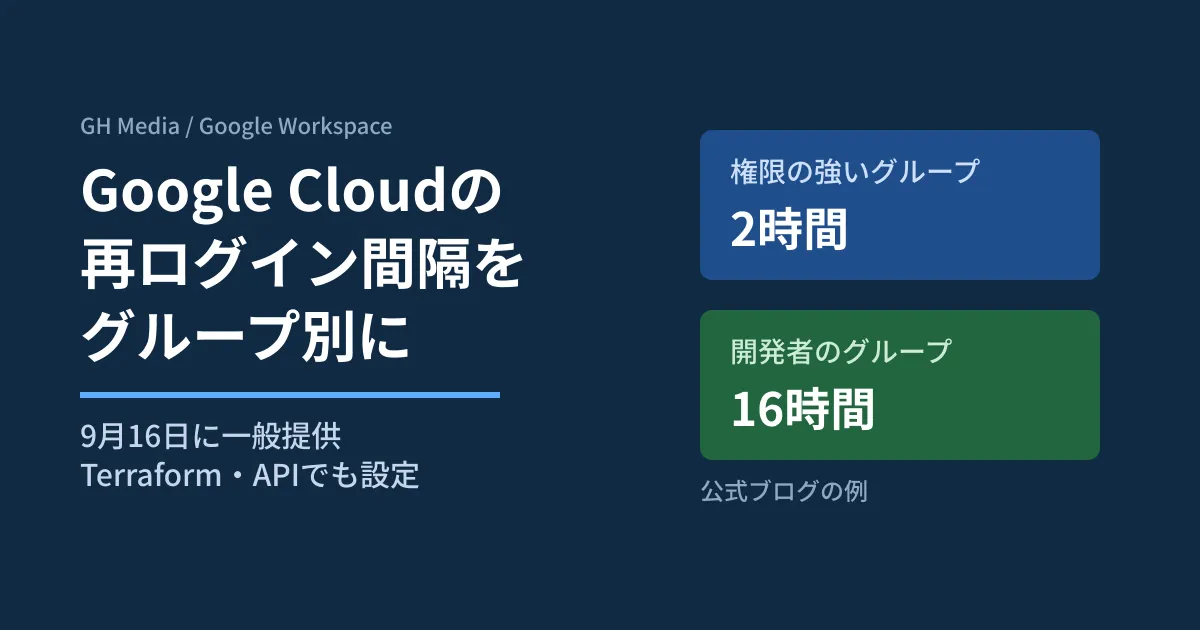
Googleは2026年9月16日の公式ブログで、Google Cloudのセッション制御(一定時間ごとに再認証を求める設定)を、Googleグループ単位・アプリ単位で指定できるようにしたと発表しました。ブログとAccess Context Manager APIの仕様を読み、Workspace管理者が先に決めておくことを整理します。
9月16日の発表で変わったこと
ブログによると、自分でセッションの長さを設定していなかった組織には、16時間の既定値の適用が完了しています。そのうえで、セッション制御はContext-Aware Access(アクセスできる条件を絞る仕組み)の一部として、次のように細かく指定できるようになりました。
| 項目 | 以前 | 9月16日以降 | 提供状況 |
|---|---|---|---|
| 対象の決め方 | 組織部門(OU)に紐づく | Googleグループで指定 | 一般提供 |
| 対象アプリ | Google CloudのAPIスコープを使うアプリ全体 | gcloud CLIや特定のOAuthアプリごと | 一般提供 |
| 設定方法 | Google Workspaceの管理コンソールのみ | Terraform・gcloud CLI・REST API | 一般提供 |
| Google Cloudコンソールでの管理 | なし | Access Context Managerの画面で設定 | プレビュー(申し込み制) |
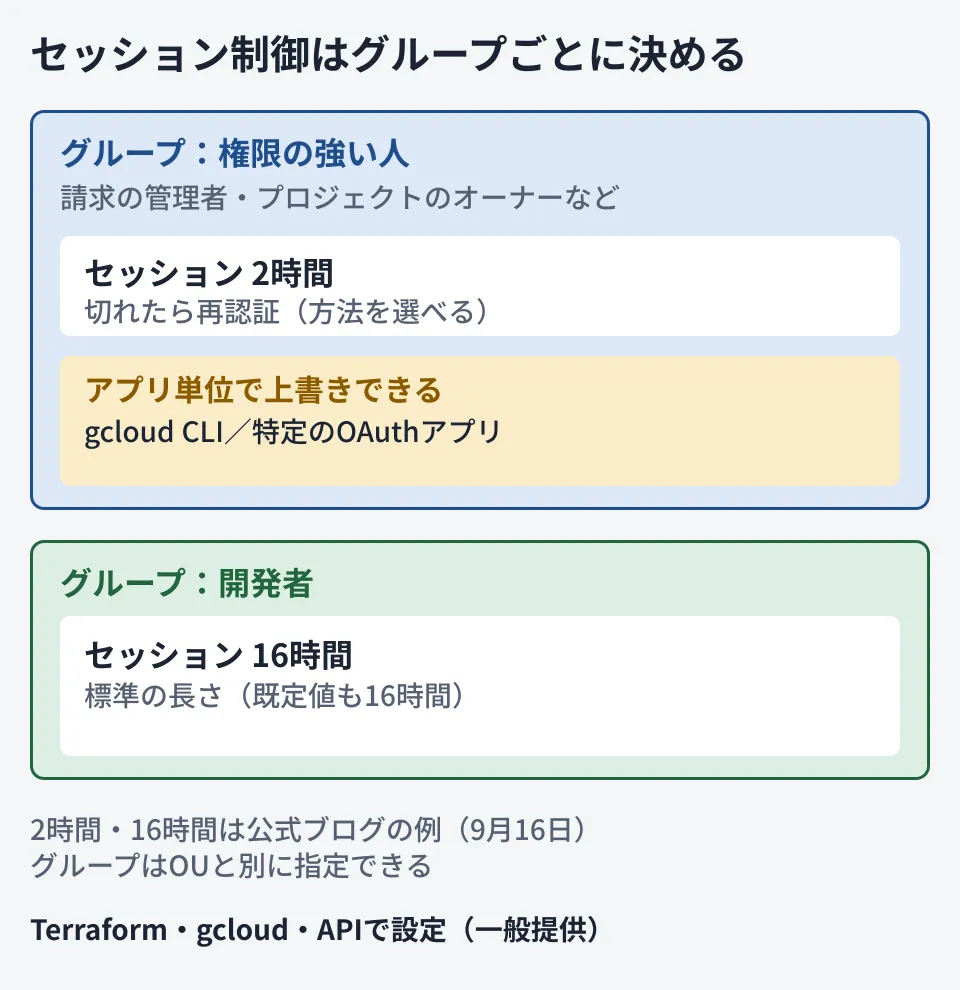
ブログは例として、請求の管理者やプロジェクトのオーナーなど権限の強い人には2時間、一般の開発者には16時間のセッションを、組織の階層とは関係なく割り当てる使い方を挙げています。アプリ単位の指定は、Cloud SDKに厳しい設定をかけたせいで、OAuthでつないだBIやダッシュボードまで止まる事態を避けるためと説明されています。
APIの仕様で見る設定の中身
設定の実体は、Access Context Manager APIの GcpUserAccessBinding です。Discoveryドキュメント(revision 20260916)とTerraformのGoogleプロバイダーのドキュメントから、セッションに関わる項目を抜き出しました。
groupKey:対象のGoogleグループ。Terraformのドキュメントには「グループのメールアドレスやエイリアスは受け付けない」とあり、Directory APIで取得できるグループのIDを指定しますsessionSettings:セッションの長さ(sessionLength)、切れたときの再認証の方法(sessionReauthMethod:LOGIN・SECURITY_KEY・PASSWORD)、操作の間隔の上限(maxInactivity、Google Cloudのアプリのみ)などscopedAccessSettings:アプリやプロジェクトを指定して、その範囲だけ別の設定を当てるための項目。アプリはOAuthクライアントIDか名前(例:「Cloud Console」)で指定します
sessionLength を0にする場合は、sessionLengthEnabled を false にする必要があります。sessionLengthEnabled を false にすると他の項目は無視され、セッションは事実上無期限になります。Terraformでは organization_id が必須で、Google Cloudの「組織」リソースがあることが前提です。
resource "google_access_context_manager_gcp_user_access_binding" "admins" {
  organization_id = "123456789"
  group_key       = "01d520gv4vjcrht" # グループID(メールアドレスは不可)
  session_settings {
    session_length         = "7200s"
    session_reauth_method  = "SECURITY_KEY"
    session_length_enabled = true
  }
}上の例は、Terraformのドキュメントにある項目を組み合わせた記述例です。編集部は実際の組織に適用していません。session_length の書式(秒数の文字列)も、APIの Duration 型の一般的な書き方に合わせたもので、プロバイダーのドキュメントの例ではありません。
設定する前に決めること
ここからは編集部の整理です。
- 権限の強い人をグループにまとめる。 請求の管理者、プロジェクトのオーナー、IAMを変更できる人です。OUと別に管理できるようになったので、部署の異動とは独立して見直せます。権限の棚卸しはContext-Aware Accessの考え方と同じ順序で進められます
- 外部の協力者を別のグループにする。 制作会社や開発パートナーのアカウントは、社員と同じ設定にする理由がありません
- 止めてはいけない連携を洗い出す。 OAuthでつないだBIツールやスクリプトが、セッションの切れ目で止まらないかを確かめ、必要ならアプリ単位で除外・調整します
- 再認証の方法を決める。
SECURITY_KEYを選ぶなら、対象者全員がセキュリティキーを持っている必要があります
16時間の既定値がいつ自分の組織に適用されたかは、ブログに日付がありません。Google Workspace側の既定値の変更は2026年のセキュリティ既定値の変更でまとめています。
落とし穴
- グループをメールアドレスで指定する。 Terraformではグループのメールアドレスやエイリアスを受け付けません
- テスト運用(dry run)でセッションを試せると思う。 Terraformのドキュメントでは、アプリ単位の設定の
dry_run_settingsに「セッションの設定は含められない」とあります - 0時間を「無効」のつもりで入れる。
sessionLengthが0のときはsessionLengthEnabledをfalseにする必要があり、その場合はセッションの制限そのものがなくなります
2026年10月3日に、Google Cloud公式ブログ「Introducing new session management tools with native, granular controls」(2026年9月16日)、Access Context Manager API v1のDiscoveryドキュメント(revision 20260916)、hashicorp/terraform-provider-googleの
google_access_context_manager_gcp_user_access_bindingのドキュメントを直接開いて照合しました。公開前の2026年10月5日に、ブログ・Discovery・Terraformのドキュメントを開き直し、記載が変わっていないことを確かめました。管理コンソールのヘルプ「Set session length for Google Cloud services」も開けましたが、OU単位の設定手順の説明で、グループ単位の設定や対象エディションの記載は見当たりませんでした。対象エディションや料金、管理コンソールの画面は確認していません。実際の組織への設定は行っていません。
Google WorkspaceとGoogle Cloudの権限・ログインの設計は、IT・Google Workspaceのご相談からお問い合わせください。