Apple Silicon(M1/M2/M3/M4)搭載 Mac でも Stable Diffusion はローカルで動かせます。本記事では 2026 年最新版 として、Stable Diffusion Web UI(AUTOMATIC1111)のインストール手順、Apple Silicon GPU(MPS)による高速化、SDXL / Flux など最新モデル対応、そして簡単に始めたい人向けの代替ツールまでを 1 本でまとめました。
なぜローカル環境で動かすのか — 2026 年の状況
クラウド型生成 AI(Midjourney、DALL·E、Imagen など)が圧倒的に高品質になった 2026 年でも、ローカル環境で Stable Diffusion を動かすメリットは明確に残っています。
- コスト:生成し放題(API 課金なし)。商用利用も自分の責任範囲で自由に
- プライバシー:機密素材・社内向け検証用途で外部に送信しない
- モデルの自由度:SD 1.5、SDXL、Flux、ローカルファインチューニング済みモデルを切り替え可能
- オフライン動作:ネット接続不要
中小企業の現場でも、社内ロゴのバリエーション生成やプレゼン用イメージ素材作りなど、「外に出せない素材」 で活躍する場面が増えています。同じ文脈で Gemma 4 をローカル PC で動かす完全ガイド も併せて確認すると、ローカル LLM × ローカル画像生成の二刀流環境を構築できます。
必要環境(2026 年版)
| 項目 | 推奨スペック |
|---|---|
| Mac モデル | Apple Silicon(M1 以降) ※ Intel Mac は実用速度に達さない |
| メモリ | 16 GB 以上(SDXL 利用なら 32 GB 推奨) |
| ストレージ | 30 GB 以上の空き容量(モデルファイルが 2〜10 GB ずつ必要) |
| OS | macOS 14(Sonoma)以降推奨 |
| Python | 3.10 系(3.11/3.12 は依存問題あり) |
M3/M4 シリーズなら標準で MPS(Metal Performance Shaders)GPU 加速が使え、SD 1.5 で 1 枚あたり 5〜10 秒程度で生成できます。
インストール手順(Stable Diffusion Web UI)
以下 7 ステップで完了します。各コマンドはターミナル(/Applications/Utilities/ターミナル.app)に貼り付けて実行してください。
1. Homebrew をインストール(未インストールの場合)
/bin/bash -c "$(curl -fsSL https://raw.githubusercontent.com/Homebrew/install/HEAD/install.sh)"2. 必要なパッケージをインストール
brew install cmake protobuf rust [email protected] git wget3. Python 仮想環境を作成して有効化
python3.10 -m venv sd-env
source sd-env/bin/activate
4. リポジトリをクローン
git clone https://github.com/AUTOMATIC1111/stable-diffusion-webui.git
cd stable-diffusion-webui
5. 依存関係をインストール
pip install torch torchvision torchaudio
pip install -r requirements.txt
6. webui-user.sh の COMMANDLINE_ARGS を設定
Apple Silicon GPU(MPS)を有効化 する設定がポイントです。webui-user.sh を編集して以下の行を追加してください。
# MPS 高速化版(M1/M2/M3/M4 Apple Silicon 推奨)
export COMMANDLINE_ARGS="--skip-torch-cuda-test --upcast-sampling --no-half-vae --use-cpu interrogate"
旧来の --use-cpu all は CPU フォールバック用でしたが、2026 年現在の Apple Silicon では MPS を使った GPU 加速が安定動作します。CPU モードに比べて 5〜10 倍速くなります。
7. Web UI を起動
./webui.shブラウザで http://127.0.0.1:7860 にアクセスすれば、Web UI が表示されます。
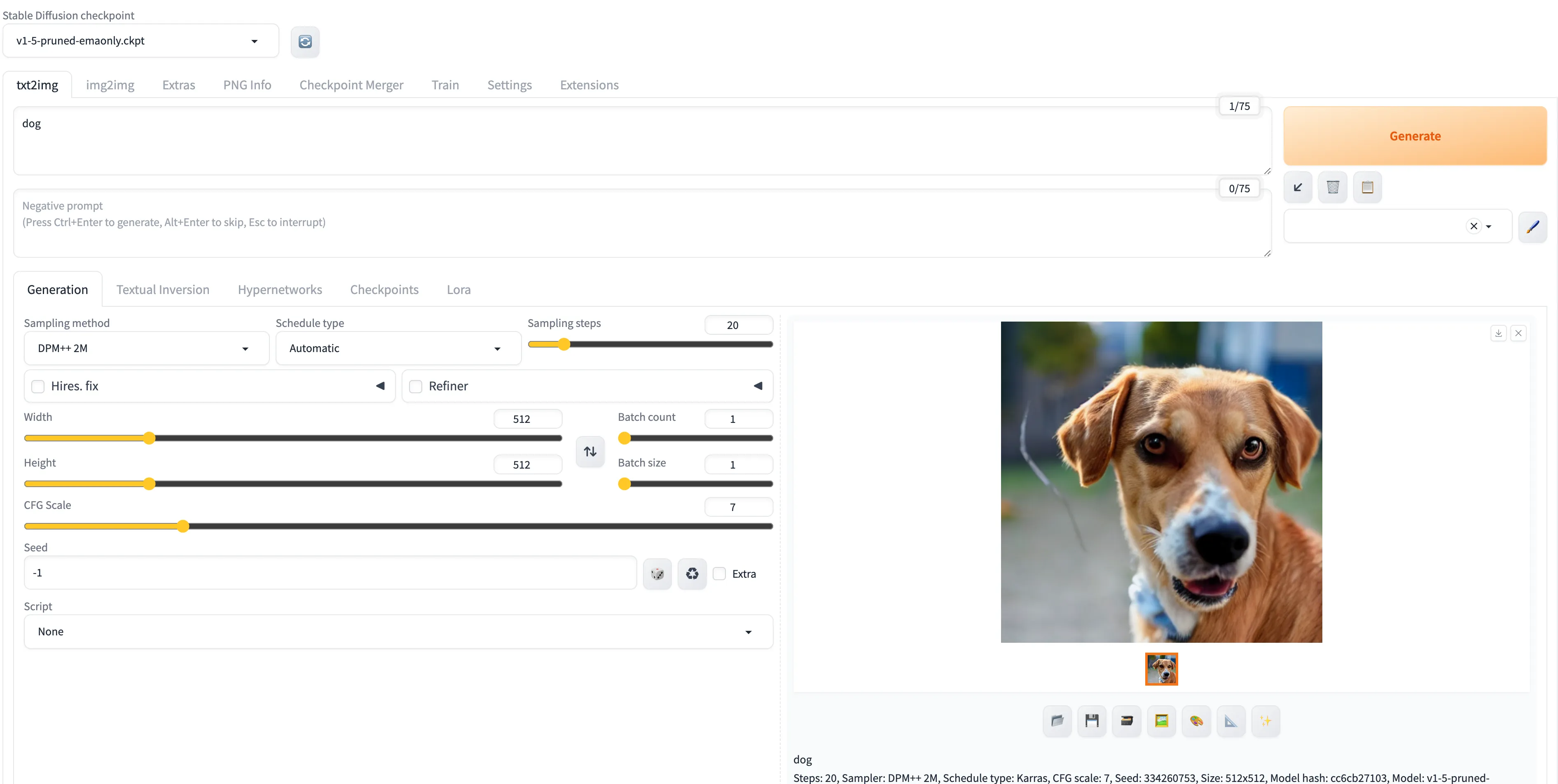
初回起動時はベースモデル(v1-5-pruned-emaonly.safetensors、約 4 GB)がダウンロードされます。
モデルの選び方 — 2026 年の主要選択肢
stable-diffusion-webui/models/Stable-diffusion/ に .safetensors 形式のモデルファイルを配置すると、Web UI 上で切り替えできます。
| モデル | 推奨用途 | 必要 VRAM/メモリ |
|---|---|---|
| SD 1.5(v1-5-pruned-emaonly) | 軽量・高速・コミュニティ作モデル豊富 | 8 GB |
| SDXL 1.0 / Turbo | 高品質・1024px 標準・実写寄り | 16 GB |
| SDXL Lightning | 4-8 ステップで高速生成 | 16 GB |
| Flux.1 [dev/schnell] | 2024〜2026 最高品質オープンモデル | 24 GB+(M2 Ultra/M3 Max 推奨) |
| PonyDiffusion XL | アニメ・イラスト特化 | 16 GB |
入手先は Hugging Face や Civitai が定番です。商用利用可否はモデルごとに確認しましょう。
代替ツール — 「インストール手順が面倒」な人向け
「ターミナル作業はちょっと…」という方向けに、ワンクリックで動く代替ツールも 2026 年は充実しています。
| ツール | 特徴 | 対象ユーザー |
|---|---|---|
| Draw Things(Mac App Store) | 完全無料・GUI 完結・プリセット豊富 | 初心者・カジュアル利用 |
| ComfyUI | ノード式 UI・ワークフロー再利用が強力 | パワーユーザー・自動化派 |
| Pinokio | 各種 AI ツールのワンクリックインストーラ | 試したいツールが多い人 |
特に Draw Things は App Store からインストールするだけで Apple Silicon GPU 加速まで自動設定されるため、業務での「ちょっと試したい」用途では Web UI より圧倒的に早く始められます。
ノード型ワークフローへの興味がある方は、Claude Managed Agents の解説記事 で扱った「マネージドエージェント設計」の発想と通じる部分があり、自動化の感覚を養うのに有用です。
トラブルシューティング
エラー:AttributeError: 'NoneType' object has no attribute 'lowvram'
メモリ不足由来の典型エラーです。以下の引数で起動することで回避できます。
./webui.sh --opt-split-attention-v1 --medvram参照: Apple Silicon インストール公式 Wiki
起動はするが生成画像が真っ黒・ノイズだらけ
--no-half-vae が webui-user.sh に入っているか確認してください。Apple Silicon の MPS 実装では --no-half 系オプションが必須です。
「ModuleNotFoundError: No module named ‘xxx’」が頻発する
Python 3.11 以降を使っている可能性があります。3.10 系に戻すことが最重要トラブルシューティング。
brew install [email protected]
python3.10 -m venv sd-env  # 既存の sd-env は削除してから
生成速度が極端に遅い(1 枚あたり 1 分以上)
CPU モードで動作している可能性が高いです。webui-user.sh の COMMANDLINE_ARGS から --use-cpu all を削除し、上記の MPS 設定に置き換えてください。
まとめ — 2026 年における Mac × Stable Diffusion
Apple Silicon の進化により、Mac でもローカル画像生成は実用域に入っています。本記事の手順をベースに:
- まずは Web UI + SD 1.5 で動作確認
- 慣れたら SDXL / Flux に挑戦
- ターミナル作業が苦手なら Draw Things から始めて段階的に Web UI へ
という流れがおすすめです。商用利用や社内活用を検討している方は、ローカル LLM 系の Gemma 4 ガイド も併せて参照ください。生成 AI を 「外に出せないデータで活用する」 ための基盤が、ローカル PC 上で揃いつつあります。