Google Workspace が 2026 年 4 月 7 日、外部カレンダーシステム(Microsoft Outlook など)から Google Workspace のリソース(会議室・プロジェクター・社用車など)を直接予約できる 新機能をオープンベータで開始した。Microsoft 365 と Google Workspace を併用しているハイブリッド企業にとって、長らく「予約調整の手間」を生んでいた最大級のペインポイントが、ついに公式機能として解消される。
本稿では、新機能の仕組み・対象プラン・Admin Console での設定手順・Calendar Interop との関係、そして中小企業がこれをどう活用すべきかまでを、IT 管理者・情シス担当者向けに整理する。
何が変わるのか — 「外部ユーザーは GWS 会議室を予約できない」問題の終焉
これまで Google Workspace の会議室や備品といった「リソース」を予約できるのは、原則 同じ Workspace ドメイン内のユーザーだけ だった。Microsoft 365 を使う取引先や、社内に Outlook ユーザーが混在する場合、以下のような不便があった。
- 取引先からの会議室予約は、社内の窓口担当者が 代理で Google カレンダーから予約 する必要があった
- 部署統合や M&A で Microsoft 365 ユーザーが残っている組織では、リソース管理が二重化
- ハイブリッド環境では「会議室空いてる?」のたびに Slack や電話で確認が発生
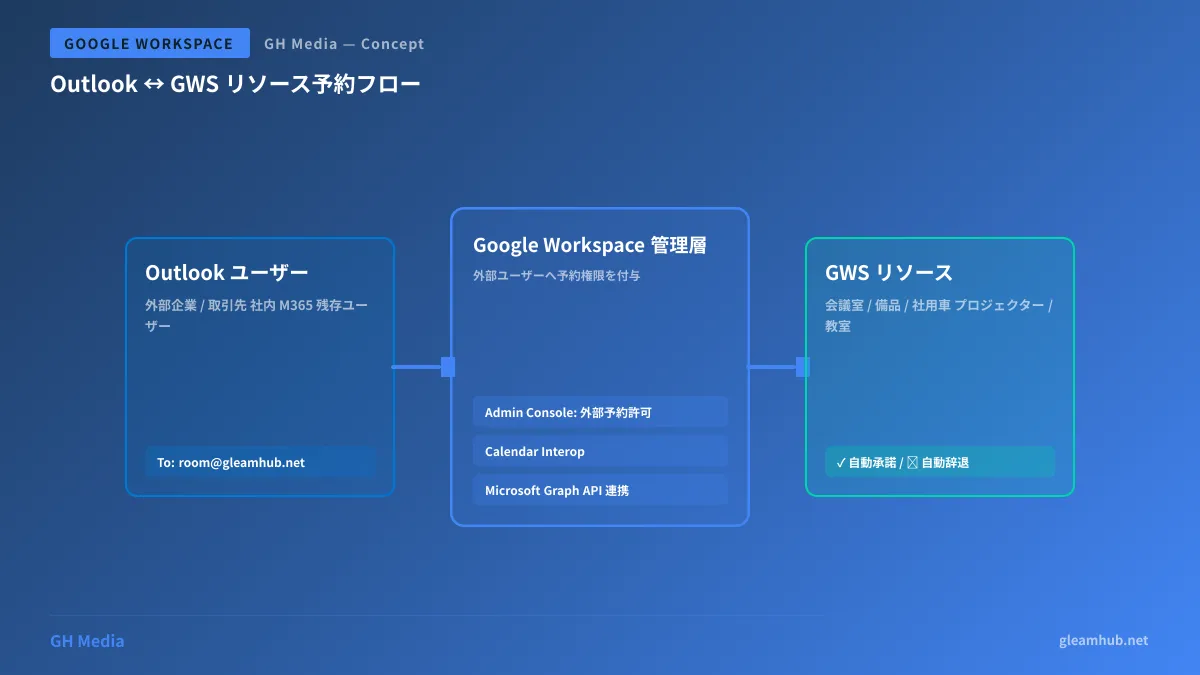
新機能では、Admin Console 上で許可された外部ユーザー(または外部ドメイン全体)が、Outlook の招待者欄にリソースのメールアドレスを入れるだけで予約可能 になる。リソース側が auto-reply 設定されていれば、空き状況に応じて自動で承諾/辞退され、主催者にメール通知が届く。
「会議室予約のためだけに Google アカウントを発行する」必要がなくなり、シンプルに非 Google ユーザーをゲストとしてカレンダーに招くだけで予約が完結する。
対象プランと利用条件
| プラン階層 | 対応状況 |
|---|---|
| Google Workspace Business(Starter / Standard / Plus) | ✅ 対応 |
| Google Workspace Enterprise(Starter / Standard / Plus) | ✅ 対応 |
| Google Workspace Education(Fundamentals / Standard / Plus) | ✅ 対応 |
| Frontline / Nonprofits | ✅ 対応 |
| 個人アカウント / Gmail Free | ❌ 非対応 |
Business Starter から Enterprise Plus まで全て対応 しているのが大きい。中小企業向けの基本プランからエンタープライズまで分け隔てなく利用できる。
リリースは 2026 年 4 月 7 日から段階的ロールアウトで、テナントによっては反映まで 15 日以上かかる場合がある。Rapid Release ドメインから順に展開され、Scheduled Release ドメインは少し遅れて受信する。
ワークフロー全体像
新機能を使った予約フローを図にすると以下のようになる。Outlook 側ユーザーは普段どおりカレンダー招待を作るだけで、舞台裏では Calendar Interop と Admin Console の権限設定が連動して動く。
設定手順(管理者向け)
Step 1. Admin Console で外部ユーザー予約を有効化
Google Workspace 管理コンソール にログインし、ビルディング・リソース メニューから対象のリソース(例:「東京本社 会議室 A」)を選択。
「予約者」設定で以下のいずれかを指定する:
- 特定の外部ユーザー:個別メールアドレス指定(例:
taro@partner-company.com) - 特定のドメイン全体:取引先ドメイン全体に許可(例:
@partner-company.com)
Step 2. Calendar Interop の設定(Microsoft Outlook と併用する場合)
Outlook 側で空き状況確認や名前検索を可能にしたい場合、Calendar Interop(カレンダー相互運用機能) を有効化する。Admin Console の「アプリ」→「Google Workspace」→「カレンダー」→「カレンダーの相互運用機能」から:
- Microsoft Exchange または Microsoft Graph API との接続を設定
- 公開する空き情報の範囲(個人の予定 / リソースのみ / 全公開 など)を選択
- テスト送信で双方向の空き情報取得が機能することを確認
Microsoft 365 環境では、2025 年 5 月から提供されている Microsoft Graph API ベースの新方式 での連携を推奨。旧来の EWS ベースより安定しており、認証も OAuth 2.0 で完結する。
Step 3. リソース命名規則を整理
Outlook ユーザーがリソースを検索しやすいよう、会議室名にプレフィックスを付けるなどの命名規則を決めておくと運用が楽になる。例:
[GWS] 東京本社_会議室A_8名
[GWS] 大阪支社_応接室_4名
「[GWS]」プレフィックスを付けることで、Outlook 側の予約画面でも一目で Google Workspace 管理リソースだと識別できる。
Step 4. 利用ガイドを取引先に共有
外部ユーザーに対しては、以下のような短いマニュアルを提供しておくとスムーズ:
Outlook で予約する場合:会議招待を作成し、参加者欄にリソースのメールアドレス(例:
tokyo-meeting-a@gleamhub.net)を追加してください。リソース側で空きがあれば自動で承諾され、なければ辞退されます。
ユースケース — どんな組織で効くか
1. M&A・部署統合で Microsoft 365 ユーザーが残っている組織
Google Workspace と Microsoft 365 の比較記事 でも触れたとおり、組織統合時には完全に片方へ移行するまで数ヶ月〜年単位の併用期間が発生する。この間の 会議室共有 が大きな実務的ペインだったが、新機能でクリアできる。
2. 取引先・パートナーとの常設打合せ
定例 MTG をパートナー側 Outlook で立てているケースで、自社(GWS)の会議室を毎回押さえてもらう運用が可能になる。「会議室予約だけ秘書に依頼」する手間がゼロに。
3. 教育機関の外部講師受け入れ
Education プランも対応しているため、外部講師(Microsoft 365 ユーザー)が学内の特別教室や AV 機器を直接予約できる。教務担当者の代理予約業務が減る。
4. 共同オフィス・コワーキング
複数企業が同居するオフィスで、ホスト側が Google Workspace、テナントが Outlook を使うケースで、共有施設(会議室・プリンター予約枠など)を一元管理できる。
Calendar Interop との関係性
新機能は単体でも動作するが、Calendar Interop と組み合わせることで価値が最大化 する。両者の役割分担は以下のとおり:
| 機能 | 単体での効果 | Calendar Interop と併用 |
|---|---|---|
| 新機能(外部ユーザー予約権) | リソースのメールアドレスを直接指定して予約可能 | + リソース名で検索可能、空き状況確認可能 |
| Calendar Interop | 個人カレンダー間の空き情報相互参照 | + リソース予約も統合運用可能 |
Calendar Interop が「空き情報の相互参照」を担当し、新機能が「リソース予約権限の付与」を担当する。両方有効化すると、Outlook 側ユーザーは Google カレンダーユーザーと同等の体験で会議室予約ができるようになる。
セキュリティ運用上の留意点
外部ユーザーにリソース予約権限を渡すということは、外部に「ある会議室がいつ空いているか」を見せる ということでもある。組織のセキュリティポリシーによっては:
- リソースの利用状況自体が機密(例:役員専用会議室の使用頻度)
- 予約者名から組織体制が推測可能
といった懸念が生じ得る。Google Workspace セキュリティチェックリスト で論じたとおり、「公開して良いリソース」と「内部限定にすべきリソース」を分類 したうえで段階的に運用範囲を広げるのが安全。
まとめ — ハイブリッド企業にとっての実務的インパクト
Google Workspace が「Microsoft 365 ユーザーとの共存」を本格的に解決し始めたのは 2025 年からで、今回の新機能はその到達点の一つと言える。中小企業の現場視点で言えば:
- 代理予約業務の削減:会議室確保のためだけの秘書業務がゼロに
- 取引先との会議調整スピード向上:「会議室だけ後で押さえます」のラリーが消える
- M&A 統合期の運用簡素化:完全移行を急がずに済む
オープンベータ段階だが、Business Starter から対応している点で すぐ試せる のが嬉しい。Admin Console で 1 リソースだけ外部ユーザー予約を許可してみて、運用感を確認するところから始めるのが定石。