「会議室を押さえるだけのために、Outlook から Google カレンダーに切り替えて、空きを確認して、戻ってきて転記する」——M&A や合弁、業務提携、あるいは部門ごとに別のカレンダー基盤を採用している組織で、いまだに当たり前のように発生している光景です。
Google Workspace は 2026 年 4 月、この摩擦を正面から解消する公開ベータを発表しました。Outlook や Apple Calendar など Google 以外のカレンダーから、Google Workspace の会議室・備品(リソース)を直接予約できるようになります。本記事では、発表内容・2 つの実装経路・管理者の設定手順・運用上の注意点を、ハイブリッド組織の情シス目線で整理します。
何が発表されたのか — Workspace リソースが「外部から押さえられる」ようになる
2026 年 4 月 7 日、Google は Workspace Updates ブログで「Book Google Workspace resources from third-party calendars」を公開ベータとして発表しました。Rapid Release / Scheduled Release 両ドメインに対し、最大 15 日かけて段階的にロールアウトされます。
これまで Google カレンダーで管理されている会議室・備品(カレンダーリソース)は、Google アカウントを持つユーザーしか直接予約できませんでした。Outlook 側のユーザーが会議室を押さえるには、Google ユーザーに依頼してメールでやり取りする、もしくは別の予約管理サービスを挟むしかありませんでした。
今回のベータでは、Workspace 管理者が「この外部ドメイン(または外部メールアドレス)には予約を許可する」と明示的に許可した相手に対して、リソースのメールアドレスをゲストに追加するだけで予約が成立する仕組みになります。リソース側が自動応答(auto-reply)に設定されていれば、空き状況に応じて自動で「承諾/辞退」を返し、主催者に通知メールが届きます。
影響を受けるのは「両刀使い」の組織
この機能でとくに恩恵を受けるのは、次のような組織です。
| 組織パターン | 痛みのポイント |
|---|---|
| M&A・合弁で Google と Microsoft が混在 | 統合計画が長引き、片側の会議室を押さえるのに毎回メール往復 |
| 親会社が Microsoft 365、子会社が Google Workspace | 親会社メンバーが子会社オフィスに行く際に会議室予約が面倒 |
| 業務提携先・常駐ベンダーが別カレンダー基盤 | 来客時のフロア会議室予約を受付がいちいち代行 |
| 部門ごとにカレンダー基盤が違う研究機関・大学 | 共用施設の予約が複数システムに分散して二重予約が頻発 |
逆に Google Workspace で全社が統一されている組織には影響がありません。あくまで「他カレンダーと共存している企業向け」のアップデートです。
仕組み — 「直接権限付与」と「Calendar Interop」の 2 経路
今回のベータと既存の Calendar Interop は、似たゴール(外部から Workspace リソースを予約)を持ちながら、技術的なアプローチが異なります。まずこの 2 つの経路を整理しないと、設定先を間違えます。
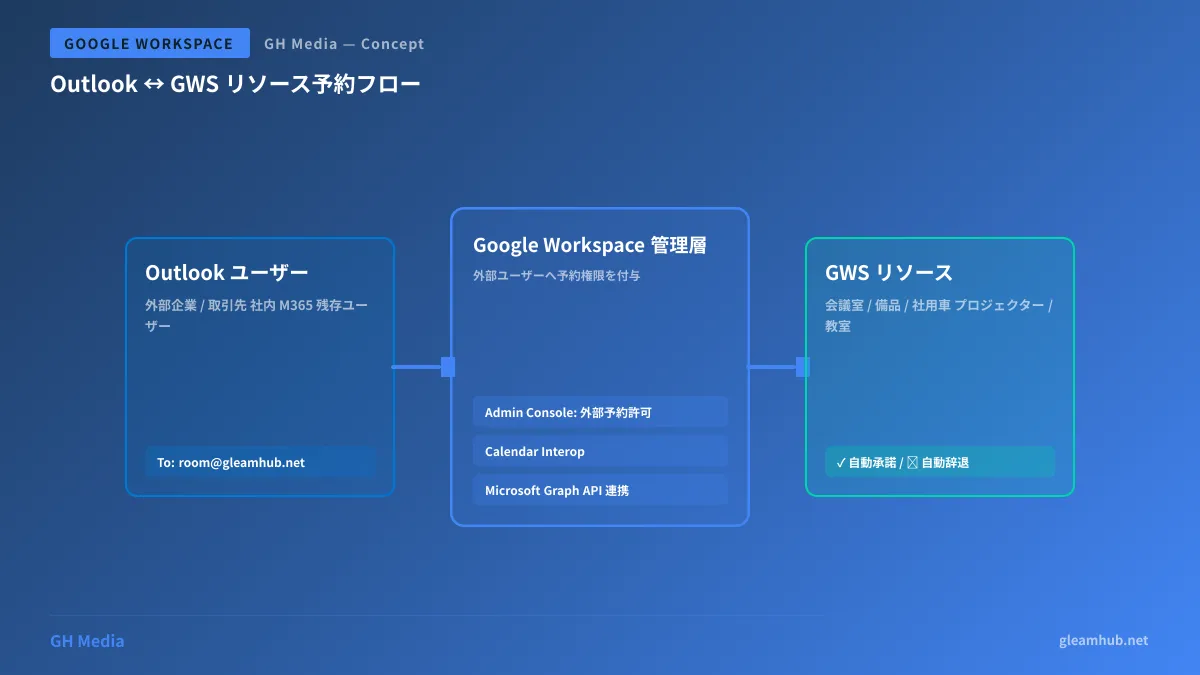
経路 A:直接権限付与(今回の公開ベータの主役)
特定の外部ドメインや外部メールアドレスに対し、Workspace 管理コンソール側で「このリソースを予約する権限」を付与する方式です。
- 対象:Outlook / Microsoft 365 / Apple Calendar / 任意のカレンダーアプリ(カレンダー製品を問わない)
- 必要なもの:相手側にカレンダーアプリ/メールクライアントがあれば OK
- 動作:相手はリソースのメールアドレスをゲストに追加するだけで予約が走る
- 応答:リソース側の auto-reply 設定に従って即時に accept/decline が返る
カレンダー製品に依存せず、「メールで招待状を送れる相手」なら誰でも対象にできるのがポイントです。
経路 B:Calendar Interop(Exchange 限定の双方向同期)
Microsoft Exchange / Exchange Online を対象に、Free/Busy(空き時間)を双方向同期する仕組みです。2019 年から提供されており、今回のベータが登場しても引き続き有効です。
- 対象:Microsoft Exchange / Exchange Online のみ
- 必要なもの:Exchange 側に Workspace 連携用のサービスアカウントを作成し、相互に資格情報を交換
- 動作:Outlook ユーザーが会議室名で空き状況を確認しながら予約できる(ネイティブ UX に近い)
- 応答:Exchange 側のリソースは Google から、Google 側のリソースは Outlook から検索・予約可能
経路 B のほうが「使い心地」は良い一方、Exchange 側に設定権限と保守体制が必要で、Apple Calendar のような他クライアントには対応しません。
どちらを選ぶべきか
┌────────────────────────────────────────────────────────────┐
│  相手側のカレンダー基盤は?                                │
└────────────────────────────────────────────────────────────┘
        │
        ├─ Exchange/Microsoft 365 で、両社の情シスが協調可能
        │     → 経路 B(Calendar Interop) を推奨
        │
        ├─ Exchange だが、相手側の情シスと調整が困難
        │     → 経路 A(直接権限付与) で十分
        │
        └─ Apple Calendar、その他、混在
→ 経路 A 一択実運用では、「社内グループは経路 B で同期、外部協業先は経路 A で個別許可」のハイブリッド構成が落としどころになることが多いはずです。Google Workspace のグループ機能と組み合わせた権限設計については Google Workspace のグループとは?種類・作り方・活用方法を徹底解説 も参考になります。
管理者向けセットアップ手順(経路 A:公開ベータ)
ここからは、今回の公開ベータ(経路 A)を有効化する具体的な手順をまとめます。Buildings and resources administrator 権限を持つ管理者アカウントで実行してください。
前提条件
| 項目 | 内容 |
|---|---|
| 管理者権限 | Buildings and resources administrator(または Super Admin) |
| 対象リソース | カレンダーリソースとして登録済みの会議室・備品 |
| 自動応答 | リソース側で auto-reply を有効化推奨 |
| ロールアウト | 2026/4/7 から最大 15 日。未到達の場合は管理コンソールに項目が現れない |
ステップ 1:管理コンソールで対象リソースを開く
- admin.google.com にログイン
- メニューから ディレクトリ → ビル、設備、リソース を開く
- 一覧から外部に公開したいリソース(例:「東京本社 8F 会議室 A」)をクリック
ステップ 2:「非 Google ユーザーの予約権限」を有効化
- リソース詳細画面の 「Booking permissions for non-Google users(非 Google ユーザーの予約権限)」 セクションを開く
- 「Add non-Google users(非 Google ユーザーを追加)」 をクリック
- 許可したい メールアドレスまたはドメイン を入力
- 個別アドレス:
[email protected] - ドメイン一括:
partner.example.com
- 個別アドレス:
- 保存
💡 デフォルトは OFF:何も設定しないと外部からは予約できません。リソース単位で個別にオンにする設計です。
ステップ 3:リソース側の自動応答設定を確認
外部ユーザーは「リソースのメールアドレスをゲストに追加する」形でしか予約できないため、リソース側が auto-reply で承諾/辞退を返す設定になっていないと、予約が宙に浮きます。
- 自動承認:空きがあれば即承諾、被っていれば自動辞退
- 手動承認:リソース管理者が逐一判断(外部公開時は運用負荷が高くなりがち)
外部に開放するリソースは原則 自動承認 を推奨します。手動承認のままだと、外部ユーザーから見ると「招待を送ったのに何も返ってこない」状態になり、結局メールで状況を聞かれる羽目になります。
ステップ 4:外部ユーザー側にメールアドレスを伝える
リソースには [email protected] のようなメールアドレスが付与されています。これを 「会議室予約専用アドレス一覧」 として PDF や社内 Wiki で外部協業先に共有します。
外部ユーザーは普段使っているカレンダー(Outlook / Apple Calendar 等)で予定を作成し、ゲスト欄にリソースのアドレスを追加するだけで予約が成立します。
管理者向けセットアップ手順(経路 B:Calendar Interop)
Exchange と本格的に統合する場合は Calendar Interop を選択します。手順の概要だけ押さえます。
- Exchange 側にロール アカウントを作成 — Workspace 連携用の専用サービスアカウントを Exchange 側で作成し、Free/Busy の閲覧権限を付与
- Workspace 管理コンソールで Calendar Interop を有効化 —
アプリ → Google Workspace → Calendar → Calendar Interop managementから Exchange の URL と認証情報を登録 - Exchange リソースをマッピング — Exchange 側の会議室リソースのメールアドレスを Workspace 側に登録
- Workspace ユーザーから Exchange リソースを予約できることを確認(最大 30 分待つ)
- 逆方向(Outlook → Workspace リソース)も同様に設定
Calendar Interop は、最初のセットアップで証明書・サービスアカウント・URL を間違えると沈黙でコケるため、Google 公式ヘルプの手順を一字一句確認するのが安全です。
ユースケース — 「あの面倒」が消える 4 シーン
① 親会社 Microsoft × 子会社 Google での来訪予約
子会社のオフィスに親会社の役員が来訪する際、これまでは子会社の秘書が代理で Google カレンダーに会議室を入力していたものが、親会社の秘書が Outlook 上で直接予約できるようになります。
② 業務提携先・常駐ベンダー向け会議室開放
常駐ベンダーや週次で訪問するパートナーに対して、ベンダー側ドメイン(partner.example.com)を経路 A で許可しておけば、毎回受付経由で予約してもらう必要がなくなります。
③ 大学・研究機関の共用施設
学部ごとに Google / Microsoft が分かれている大学では、実験設備や講堂などの共用リソースを経路 A で公開することで、二重予約のクレームが減ります。
④ M&A 統合期間中のブリッジ運用
統合計画でカレンダー基盤の統一に 1〜2 年かかるケースは多々あります。その間の橋渡しとして、経路 A は「とりあえず外部から会議室が押さえられる」状態を最短で作れます。Workspace 全体の段階的な統合シナリオは Google Workspace 導入ガイド で詳しく解説しています。
導入時の注意点とトラブルシュート
1. デフォルト OFF と「リソース単位」運用
セキュリティ設計上はありがたいデフォルトですが、会議室が 200 室あれば 200 回設定する必要があります。一括 API はベータ時点では限定的なので、初回導入時はリソースをグルーピングし、優先度の高いものから段階開放する運用が現実的です。
2. 自動応答が OFF だと「沈黙」する
外部ユーザーから見ると「招待を送ったが何の返事もない」状態になり、結局メールで確認が入ります。外部公開=自動応答 ON はセットで考えてください。
3. グループメールアドレスでの権限付与は不可
経路 A の権限付与対象は「個別アドレス」または「ドメイン」です。Outlook 側の配信リスト(DL)に付与しても、その先のメンバーには展開されません。頻繁にメンバーが入れ替わる協業先は、ドメイン単位の付与が運用しやすいです。
4. Outlook 側のリッチな空き時間表示は経路 A では得られない
経路 A は「メールでリソースに招待を投げる」モデルなので、Outlook ユーザーから見ると会議室の空き時間が事前に見えません。ブッキングがバッティングすれば自動辞退が返るだけです。空き時間を可視化したい場合は経路 B(Calendar Interop)が必要になります。
5. 監査ログ・データ保持の整理
外部から予約された会議室は、Workspace の監査ログに「外部メールアドレスからの招待」として記録されます。情シス・コンプライアンス部門と事前にログ保持ポリシーを揃えておくと安心です。
なお、社内で広く使われている予約系の応用としては Google Workspace の予約カレンダー機能とは?Google カレンダーの予約スケジュール設定を徹底解説 も合わせて読むと、Workspace 上での予約 UX の全体像が掴みやすいです。
まとめ
- 2026 年 4 月、Google Workspace は サードパーティカレンダーから会議室・備品を直接予約できる公開ベータを開始した
- 経路は 「直接権限付与(経路 A)」 と 「Calendar Interop(経路 B)」 の 2 つ。Exchange 連携が確立できるなら B、それ以外は A
- 経路 A はリソース単位で「非 Google ユーザーの予約権限」を有効化し、外部メールアドレスまたはドメインを許可するだけ
- 自動応答 ON とセット運用しないと、外部ユーザーから見ると「沈黙」して苦情になる
- M&A、合弁、提携、混在大学など「両刀使い組織」の積年の手間を一気に解消できるアップデートだが、デフォルト OFF・リソース単位設定のため、段階的な開放計画が現実解
会議室予約という地味な領域ですが、「カレンダー基盤が違うだけで生まれる無駄な往復」を消す効果は想像以上に大きいはずです。M&A 統合期間中の橋渡し、提携先との常時連携、混在環境の整理など、ぜひ自社の文脈に当てはめて検討してみてください。
参考: