「共有ドライブのフォルダを、いらないものだと思って丸ごと削除してしまったんです。三週間ほど経ってから、あの中に進行中の案件の見積書一式が入っていたと気づいて。ゴミ箱を見たら、もう空になっていました」——先日、社員二十名ほどの会社の担当者から、青ざめた声で相談を受けました。Google Workspaceはクラウドだから安全だと思っていた、まさか自分たちの操作で消えたものが戻らないとは思わなかった、というのです。
「クラウドだからバックアップは要らない」——これは、Google Workspaceを使う中小企業でいちばんよく聞く誤解です。確かにGoogleのデータセンターは堅牢で、機器が壊れてデータが飛ぶ心配はほぼありません。しかし、それと「あなたが消したものを戻せる」ことは別の話です。本記事では、Google純正の復元機能がどこまで効いてどこで力尽きるのかを整理し、どのデータにバックアップが要るのかを、受託で伴走する立場から線引きします。
Googleが守るのは「インフラ」、あなたが守るのは「データ」
まず、いちばん大事な前提を押さえます。クラウドサービスには「責任共有モデル」という考え方があり、Googleが担う範囲と、利用者が担う範囲がきっぱり分かれています。
Googleが保証するのは、サービスが落ちないこと、サーバー故障でデータが消えないこと——つまりインフラの可用性です。一方で、社員が誤ってファイルを削除した、退職者のアカウントを整理したらデータごと消えた、ランサムウェアに感染して中身が暗号化された——こうした利用者側の操作や事故によるデータ消失は、Googleの保証の外にあります。Google自身も、純正の機能はサービス障害からの保護が目的であって、誤削除や悪意ある操作、マルウェアからの保護を目的としたものではない、と位置づけています。
「クラウドに置けば安心」という感覚は、この線引きを飛ばしてしまっています。置き場所が頑丈であることと、自分で消したものが戻ることは、まったく別なのです。
ゴミ箱は永遠ではない — 純正機能で「戻せない」3つの穴
では、純正のゴミ箱や復元機能で、実際どこまで戻せるのか。落とし穴は主に三つあります。
まず誤削除。ドライブで削除したファイルはゴミ箱に入りますが、ゴミ箱は30日で自動的に空になります。冒頭の相談のように、削除に気づくのが数週間後だと、もう手遅れです。しかもゴミ箱を手動で空にしてしまえば、30日を待たずに消えます。
次に退職者アカウントの削除。退職者のアカウントを管理コンソールから削除すると、その人が個人のマイドライブに持っていたファイルやメールも一緒に消えます。「もう辞めた人だから」とアカウントを消した結果、進行中の案件データごと失う——これは中小企業で驚くほど頻繁に起きます。この落とし穴とアカウント整理の正しい順番は退職者アカウントの受け渡しの記事でも扱っています。
そしてランサムウェアや上書き。パソコンがランサムウェアに感染し、同期しているドライブのファイルが暗号化されると、その「暗号化された状態」がクラウドにも同期されてしまいます。誰かが正しいファイルを誤った内容で上書き保存する事故も同じで、クラウドは素直に「最新版」として受け入れます。
| 消えかた | 純正機能で戻せるか | 限界 |
|---|---|---|
| 誤削除(気づくのが早い) | ゴミ箱から復元できる | 30日を過ぎると不可 |
| 退職者アカウントの削除 | 一定期間なら管理者が復元 | 期限超過・完全削除後は不可 |
| ランサム・上書き | 版の履歴・ドライブの復旧機能 | 対象や期間に制約がある |
純正の「復元」機能で、どこまで戻せるのか
純正にも復元の手立てはあります。ただし、いずれも「万能のバックアップ」ではないことを正確に知っておく必要があります。
管理コンソールには、削除したユーザーのデータやドライブのファイルを一定期間内であれば復元する機能があります。ただし復元できる期間は限られており、その窓を過ぎると戻せません。ドライブ側には、ランサムウェアの被害を検出して感染前の状態にファイルを復旧する機能も一般提供が始まっています(Googleドライブのランサムウェア検出の記事で詳しく触れています)。これは心強い前進ですが、対象や条件があり、これ一つですべての消失パターンをカバーできるわけではありません。
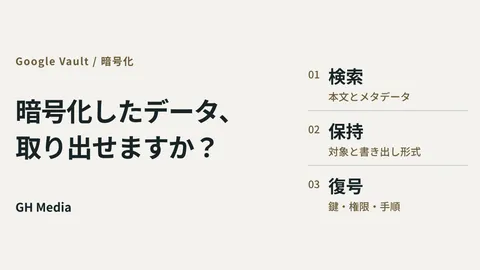
混同されがちなのがGoogle Vaultです。Vaultはメールやファイルを「一定期間、消させずに保持する」情報ガバナンスの仕組みであって、バックアップではありません。訴訟対応や監査のために証拠を保全する用途であり、日々の誤削除から素早く業務データを取り戻す設計にはなっていません。
つまり純正機能は、「気づくのが早ければ戻せる」「特定の被害には強い」ものの、気づくのが遅れたとき・保持期限を過ぎたとき・純正の想定外の消えかたをしたときに穴が残ります。この穴を埋めるのが、独立したバックアップという考え方です。
事例: 退職者アカウントの整理で、進行中案件が消えた会社
具体例を挙げます。社員三十名ほどの会社(社名は伏せます)から、「退職した営業担当のアカウントを整理のために削除したら、その人が個人のドライブで管理していた進行中案件の資料が全部消えてしまった。共有していたつもりが、実際は本人のマイドライブに置かれていた」という相談を受けました。削除から時間も経っており、純正の復元期間もぎりぎりで、一部は取り戻せませんでした。
この会社で本当の問題は「アカウントを消したこと」ではありません。業務データが個人のマイドライブに属人的に置かれていて、しかもどこにも独立した控えがなかったことでした。そこで再発防止として、業務データは共有ドライブへ集約して個人依存をなくし(この情報設計はドライブの整理の記事の考え方に沿っています)、そのうえで戻せないと困る範囲だけを毎日自動で別の場所へバックアップする仕組みを入れました。アカウント削除の前には必ずデータの引き継ぎを挟む手順も定めました。以来、退職処理でヒヤリとすることはなくなっています。効いたのは高価なツールではなく、「どのデータが消えたら事業が止まるか」を先に決めたことでした。
全社一律ではなく「戻せないと困るデータ」から始める
バックアップと聞くと、全データを丸ごと二重化する大がかりな話を想像しがちですが、中小企業でそこから入る必要はありません。まず、消えたら業務や取引が止まるデータを三つ挙げてみてください。多くの場合、進行中案件のファイル、経理・契約に関わる書類、そして顧客とのやり取りが入ったメールでしょう。
この「戻せないと困る核」だけを、Googleとは独立した場所へ定期的に自動で控えておく。これだけで、冒頭のような「気づいたときにはゴミ箱も空」という最悪の事態を避けられます。純正のゴミ箱・復元・ランサム検出はそのまま活かしつつ、その穴を埋める最後の一枚として独立バックアップを重ねる——この二段構えが、中小企業にとって費用対効果の高い守りかたです。あわせて外部共有や権限の棚卸しといった日々の設定見直しも効いてきます(Google Workspaceセキュリティ設定チェックリストの記事を参照)。
Google Workspaceはクラウドだからバックアップは要らない、というのは誤解です。Googleが守るのはインフラであって、あなたの誤削除・退職処理・ランサムからデータを取り戻す責任は利用者側にあります。まずは全データではなく、「戻せないと困る核」を決めるところから始めてください。
自社のゴミ箱設定がどうなっているか不安、退職処理でデータを失いかけた、どのデータにバックアップが要るのか線引きしたい——そうしたお悩みがあれば、グリームハブのIT・Google Workspace無料相談からお気軽にご相談ください。戻せないと困るデータの洗い出しから、純正機能の設定見直し、独立バックアップの設計・自動化まで、身の丈に合った守りかたをご一緒します。