「今朝からカレンダーの画面が変わったんですが、何かしましたか」。情シス担当者が何も操作していないのに、こういう問い合わせが月に何度か届きます。
Google Workspace は、機能の追加がほぼ毎週あります。管理者が承認する手続きは無く、ロールアウトの対象になれば勝手に画面が変わる。変更を止める手段はありませんが、届くタイミングをずらす設定は最初から用意されています。それが管理コンソールのリリース設定です。
初期設定のまま何年も運用している組織が多いのですが、この一箇所を見直すだけで、問い合わせの発生の仕方がはっきり変わります。
2026年8月に降ってきたものを並べてみる
抽象的な話にしないために、この1ヶ月の実例を挙げます。いずれも管理者の操作なしにロールアウトが進んだものです。
| 時期 | 何が変わったか | 利用者から見た変化 |
|---|---|---|
| 8月10日〜 | スプレッドシートに Sheets canvas | 見慣れないボタンが増える |
| 8月14日 | Excel のテーブル・ピボットの取り込み対応 | 取り込み結果が以前と変わる |
| 8月14日 | カレンダーの招待の扱いを管理者が制御できる新設定 | 管理コンソールに設定項目が増える |
利用者にとっては、どれも「昨日と違う画面」です。とくに Sheets canvas のように AI が絡む機能は、社内のルールが追いついていないまま先に画面へ現れます。何ができる機能なのかはSheets canvas でどこまで作れるか、Excel からの移行で何が引き継がれるかはExcel のテーブルとピボットを Google スプレッドシートへで扱いましたが、説明が用意される前に機能が届いてしまうと、その資料は事後対応にしかなりません。
違いは「最短1週間」の猶予があるかどうか
Google Workspace には、新機能が届くタイミングを決める2つの経路があります。
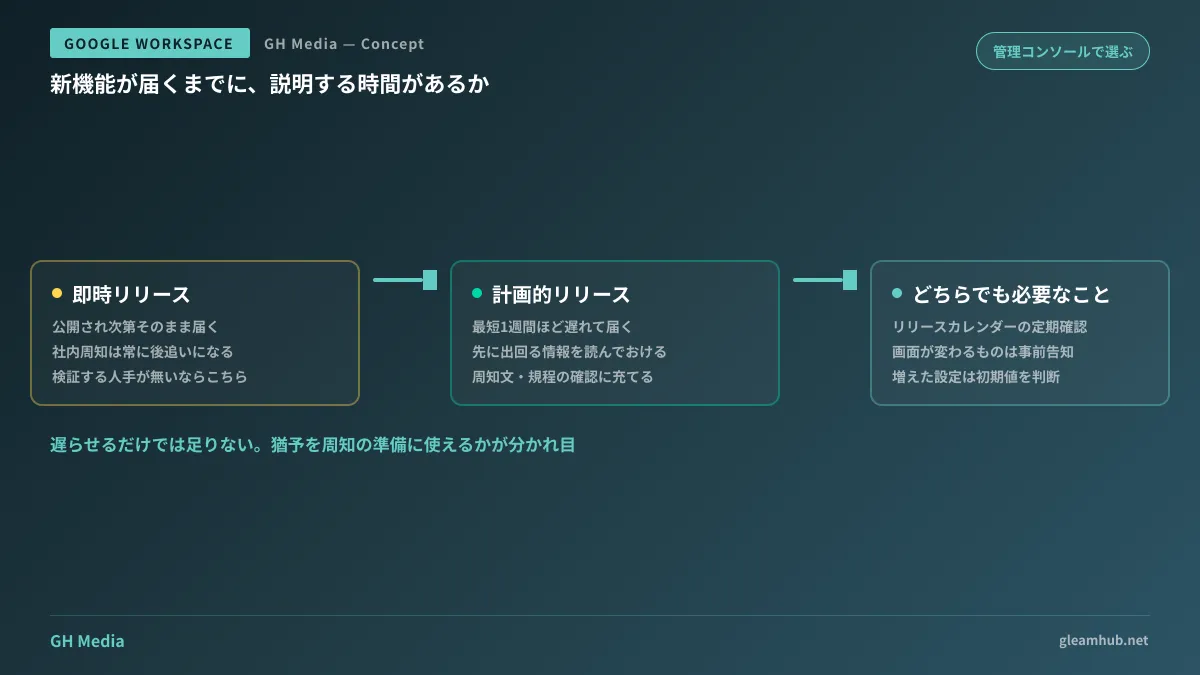
即時リリース(Rapid Release) は、機能が公開され次第そのまま降ってくる経路です。最新の機能をすぐ試せる一方、社内周知は常に後追いになります。
計画的リリース(Scheduled Release) は、即時リリースのドメインに出た後、最短で1週間ほど遅れて届く経路です。機能によっては数週間後になることもあれば、内容によっては即時リリースと同じタイミングで届くこともあります。
この差は小さく見えますが、実務では意味が変わります。即時リリース側で先に情報が出回るため、計画的リリースを選んでいる組織は「これから自社にも来る機能」を、届く前に読んでおけるからです。周知文を用意する時間、社内規程との照合、問い合わせ対応の想定。この1週間があるかどうかで、情シスの動き方は受け身から準備側に変わります。
設定は管理コンソールの[アカウント]>[アカウント設定]>[設定]にある[新機能]から選びます。項目としては数クリックで終わる作業です。組織部門ごとに分けられるかは契約プランや画面の状態によって異なるため、自社の管理コンソールで実際の設定範囲を確認してください。管理コンソールのどこに何があるかはGoogle Workspace 管理コンソールの基本にまとめています。
選ぶ基準は「誰が説明するか」
どちらが優れているという話ではありません。判断の軸は、機能の魅力ではなく変化を社内に説明する人がいるかどうかです。
情シスの専任担当がいて、新機能を検証してから展開したい組織であれば、計画的リリースが噛み合います。準備の時間を意図的に作る設定だからです。逆に、社内に検証する人手がなく、実質「使ってみて分かる」運用をしている組織では、遅らせても誰も準備しません。その場合は即時リリースのままにして、変化の速さを前提に周知の型を作るほうが現実的です。
判断に迷うときは、次の3つで考えると整理できます。
- 問い合わせ窓口が誰か。 兼務の総務担当が受けているなら、猶予を作ったほうが負荷が下がります
- 業務が画面の手順に依存しているか。 マニュアルや研修資料が整備されている業務ほど、画面変更の影響が大きくなります
- 外部と共同で使っている業務があるか。 取引先と共有ドライブやカレンダーを使っている場合、自社だけ先に変わると説明が要ります
規制業種で操作手順書の改訂に承認が要る、といった事情がある組織では、猶予の有無は運用コストに直結します。
遅らせるだけでは情報は追いつかない
計画的リリースに切り替えると安心してしまいがちですが、遅らせただけでは、何が来るかを知らないまま届く時期がずれるだけです。猶予を活かすには、情報の入り口を決めておく必要があります。
管理コンソールにはリリースカレンダーがあり、ロールアウト予定を確認できます。加えて、Google Workspace の更新情報はブログや RSS でも配信されているため、月に一度まとめて確認する担当と時間を決めておくと運用に乗ります。日常業務の合間に読む前提にすると、ほぼ確実に続きません。
確認したあと、実際に社内へ流すのは「全部」ではありません。実務で必要なのは次の2種類だけです。
- 画面や操作が変わるもの — 利用者に事前に伝える
- 管理者側の設定項目が増えるもの — 初期値のままでよいかを判断する
とくに後者は忘れられがちです。新しい設定は、多くの場合まず既定値で有効になった状態で届きます。8月のカレンダーの招待制御のように、セキュリティに関わる項目が初期値のまま放置されると、設定できることを知らないまま数ヶ月が過ぎます。増えたのが機能ではなく設定だったときこそ、確認の価値が高いという感覚を持っておくと取りこぼしが減ります。
次にやること
管理コンソールを開き、いまのリリース設定がどちらになっているかを確認してください。確認したうえで現状維持を選ぶのと、知らないまま初期設定で動いているのとでは、次に問い合わせが来たときの説明が変わります。
そのうえで、月に一度・15分でよいので更新情報を確認する時間を担当者の予定に入れてください。設定の変更よりも、この習慣のほうが効果は長続きします。
Google Workspace の運用設計や、新機能を社内へ展開するときの手順づくりについては、グリームハブの IT・Google Workspace 無料相談で承っています。組織の規模や情シス体制によって最適な進め方が変わるため、個別にご相談ください。お問い合わせからどうぞ。
Sources
- ユーザーに新機能をリリースするタイミングを選択する — Google Workspace 管理者 ヘルプ
- 新しいリリースを確認する — Google Workspace 管理者 ヘルプ
- Google Workspace の即時リリースや計画的リリースとは何ですか — クラウドコンシェルジュ
- Google Workspace の新機能をいち早く使う方法 — G-gen Tech Blog
- Google カレンダー、招待状の追加方法を管理者が制御できる新設定を追加 — HelenTech
- Google スプレッドシート、Gemini でミニアプリを作成できる新機能「Sheets canvas」を発表 — HelenTech