Google Workspaceへの切り替えでは、アカウントを作り、新しいメールが届くようになったところで「今までのメールはどうなるのか」という問いが残ります。
過去のメールには、見積りのやり取りや取引先からの指示、請求の経緯が入っています。新しい環境で参照できないと業務に差し支えるため、切り替えの計画では、過去メールをどの手段でどこまで移すかを先に決めておく必要があります。
セットアップの途中に取り込みが入った
Googleは2026年9月23日の告知で、Google Workspaceのセットアップ中に、IMAPに対応したメールサービスから過去のメールを取り込む機能を一般提供にしました。告知は例としてHostinger、Zoho、Yahoo!、iCloudなどを挙げ、IMAPベースのメールサービスを対象としています。管理者向けの機能で、対象はすべてのGoogle Workspaceのお客様です。Rapid Release・Scheduled Releaseのどちらのドメインでも提供済みとされています。
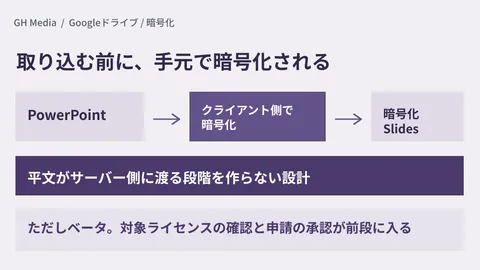
取り込みの選択肢が現れるのは、ドメインの所有権を確認し、メールのレコードを有効にしたあとです。管理者向けヘルプの手順では、インポートツールでIMAPのメールサービスを選び、IMAPサーバー名を入れて接続をテストしてから、IMAPのメールアドレスとパスワードを入れて取り込みを始めます。取り込みは裏側で進むため、その間もセットアップの残りを続けられます。取り込みを後回しにすることもでき、その場合は7日後にリマインダーのメールが届きます。
ヘルプには、始める前に知っておきたい点も書かれています。取り込みは元のアカウントを削除・変更せずに内容をコピーする処理です。途中で止めることはできますが、止めるまでに取り込まれた分はWorkspaceに残り、止めた取り込みを再開することはできません。
ただし、この入口は1ユーザー分
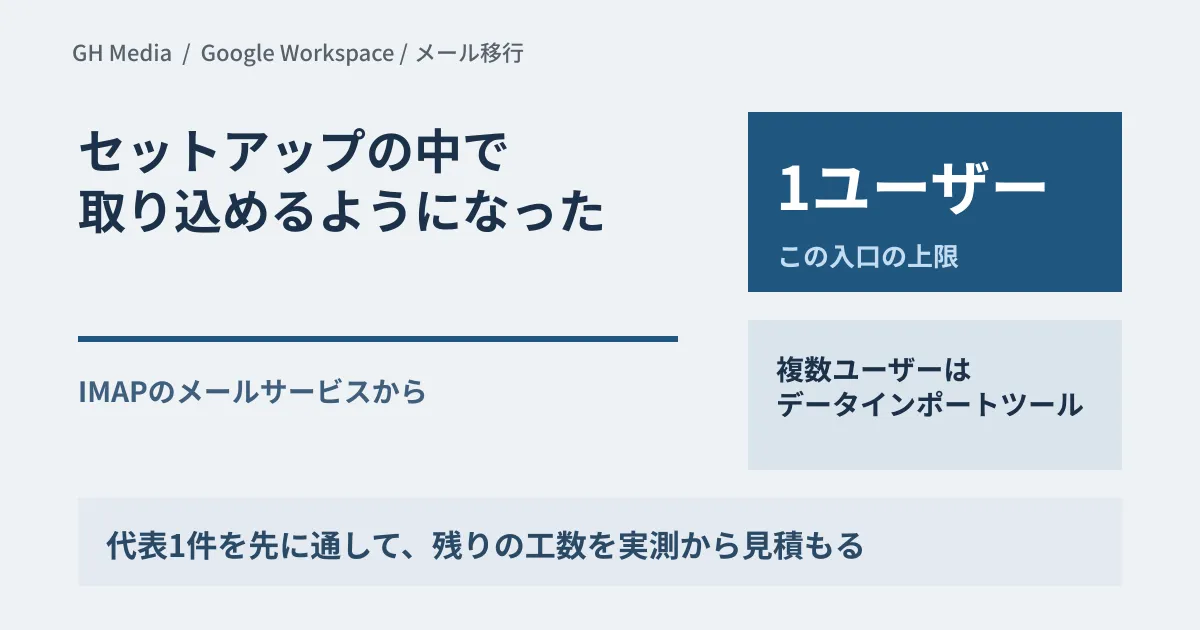
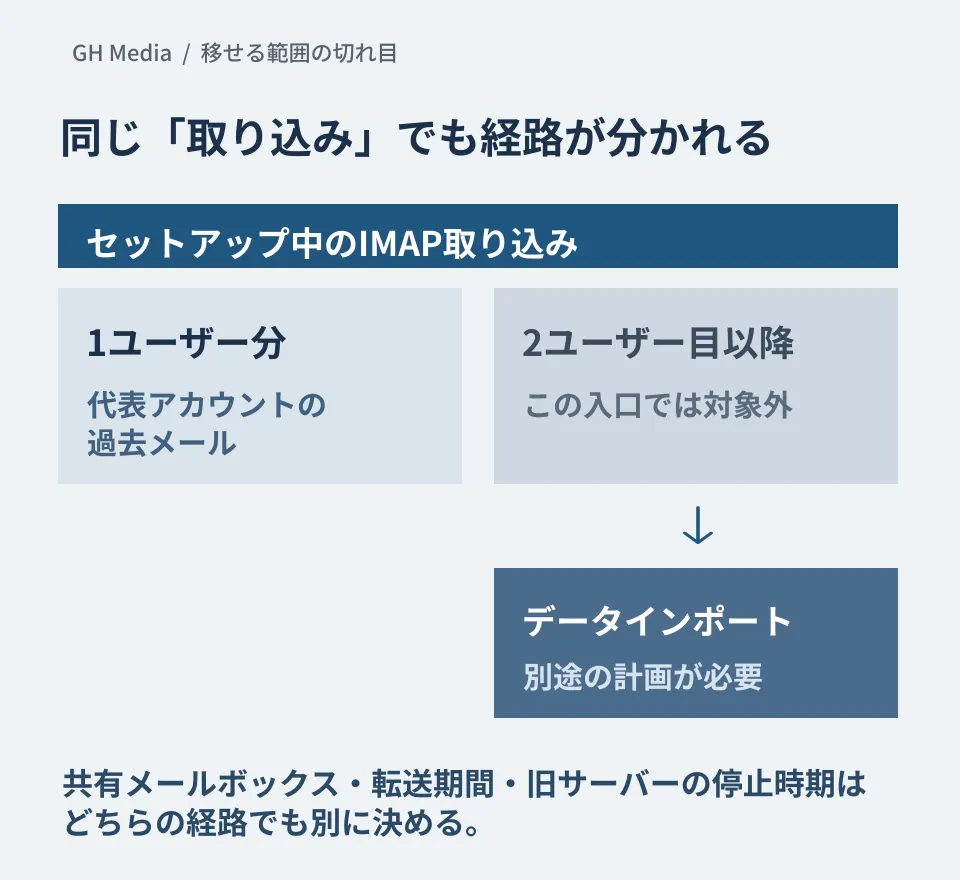
重要なのは範囲です。告知によれば、この新しい入口から取り込めるのは1ユーザー分の過去メールに限られます。複数のIMAPアカウントについて、告知は管理者向けヘルプの「IMAPアカウントからメールをインポートする」手順を案内しています。セットアップ中の取り込みが終わったあとに、そこから追加のIMAPユーザーの取り込みへ進む流れです。
この手順で使うのは、管理コンソールのデータ インポート ツールです。以前のヘルプで「新しいデータ移行サービス」と呼ばれていたもので、IMAPからは1回の取り込みで最大100ユーザーまで扱えます。20人以下なら画面で1人ずつ対応づけ、それを超える場合はCSVで指定します。実行するのは特権管理者で、取り込み先のユーザーアカウントは先に作っておく必要があります。このツールはアカウントを作りません。
つまり、この入口で完結するのは次のような場合です。
| 状況 | この入口で足りるか |
|---|---|
| 個人事業主・1人法人で、代表のメールだけを移す | 足りる |
| 数人の会社で、まず代表分だけ先に移して様子を見る | 足りる(残りはデータ インポート ツールで取り込む) |
| 全社員分のメールをまとめて移す | 足りない。データ インポート ツールで取り込む(1回に最大100ユーザー) |
| info@ などの共有メールボックスの履歴も移す | 足りない。取り込み先のアカウントの設計が必要 |
社員が複数いる場合、この入口は全員分を移す手段ではなく、代表者1人分で旧サーバーへの接続と取り込みの結果を先に確かめる手段として使うのが現実的です。そのあと残りの社員をデータ インポート ツールで取り込むときは、代表者を対象から外します。ヘルプは、同じ内容を複数回取り込むとWorkspaceに重複したデータができると注意しています。
先に1人分を通すと分かること
旧サーバー側の条件は、ヘルプである程度まで確かめられます。データ インポート ツールでIMAPから取り込むには、IMAPサーバーが信頼できるTLS証明書を持ち、Googleのサービスから接続できることが前提です。社内ネットワークの中にしかないサーバーなどは、GWMME(Google Workspace Migration for Microsoft Exchange)を使うよう案内されています。一部のIMAPサーバーはアプリ用のパスワードを求めること、IMAPのフォルダとサブフォルダが取り込みの対象になることも書かれています。
ただし、自社の旧サーバーがこの条件を満たすか、取り込んだメールが利用者にどう見えるかは、実際に通すまで分かりません。代表者1人分をこの入口で通せば、接続テストの結果、取り込みにかかった時間、フォルダの見え方を、全員分の計画を立てる前に記録として残せます。
1人分を先に移して確かめる考え方は移行が「過去のメール」で止まる会社へでも扱いました。移行費用を左右するデータ量と運用設計でも、小規模な試験移行で転送時間とエラー処理を測ることを勧めています。今回の入口を使えば、その最初の1人分をセットアップの流れの中で済ませられます。
取り込みで解決しないもの
過去メールが移っても、移行が終わったわけではありません。残る作業を先に把握しておくと、切り替え当日の段取りが崩れにくくなります。
- 共有メールボックスの扱い。 info@ や support@ のような宛先を、グループにするか個人のアカウントに寄せるかは設計の判断です。データ インポート ツールの取り込み先はユーザーアカウントで、1つのIMAPアカウントを複数のユーザーへ複製することはできません(複数のIMAPアカウントを1人にまとめることはできます)。過去のメールを誰のアカウントに入れるかも、取り込みの前に決めておきます。
- 切り替え前後に届くメール。 セットアップ中の取り込みは、メールのレコードを有効にしたあとに始まります。新しいメールがGoogle Workspace側に届き始めてから過去メールを移す順番になるため、切り替えの前後に旧サーバーへ届いた分をどう拾うかを決めておきます。Yahoo!やiCloudのようにアドレスそのものが変わる場合は、旧アドレスからの転送をいつまで残すかも決めます。
- 旧サーバーの停止時期。 取り込みが済んでも、しばらくは戻れる状態を保っておくほうが安全です。
- フォルダの見え方。 IMAPのフォルダとサブフォルダは取り込みの対象です。Gmailでどう表示されるかは1人分の取り込みで確かめ、利用者に伝えておきます。
このうち3番目を軽く見て旧サーバーを早く止めてしまうと、取り込み漏れが見つかったときに取り直す手段がなくなります。取り込まれないものや、旧サーバー側でつまずきやすい点は移行が「過去のメール」で止まる会社へに整理しました。
Microsoft 365から移る場合は、同じセットアップの流れに別の入口があり、Flexible Planなら最大10ユーザーまで取り込めます。年間/定期契約のプランでは、取り込む前にライセンスの追加が必要です。条件の違いはGoogle Workspace移行、設定の途中で終わる会社の条件を参照してください。
今週やること
移行を検討している場合、まず移行元のIMAPサーバーについて、IMAPが有効か、信頼できるTLS証明書があってGoogleのサービスから接続できるか、アプリ用のパスワードが必要かを確認してください。社内ネットワークの中にしかないサーバーは、データ インポート ツールではなくGWMMEの対象になります。
そのうえで、代表者1人分をこの入口で通し、所要時間とフォルダの見え方を記録します。残りの社員分はその記録をもとにデータ インポート ツールで計画し、代表者を重ねて取り込まないようにします。
2026年9月26日に、Google Workspace Updatesの告知(2026年9月23日付)と、管理者向けヘルプ「Import data during setup」(2026年9月23日更新)、「Import email from an IMAP account」「Migrate from IMAP servers to Google Workspace」(いずれも9月18日更新)、「About importing email with the data import tool」(9月22日更新)を直接開いて照合しました。セットアップ中の取り込みの実行、所要時間、Gmailでのフォルダの表示は検証していません。取り込み先になるWorkspaceアカウントの選び方と、セットアップ中の取り込みのあとに差分の取り込みが使えるかは、告知・ヘルプに記載がなく確認できていません。管理コンソールの日本語の画面表記も未確認です。本記事は適用範囲と残る作業の整理です。
Google Workspaceへの移行計画や、過去メールの移し方の設計は、グリームハブへご相談ください。
Sources
- Seamlessly import your emails from any IMAP server to Google Workspace — Google Workspace Updates
- Import data during setup — Google Workspace Help
- Import email from an IMAP account — Google Workspace Help
- About importing email with the data import tool — Google Workspace Help
- Migrate from IMAP servers to Google Workspace — Google Workspace Help