「Microsoft 365 から Google Workspace に替えたい。ただ、移行の見積りを見て止まっている」。社員10人前後の会社から、この相談が定期的に来ます。ライセンス費用そのものより、メールと過去ファイルを運ぶ作業の見積りのほうが大きいことがあるためです。
一方で、実際に話を聞くと「共有メールボックスは使っていない」「ファイルは各自の OneDrive にあるだけ」という会社も少なくありません。そこまで単純な構成なら、自力で運べる可能性があります。
2026年9月、Google Workspace の初期設定の流れの中で、Microsoft のユーザーとデータをそのまま取り込む機能が一般提供になりました。管理コンソールに入って移行ツールを設定するのではなく、契約してドメインを確認した直後の画面に取り込みの入口が現れます。ただし条件があり、その条件が、そのまま「自力で運べる会社かどうか」の線になっています。
設定の途中に、取り込みの入口ができた
手順は2つです。Microsoft のビジネスアカウントにグローバル管理者の資格情報で接続し、取り込みたくないユーザーやデータの種類があれば外す。これだけです。
タイミングは、ドメインの所有確認と MX レコードの有効化が終わったあと、セットアップを完了する前。この時点で「Microsoft からユーザーを取り込む」という選択肢が出ます。
運べるのは、Microsoft 側の既存ユーザーと、そのユーザーが持つメール・OneDrive のファイル・カレンダーの予定・連絡先・タスクです。ユーザーアカウントの作成とデータの移行が、ひとつの流れの中でつながっているのがこれまでとの違いになります。
10ユーザーと、フレキシブルプラン
条件は2つあり、どちらも小さくありません。
ひとつ目は人数です。この入口から自動で取り込めるのは10ユーザーまで。11人目からは、従来どおり管理コンソール側のデータ移行を使います。
ふたつ目は契約プランです。フレキシブルプラン(月額・人数変動制)でのみ適用されます。年間プランや固定期間の契約をしている場合は、取り込みの前にライセンスを追加しておく必要があります。
つまりこの機能が想定しているのは、「これから Google Workspace を立ち上げる、10人以下の会社」です。すでに運用中の組織が途中から使うものではありませんし、20人の会社が使えるものでもありません。自社が線のどちら側にいるかを、最初に確認してください。
運べるものより、運べないもののほうが工数になる
10人以下でフレキシブルプランだったとして、それで全部が終わるわけではありません。移行の工数が膨らむのは、たいてい個人のメールとファイル以外の部分です。
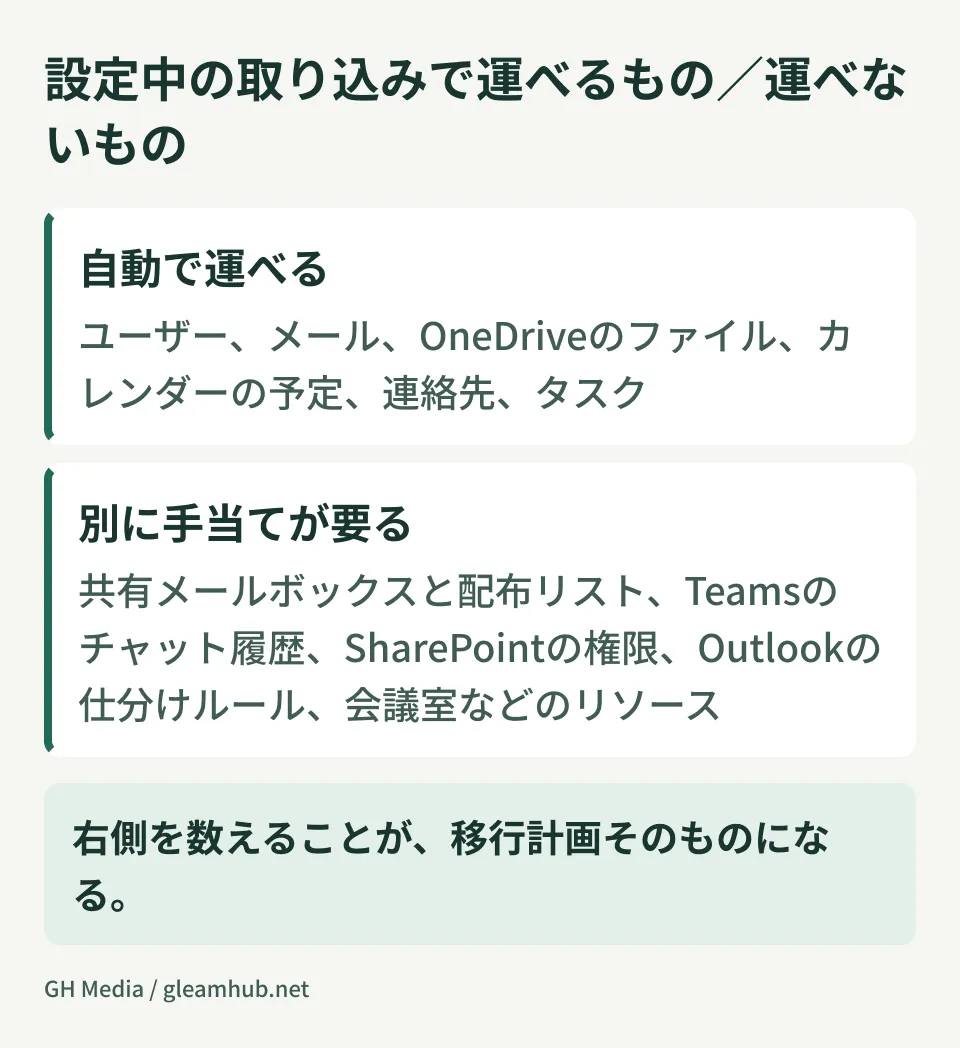
| 自動で運べる | 別に手当てが要る |
|---|---|
| ユーザーアカウント、メール、OneDrive のファイル、カレンダーの予定、連絡先、タスク | 共有メールボックスと配布リスト、Teams のチャット履歴、SharePoint のサイトと権限、Outlook の仕分けルールと署名、会議室などのリソース、外部との共有リンク、SSO や端末管理の設定 |
この右側を数えるのが、移行計画の実体です。いくつか補足します。
共有メールボックスと配布リストは、Google Workspace ではグループに置き換わります。単純に写す先がないので、どのアドレスを誰が受け取るのかを決め直す作業が発生します。info@ や support@ を何人で見ているか、返信は誰の名前で出るのか。ここを決めずに移行すると、切り替えた翌日に問い合わせが宙に浮きます。
Teams のチャット履歴は、この設定中の取り込みとは別の経路です。移すかどうかも含めて判断が要るため、Teams のチャット履歴を移すかどうかの判断で整理した観点を先に通しておくと迷いません。
OneDrive のファイルは個人の領域だけが対象です。部署共有のファイルが SharePoint にある場合、共有ドライブの構成を先に設計する必要があります。大量のファイルを扱う場合の取り込み方はOneDrive のデータ取り込みで大規模移行を進める方法にまとめてあります。
切り替え当日に起きること
見落とされやすいのが、MX レコードを切り替えた瞬間の挙動です。
新しいメールは Google 側に届き始めますが、取り込みは過去のメールを後から写す処理なので、切り替えの直後は受信トレイが空に見えます。ここで「メールが消えた」という問い合わせが社内から来ます。事前に「過去のメールは順次入ります」と伝えておくだけで、この混乱は起きません。
もうひとつ、切り替えの前後に届いたメールの扱いです。DNS の伝播には時間差があるため、送信元によっては旧環境に届き続けます。旧環境をすぐ解約せず、しばらく並行させて、取りこぼしがないか確認する期間を取ってください。旧環境から出す前にデータを確保しておく考え方は、Google Workspace からの持ち出し手段を先に確認すると同じ発想で、方向が逆になっただけです。
自分でやる会社、頼む会社
線を引くとしたら、人数ではなく、次の3つで見るのが実務的です。
- 共有アドレスをいくつ運用しているか。 ゼロなら自力の目が十分あります。3つ以上あり、それぞれ受信者が違うなら、設計から必要です
- 止められない時間帯があるか。 受注や予約がメールで入る業種は、切り替えの時間帯と並行期間の設計が要ります。止まっても翌日に取り返せる業務なら、リスクは小さい
- 過去のメールを、いつまで遡って必要とするか。 法定保存や訴訟対応で全期間が必要なら、取り込みの完全性を確認する工程が別途要ります
3つとも「いいえ」に寄るなら、設定中の取り込みで足ります。ひとつでも重いものがあるなら、そこだけ相談する形でも構いません。全部を任せるか自分で全部やるかの二択ではありません。
次にやること
まず、現在の Microsoft 側で有効なユーザー数を数えてください。10を超えているなら、この入口の対象外です。そのうえで、共有メールボックスと配布リストの一覧を出します。管理センターから一覧で取れるので、5分で終わります。
この2つが分かれば、自力で進められるかどうかはほぼ判断できます。判断がついたところから着手してください。
Google Workspace への移行計画、共有アドレスとグループの設計、切り替え当日の段取りについては、グリームハブの IT・Google Workspace 無料相談で承っています。現在の利用状況によって進め方が変わるため、お問い合わせからご相談ください。
Sources
- Seamlessly import your team and data from Microsoft to Google Workspace during setup — Google Workspace Updates
- Google Workspace Weekly Recap - September 11, 2026 — Google Workspace Updates
- Import data during setup — Google Workspace 管理者ヘルプ
- Small businesses can now seamlessly import users from Microsoft to Google Workspace — Google Workspace Updates