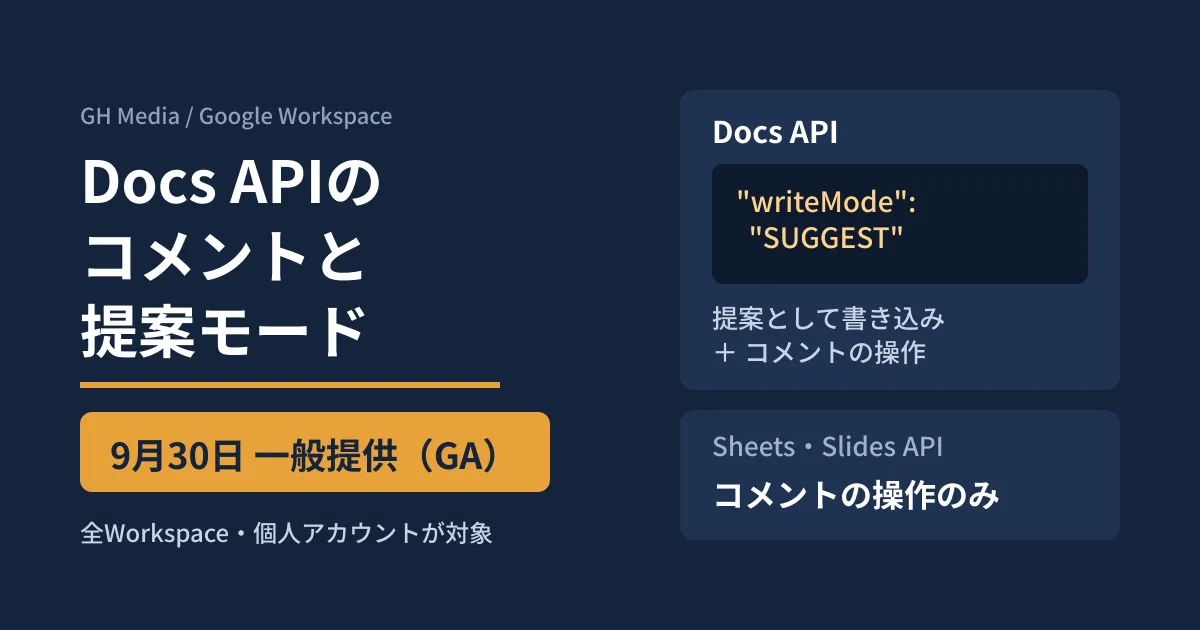
契約書のひな形や議事録を、Apps ScriptやAIで自動チェックしたい。ところがAPIで本文を直接書き換えると、どこを誰が変えたのかが文書上に残らず、確認する人は差分を探すところから始めることになります。これまでのDocs APIには、人がエディタで使う「提案モード」に相当する書き込み方がありませんでした。
2026年9月30日、GoogleはDocs・Sheets・Slides APIでコメントを操作する機能を一般提供(GA)にしました。Docs APIでは、書き込みを「提案」として残すこともできます。7〜8月に先行提供されていた機能が、誰でも使える段階になった形です。公式のリリースノートとガイドで確かめた範囲と、業務の自動化に組み込む前に決めておく点をまとめます。
9月30日に一般提供になったもの
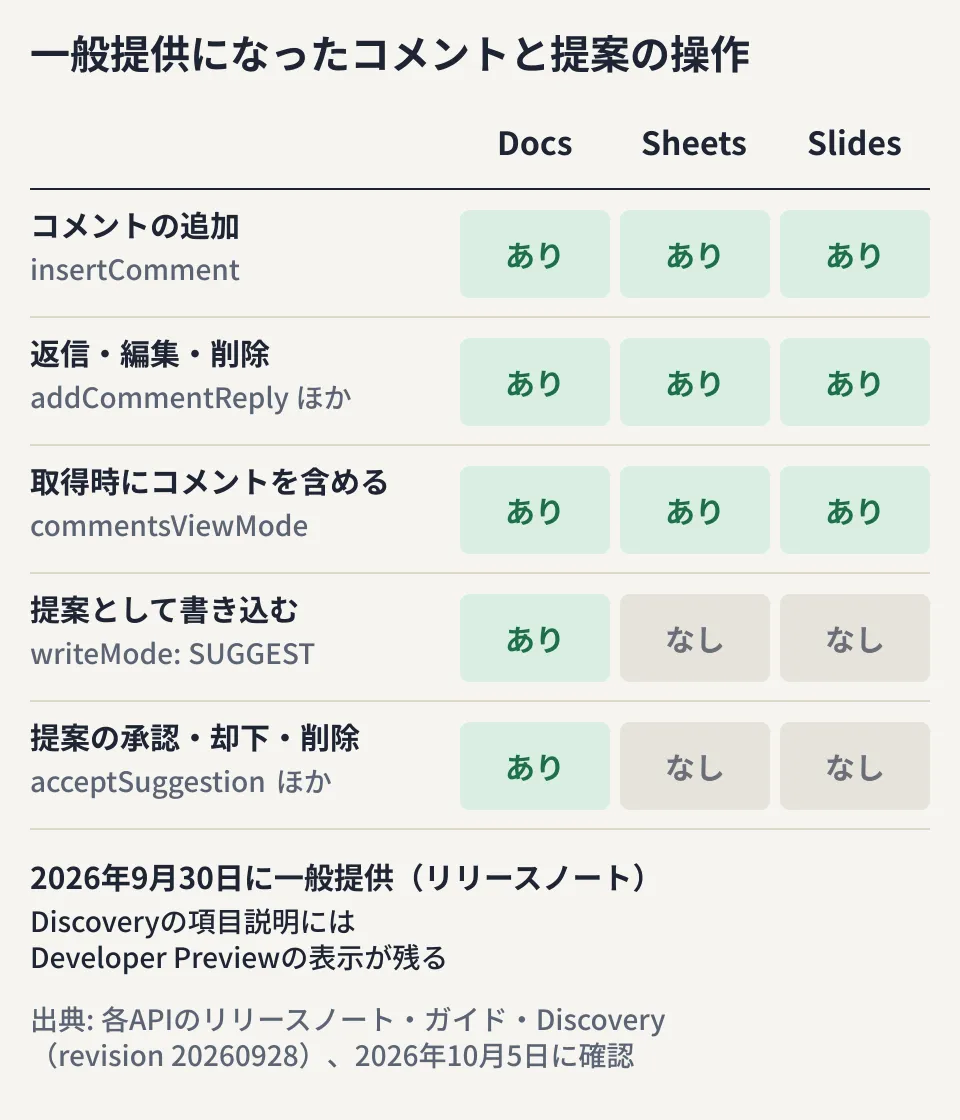
Google Workspace Updatesの告知とDocs・Sheets・Slidesのリリースノートによると、9月30日に一般提供になったのは次の操作です。
| Docs API | Sheets API | Slides API | |
|---|---|---|---|
| コメントの追加 | insertComment(本文の範囲 range を指定) | insertComment(セル coordinate を指定) | insertComment(ページ・図形・表のセルを指定) |
| 返信・編集・削除 | addCommentReply など4種 | 同じ4種 | 同じ4種 |
| 提案の承認・却下・削除 | acceptSuggestion rejectSuggestion deleteSuggestion | なし | なし |
| 提案として書き込む | writeControl.writeMode: SUGGEST | なし | なし |
| 取得時にコメントを含める | commentsViewMode | commentsViewMode | commentsViewMode |
提案として書き込めるのはDocs APIだけです。Sheets・Slidesでできるのはコメントの操作に限られます。
告知に書かれた提供条件は次のとおりです。
- 対象: すべてのGoogle Workspaceの契約と、個人のGoogleアカウント
- 展開: 即時リリース・計画的リリースのどちらのドメインも、9月30日から段階的に展開し、使えるようになるまで最大15日かかる
- 管理者の設定: この機能専用のオン・オフはない。どのアプリにWorkspaceのデータへのアクセスを許すかは、既存のアプリのアクセス制御で管理する
リリースノートによると、同じ機能はDocsが7月7日、Sheetsが7月23日、Slidesが8月31日にDeveloper Preview(参加登録した開発者向けの先行提供)として公開されていました。なお、Docs・Sheets・SlidesのMCPサーバー(AIエージェントから文書を操作するための接続口)を経由したコメント操作は、MCPサーバー自体と同じく先行提供の扱いのままだと告知に書かれています。今回の一般提供はREST APIの話です。
Discoveryの表示はまだ古いまま
Discoveryドキュメントは、Googleが各APIのメソッドと型を機械可読の形で公開しているものです。10月5日に取得したDocs・Sheets・SlidesのDiscovery(いずれもrevision 20260928)では、追加された項目の説明に「Developer Preview」の表示が残っていました。一方、developers.google.comのAPIリファレンス(batchUpdate など、9月30日更新)とガイドには、この表示はありません。表示が残っている理由は公式に説明されていないため、提供段階はリリースノートと告知で判断するのが確実です。
提案は「書き込み方」で作る
提案を作る専用のリクエストはありません。writeControl の writeMode に SUGGEST を指定して、いつもの insertText や deleteContentRange を送ります。指定しなければ通常の編集です。ガイドには「リクエスト内のすべての更新が提案として処理される」とあるので、同じ batchUpdate の中で確定の編集と提案を混ぜることはできません。分けたいときはリクエストを2回に分けます。
{
  "requests": [
    { "insertText": { "location": { "index": 120 }, "text": "(甲乙協議のうえ)" } }
  ],
  "writeControl": { "writeMode": "SUGGEST" }
}
応答の suggestionResponses には、各更新で作られた・承認された・却下された提案のIDが、リクエストと1対1で返ります。後から人が承認・却下した結果を照合する手がかりになります。
自動化に組み込む前に確かめること
提案モードで使えないリクエストがある
ガイドによると、SUGGEST では次のリクエストがエラーになります。
- タブの追加・削除・設定変更(
AddDocumentTab・DeleteTab・UpdateDocumentTabProperties) - 名前付き範囲の作成・削除(
CreateNamedRange・DeleteNamedRange) - ヘッダー・フッターの削除(
DeleteHeader・DeleteFooter) - 表の列の設定変更(
UpdateTableColumnProperties)
UpdateDocumentStyle でも、用紙の形式(documentFormat)や、偶数ページ・先頭ページのヘッダーとフッターの設定は提案にできません。既存の自動化をそのまま SUGGEST に切り替えると、これらを含むリクエストは通らなくなります。
コメントや提案だけ保存に失敗することがある
ガイドには、コメントや提案を伴う batchUpdate は「部分的に失敗することがある」と書かれています。本文の挿入や削除は反映されたのに、付けたはずのコメントや提案が保存されていない、という状態です。応答の commentUpdateState が ALL_SAVED なら成功、ALL_FAILED_UNKNOWN_REASON ならコメント・提案の保存は失敗しています。Sheets・Slidesにも同じ項目があります。HTTPのステータスが成功でも、この値を見ないと失敗に気づけません。
位置は提案を含めた状態で数える
文書に未処理の提案があると、documents.get の読み方によって本文の位置(インデックス)がずれます。ガイドは、次の batchUpdate で使う位置を得るには suggestionsViewMode を SUGGESTIONS_INLINE にして読むよう求めています。提案を承認済み・却下済みとして表示する読み方で位置を取ると、書き込み先がずれます。
削除・編集・承認に必要な権限
- コメント本文は2,048 UTF-8コード単位まで。 日本語は1文字3バイトのため、目安は約680文字です。担当者(
assigneeEmailAddress)も同じ上限です - 削除・編集は作成者だけ。 コメントの削除や投稿の編集は、作成者以外だと400エラーになります。対応状況の変更(解決・再開)や担当者を含む返信は、作成者でも削除できません。自動化用のアカウントで付けたコメントは、そのアカウントでしか消せません
- 提案スレッドの最初の投稿は編集できない。 提案モードの書き込みで自動的に作られるためです
- 承認・却下・削除で必要な権限が違う。 提案の承認は編集権限が必要で、ない場合は403。却下は編集権限か提案の作成者であること、削除は提案の作成者であることが必要です
コメントを含めて読むときの指定
Docsで commentsViewMode を COMMENTS_VIEW_MODE_INCLUDED にする場合、suggestionsViewMode を SUGGESTIONS_INLINE にし、includeTabsContent を true にする必要があります(タブを参照するフィールドマスクでも可)。何も指定しなければコメントは返りません。Sheetsで範囲やシートを絞って読むと、元のセルが削除されて位置を失ったコメントは含まれません。
クライアントライブラリとApps Script
Node.jsの公式クライアントは、10月3日公開の googleapis 183.0.0と、Docsだけを含む @googleapis/docs 14.1.0で、writeMode と insertComment が型定義に入りました。9月24日公開の182.0.0までは入っていないので、古い版を固定している場合は更新が必要です。
Apps Scriptの高度なサービス(Docs)は、説明ページに「公開APIと同じオブジェクト・メソッド・パラメーターを使う」とあります。ただし、コメントや提案の操作についての個別の記載はなく、編集部はApps Scriptから実際に呼べるかを確かめていません。
Drive APIのコメントとの違い
Drive API v3にも以前から comments.create があります。こちらは文書内の位置を anchor というJSON文字列で表す方式で、Docs固有の範囲指定とは別のものです。Docs APIの insertComment は、本文の Range(開始・終了の位置)を直接受け取ります。位置を指定したコメントを付けたいなら、Docs API側の操作を前提に設計するほうが素直です。
AIの修正を人の承認に回す設計(編集部の提案)
コメントと提案モードが揃うと、自動化の結果を「確定した変更」ではなく「人が判断する候補」として文書に残せます。ここからは公式資料をもとにした編集部の提案です。実際のAPI呼び出しでは確かめていません。
- AIやスクリプトの変更は
SUGGESTで書く。 人が提案を承認するまで本文は確定しません。エディタ上では、人が付けた提案と同じ流れで確認できるはずです - 判断を求める箇所はコメントと担当者で示す。 本文を変えずに指摘だけしたい箇所は
insertCommentにし、assigneeEmailAddressで確認者を指定します - 書き込む前に版を固定する。
writeControl.requiredRevisionIdを付けると、読み込んだ後に文書が変わっていた場合は400で止まります。人の編集を上書きしないための既存の仕組みです - 応答の
commentUpdateStateを必ず記録する。 失敗していたら、文書を読み直して本文とコメント・提案の状態を確かめ、担当者に知らせる手順を用意しておきます - スコープを絞る。 Docsの
batchUpdateはdocuments・drive・drive.fileのいずれかのスコープで呼べます。対象がアプリで作成・選択したファイルに限られるなら、drive.fileが最も範囲が狭くなります
コメントがたまった文書をGeminiに読ませて返信を下書きする使い方は、GoogleドキュメントのGeminiでコメントを処理する手順で整理しています。APIで自動化する場合は、どのアカウントで動かし、どこで人が承認するかを先に決めておきます。Apps Scriptで組んだ自動化の引き継ぎについては前任者のGASを立て直す記事も参考になります。
落とし穴
- 提案モードを全APIで使えると思い込む。
writeModeがあるのはDocs APIだけです。スプレッドシートの値の変更は、これまでどおり即時に反映されます - 9月30日にすぐ全員が使えると思う。 展開には最大15日かかります。動かない場合は、展開が済んでいない可能性も考えます
- 自動化用アカウントのコメントを人が消せないと詰まる。 削除できるのは作成者だけなので、後始末の手順もスクリプトに用意しておきます
- 読み込み時にコメントが返らないのを不具合と思う。 既定は
COMMENTS_VIEW_MODE_OMITTEDです
2026年10月5日に、Google Workspace Updatesの告知(9月30日)、Docs・Sheets・Slides APIのリリースノート、ガイド「Work with comments and suggestions」「Manage comments」(Sheets・Slides)、Docs・Sheets・SlidesのAPIリファレンス、Apps Scriptの高度なサービス(Docs)の説明ページ、Docs・Sheets・Slides API(いずれもrevision 20260928)のDiscoveryドキュメント、npmの
googleapis183.0.0と@googleapis/docs14.1.0の型定義を直接開いて照合しました。Drive APIのコメントの記述は、10月3日に取得したDrive API v3のDiscoveryドキュメントによります。実際のAPI呼び出し、Apps Scriptからの利用、エディタでの表示は検証していません。
Google Workspaceの文書業務の自動化や、AIに持たせる権限の設計は、IT・Google Workspaceのご相談からお問い合わせください。
Sources
- Programmatic comment and suggestion support now available in the Google Docs, Sheets, and Slides APIs — Google Workspace Updates
- Google Docs API release notes
- Google Sheets API release notes
- Google Slides API release notes
- Work with comments and suggestions — Google Docs API
- Manage comments — Google Sheets API
- Manage comments — Google Slides API
- Method: documents.batchUpdate — Google Docs API
- Advanced Docs Service — Apps Script
- Google Docs API v1 — Discovery document
- Google Drive API v3 — Discovery document
- googleapis — npm registry