社内の Google Chat を開いて、左側のスペース一覧を上から数えてみてください。「もう使っていないが誰も消していないスペース」がいくつありますか。
案件名に「_旧」「_2」「_本番」が付いたものが並び、同じ話が3か所で進んでいる。異動した人が作ったスペースが、誰も管理者になれないまま残っている。新しく入った人が「この件はどこに書けばいいですか」と聞いてくる。スペースが増えること自体は問題ではなく、増え方に誰も責任を持っていない状態が問題です。
これを管理者側で抑える設定は以前からありましたが、実際に有効にできた組織はほとんどありませんでした。理由は単純で、スペースだけを止める手段がなかったからです。2026年8月14日から段階的に展開されている新しい設定で、ここが分かれます。
使えなかったのは「全部か、何もしないか」だったから
これまでの Chat の制限設定は、会話の作成そのものを止めるトグルでした。有効にすると、スペースだけでなく 1対1のダイレクトメッセージ(DM)とグループDMの作成も一緒に止まります。
これは業務上まず選べません。「隣の席の人に一言確認する」ができなくなるからです。結果として、スペースの乱立に困っている組織でも設定はオフのまま運用され、増え続けるスペースは棚卸しという人力の作業でしか減らせませんでした。
新しい設定では、制限の強さが3段階になります。
| 設定 | DM・グループDM | スペース作成 |
|---|---|---|
| 制限なし | 作成できる | 作成できる |
| スペース作成を制限 | 作成できる | 作成できない |
| すべての作成を制限 | 作成できない | 作成できない |
真ん中の段が今回追加されたものです。日常の連絡手段は残したまま、「場」を増やす行為だけを管理下に置けます。
設定場所は管理コンソールの「アプリ > Google Workspace > Google Chat > チャットとスペースの制限」です。ドメイン全体・組織部門(OU)・グループの単位で適用できます。
誰に効かせるかを先に決める
全社一律でスペース作成を止めるのは、たいていやりすぎです。この設定の使いどころは、「作れる人を絞る」ことであって「誰も作れなくする」ことではありません。
適用範囲を決めるとき、次の3つの観点で分けると実務に乗ります。
1. 業務の起点になる人は残す。 案件のキックオフや、部門横断のプロジェクト立ち上げを日常的に行う立場の人は、スペースを作れないと業務が止まります。営業・PM・部門長あたりが該当します。
2. 外部と接する範囲は特に見る。 外部ユーザーを含むスペースは、退職・異動後に管理者不在になったときの影響が社内限定のものと違います。外部との会話をどう扱うかは外部グループとの会話を管理者設定でどう扱うかに整理しました。
3. グループ単位での適用を前提に考える。 OU は人事異動に追随しますが、「スペースを作れる人」は必ずしも組織図と一致しません。グループを1つ作って、そこに入っている人だけ作成可能にするほうが、あとから運用しやすくなります。
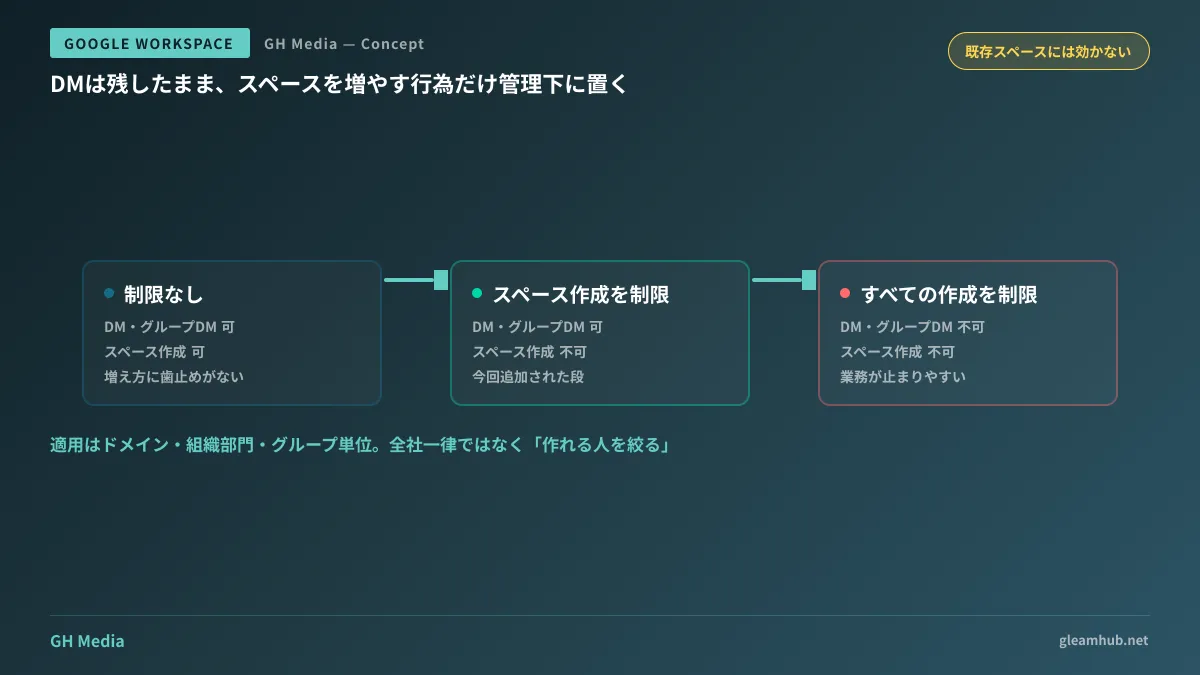
なお、この設定はすでに存在するスペースには何もしません。 止まるのは今後の作成だけです。今あるスペースの整理は別の作業として残ります。
止めたあとに、どこへ流すかを用意しておく
制限をかけたときにいちばん起きやすい失敗は、「作れないので、代わりにグループDMで進める」 です。スペースの乱立が、履歴を追いにくいグループDMの乱立に置き換わるだけで、状況はむしろ悪くなります。
止める前に、次の受け皿を決めておいてください。
- 依頼の窓口を決める。 「スペースが必要なときは誰にどう頼むか」を1行で書いておきます。フォームでも Chat の申請用スペースでも構いませんが、口頭以外の経路が1つあることが条件です。
- 命名と用途の規則を最小限だけ決める。 作れる人を絞っても、規則がなければ結局同じ話が2か所に立ちます。「案件は1つにつき1スペース」「終わったら説明欄に終了日を書く」程度で十分です。
- 既存のスペースを見つけられるようにする。 「探したが無かったので作った」が乱立の主要因です。組織内のユーザーが検索して参加できる状態にしておく設計は見つけられるスペースの設計で扱っています。
この3つのうち1つ目が抜けたまま制限だけかけると、管理者への個別依頼が Chat の DM に流れ込みます。 依頼の記録が残らないので、あとから「なぜこのスペースを作ったのか」が誰にも分からなくなります。
展開のタイミングと、確認しておくこと
段階的な展開のため、管理コンソールに設定が現れるまで最大15日ほどかかります。迅速リリースと計画的リリースのどちらのドメインでも8月14日から展開が始まっています。自社のリリース種別によって、機能が見えるタイミングと社内アナウンスの出し方が変わる点はリリーストラックの選び方にまとめました。
設定を触る前に確認しておくとよいのは、現時点で誰がスペースを作っているかです。管理コンソールの監査ログでスペース作成のイベントを見ると、実際の作成者は想像よりずっと少数に偏っていることが多く、その場合は制限の影響範囲も小さく見積もれます。逆に広く分散しているなら、いきなり全社に効かせるのではなく、まず1つの部門で試すほうが安全です。
次にやること
まず、自社の Chat のスペース一覧を開いて、直近3か月に投稿がないスペースの数を数えてください。 これが今の乱立の実態で、制限をかける理由を説明するときの材料になります。
そのうえで、「スペースを作れる人」のグループを1つ作り、そこに誰を入れるかを決めてください。 設定が管理コンソールに現れたとき、あとは適用範囲を選ぶだけになります。先に決まっていないと、設定を見つけた日に全社一律で止めてしまう判断になりがちです。
Google Chat の運用ルール整備、スペースの棚卸しと権限設計、社内の情報共有をどのツールに寄せるかの検討については、グリームハブの IT・Google Workspace 無料相談で承っています。組織の規模と現在の使われ方によって進め方が変わるため、個別にご相談ください。お問い合わせからどうぞ。
Sources
- Granular space creation restrictions now available in Google Chat — Google Workspace Updates
- Controls for restricting conversation creation in Google Chat available to more organizations — Google Workspace Updates
- Set up Chat restrictions — Google Workspace Help
- New discoverable space setting in Google Chat — Google Workspace Updates