外部サービスのChatアプリは、管理者が組織に代わって入れることも、利用者が自分で入れることもできます。使うのをやめるときに、どの操作が何を止めるのかは、入れるときほど分かりやすくありません。
管理者向けヘルプは、データアクセスを取り消してもChatアプリの呼び出しは止まらない、と明記しています。9月22日に提供されたConfluenceの連携を例に、許可の層と止め方を整理します。
ConfluenceがChatアプリとして加わった
Googleは2026年9月22日、Google ChatでConfluenceを使える連携(Confluence for Google Chat)を告知しました。ConfluenceのリンクをChatに貼るとページ名・要約・作成者名がプレビューで表示され、自分へのメンションやコメントへの返信、自分が所有するページの変更、共有ページの更新がChatに通知されます。Confluenceを情報の正本に保ったまま、やり取りはChatで進める、という位置づけです。
提供はRapid Release・Scheduled Releaseとも開始済みで、すべてのGoogle Workspaceのお客様に加え、Workspace Individualと個人のGoogleアカウントも対象です。使うにはConfluence Cloudのアカウントが必要です。管理者は利用者に代わってインストールでき、利用者はChatのアプリの検索から探すこともできます(自分で入れられるかは組織の設定によります)。
この連携は、Atlassianのアドオン(JiraとConfluenceをGmailやドキュメントなどとつなぐMarketplaceアプリ)の一部として提供されます。Chatアプリのインストール許可に関する管理者向けヘルプは、開発元が既存のMarketplaceアプリにChat対応を加えると、そのアプリをインストール済みの利用者はChatでも使えるようになり、アプリからダイレクトメッセージが届き始めることがある、と説明しています。Atlassianのアドオンをすでに入れている組織は、Chat側の扱いも確認の対象です。
同じ9月には、WorkspaceのGeminiからAsana・HubSpot・Salesforceなどを使う連携も告知されました。こちらはGeminiの第三者コネクタは既定ONで扱いました。入口はGeminiとChatで別ですが、社外のサービスに社内の会話や文書が触れる経路が増える点は共通です。
許可は3つの層に分かれている
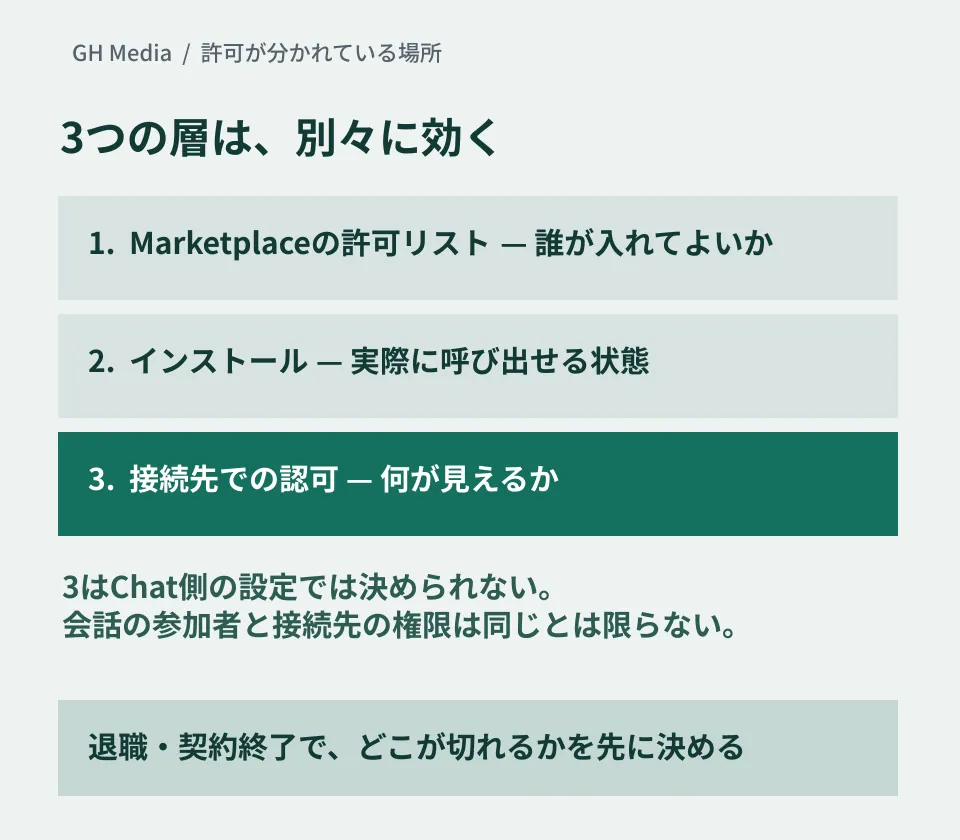
Chatで外部アプリを使うとき、管理者が決めることは少なくとも3つの層に分かれます。混ざったまま議論すると、「許可したつもりが使えない」「止めたつもりが動いている」の両方が起こりえます。
| 層 | 決めること | 公式ヘルプで確認できる効き方 |
|---|---|---|
| Marketplaceの許可リスト | どのアプリを、組織全体か特定の組織部門・グループに許可するか | 利用者のインストール設定で、許可リストのアプリだけを許可している人に効く。すべてのアプリを許可されている人には効かない |
| インストール | 管理者が組織部門・グループ単位で入れるか、利用者が各自で入れるか | 管理者が入れたChatアプリは、利用者が通知を切ることはできても、アンインストールはできない |
| 接続先サービス側の認可 | Confluenceのアカウントで、誰が何を見られるか | Chat側の設定の外にある。連携の利用にはConfluence Cloudのアカウントが必要 |
1行目の条件は見落としやすいところです。利用者のインストール設定は、すべてのアプリ・許可リストのアプリのみ・なし、の3つから組織部門やグループごとに選びます。許可リストで絞っているつもりでも、インストール設定がすべてのアプリのままなら、許可リストは効いていません。
3行目は、Chat側の許可とは別に効きます。リンクのプレビューが誰のConfluenceの権限で作られ、会話の参加者の誰に見えるかは、告知にもMarketplaceの掲載情報にも書かれていません。Chatの会話の参加者とConfluenceで権限を持つ人が同じとは限らないため、導入前に確かめる項目として残してください。
「アクセスを取り消す」では、Chatアプリの呼び出しは止まらない
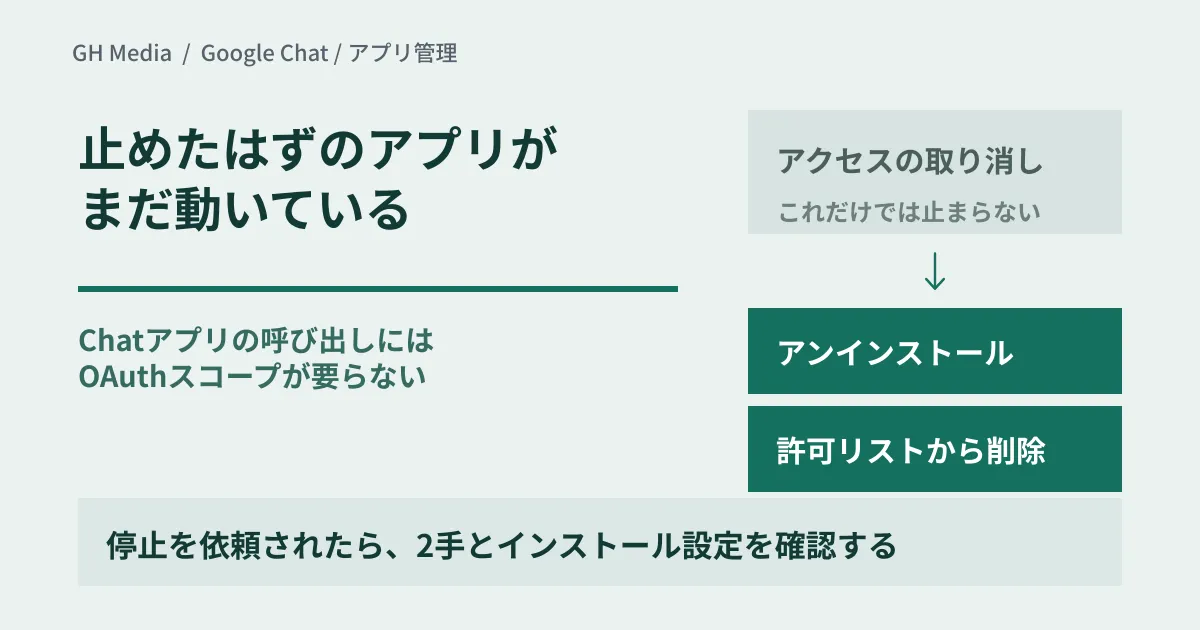
管理者がインストールしたMarketplaceアプリには、データアクセスを取り消す操作があります。取り消しはスコープ単位ではなく全体で行い、利用者は次にアプリを使うときに、あらためて権限の承認を求められます。取り消しは、アプリを止める操作ではなく、承認をやり直させる操作です。
さらにChatで動くアドオンについて、ヘルプはChatアプリの呼び出しにはOAuthスコープが要らないため、アクセスを取り消してもChatアプリへのアクセスはブロックされないと説明しています。利用者がChatアプリを呼び出すと、その利用者の身元とプロフィール情報は開発元に共有されます。「権限を切った」と報告したあとも、利用者はChatからそのアプリを呼び出せる、ということです。
ブロックする方法としてヘルプが挙げるのは、アプリのアンインストールと、利用者が入れられないように許可リストから外すことの2つです。停止を頼まれたときは、取り消しではなく、この2手が済んでいるかを確認してください。
2手が止めるもの、止めないもの
取り消しと並べると、2手にもそれぞれ効く範囲と条件があります。
| 操作 | 止まるもの | 止まらないもの・条件 |
|---|---|---|
| データアクセスの取り消し | 付与済みの権限(利用者は次に使うとき再承認を求められる) | Chatアプリの呼び出し |
| アンインストール | 管理者が入れたアプリ。全員から、または組織部門・グループ単位で外せる | 利用者が個別に入れたアプリ。自分で入れることを許可されている利用者は、再び使える |
| 許可リストから外す | インストール済みの利用者も使えなくなる。ChatアプリはChatで使えなくなる | すべてのアプリを許可されている利用者には効かない |
アンインストールの対象は、管理者がインストールしたアプリだけです。反映には最大24時間かかることがあり、開発元は自社のデータ保持方針に沿ってデータを削除する、とヘルプは説明しています。
許可リストが効かない設定の組織では、利用者のインストール設定そのものを絞ります。より制限の強い設定に変えると、利用者は以前にインストールしたアプリを使えなくなることがあります。
Chatのアプリだけを止めたい場合は、Chatの管理設定「Allow users to install Chat apps」をオフにする方法もあります。Chatのこうしたサービスごとの設定は、Marketplaceのインストール設定より優先されます。ただしオフにすると、個人で使うものを含めてChatのアプリがすべて使えなくなります。影響の大きい操作なので、全体を止める判断とセットで使ってください。
もう1点、許可リストで絞っていても、開発用のChatアプリは最大5人まで入れられるとヘルプにあります。これも止めるには、アプリのインストールそのものを制限する必要があります。
入れる前に決める4項目
新しいChatアプリを検討するとき、先に文章で残しておく項目です。
- どの範囲に開けるか。 許可リストも管理者のインストールも、組織部門・グループ単位で指定できます。使う部署だけから始めておくと、広げるときも戻すときも対象が分かりやすくなります。
- 何ができるアプリか。 Marketplaceの掲載情報とインストール時の画面に、アプリが求める権限が出ます。Atlassianのアドオンは、Chatについてメッセージの参照・作成・送信・更新・削除や、会話とスペースのメンバーの参照・追加・削除などを求めています。Chatのヘルプによると、スペースに加えられたChatアプリは、メッセージを投稿でき、アプリを呼び出したメッセージ・メンバー情報・スペース情報を読めます。スペース情報の変更やメンバーの管理は、管理者の同意があれば行えます。
- 接続先で誰がどこまで見られるか。 Chat側ではなく接続先の権限設計です。プレビューに出るページ名や要約が、権限のない参加者の目に入る構図になっていないかを、接続先の管理者と一緒に試験用のスペースで確かめます。
- 止めるとき、人が抜けるときの手順を誰が持つか。 上の2手と設定の確認を、契約終了・担当者交代・インシデントのときに実行する担当を決めます。Confluenceとの接続は、利用者がChatのコマンドでつないだり外したりできると掲載情報にあります。退職・異動のときにこの接続がどうなるかは、事前に確認しておく項目です。
社外の人が入る会話では、アプリに見える範囲も確認します。ヘルプによると、Chatでアプリとやり取りした人のメールアドレス・アバター・基本的なユーザー情報・言語と地域・タイムゾーン・操作の情報はアプリから見えます。同じ会話にいる他の人の基本的な情報も見えますが、メールアドレスとアバターは、その人がアプリとやり取りしない限り見えません。取引先を招くスペースの設計はGoogle Chat のメンバー一覧を隠せるようにで扱っています。
今週できる棚卸し
まず、利用者のインストール設定が組織部門ごとにどうなっているかを確認します。すべてのアプリを許可しているなら、許可リストは効いていません。
次に、管理コンソールのMarketplaceアプリの一覧で、管理者がインストールしたアプリと許可リストのアプリをそれぞれ書き出します。各アプリに「導入を決めた人」「使っている部署」「止めるときの担当」を1行ずつ書き足します。書けない行が、棚卸しの対象です。
このとき、Chatで動くアプリには印を付けておきます。データアクセスを取り消しても呼び出しを止められないため、停止手順を別に書いておく必要があります。
一覧が埋まったら、次は接続先サービス側の権限です。Chat側の設定では、接続先のサービスの中の権限は変えられません。
2026年9月28日に、Google Workspace Updatesの告知(2026年9月22日付、Confluence for Google Chat)、Marketplaceアプリのデータアクセス・許可リスト・アンインストール・インストール設定・管理者によるインストールと、Chatアプリのインストール許可に関する管理者向けヘルプ(英語版、いずれも2026年9月24日更新)、Chatアプリの権限に関するヘルプ、AtlassianのアドオンのMarketplace掲載情報を直接開いて照合しました。管理コンソールでの操作と、取り消し・アンインストール・許可リストからの削除のあとの実際の挙動は検証していません。Confluenceのリンクのプレビューが誰の権限で作られ、誰に見えるかは公式資料に記載がなく、確認できていません。日本語版ヘルプはAI翻訳のため、管理画面の日本語表記は引用していません。本記事は許可の層と停止手順の整理です。
Chatや外部SaaSの連携範囲の設計、権限の棚卸しは、グリームハブへご相談ください。
Sources
- Introducing the new Confluence integration with Google Chat — Google Workspace Updates
- Manage data access for admin-installed Marketplace apps — Google Workspace Help
- Manage the Marketplace app allowlist for your organization — Google Workspace Help
- Uninstall a Marketplace app for your organization — Google Workspace Help
- Set whether users can install Marketplace apps — Google Workspace Help
- Install Marketplace apps for your organization — Google Workspace Help
- Allow users to install Chat apps — Google Workspace Help
- Learn about Google Chat app permissions — Google Chat Help
- Atlassian — Google Workspace Marketplace