「協力会社とファイルをやり取りしたいが、外部共有をオンにすると何が出ていくか分からない」。Google Workspace の管理者から、この形の相談が定期的に来ます。全面禁止にすれば漏れませんが、今度は現場が個人の Gmail やファイル転送サービスに逃げます。管理コンソールで塞いだ穴の分だけ、見えないところに穴が開くという構図です。
この二択が生まれていた理由のひとつは、Google ドライブ側の設定が2系統に分かれていたことにありました。2026年9月14日から、この2つが1本のルールにまとまっています。
「誰に共有するか」と「何を共有するか」が別管理だった
これまで Google ドライブの共有制御は、役割の違う2つの仕組みで行われていました。
信頼ルール(trust rules) は、共有の相手で制御します。この組織部門からあのドメインへは共有してよい、この外部ドメインは禁止、といった指定です。見ているのは相手だけで、中身は問いません。
DLP(データ損失防止)のポリシー は、中身で制御します。マイナンバーらしき文字列、クレジットカード番号、分類ラベルが付いたファイルを検知して、共有をブロックしたり警告を出したりします。こちらは相手を細かく見ません。
別々に運用すると、実務の要件がうまく書けません。たとえば「協力会社A社とは自由にやり取りしてよいが、給与関連のファイルだけは出さない」は、信頼ルールだけでもDLPだけでも表現しづらい要件です。結果として、どちらかを強く締めて、業務側に例外申請を回す運用に落ち着きます。そして例外申請は、だいたい形骸化します。
この構造的な問題は、Gmail 側で先に統合が進んでいました。経緯はGmail のデータ保護ルール統合で整理しています。
1本のルールで、相手と中身を同時に見る
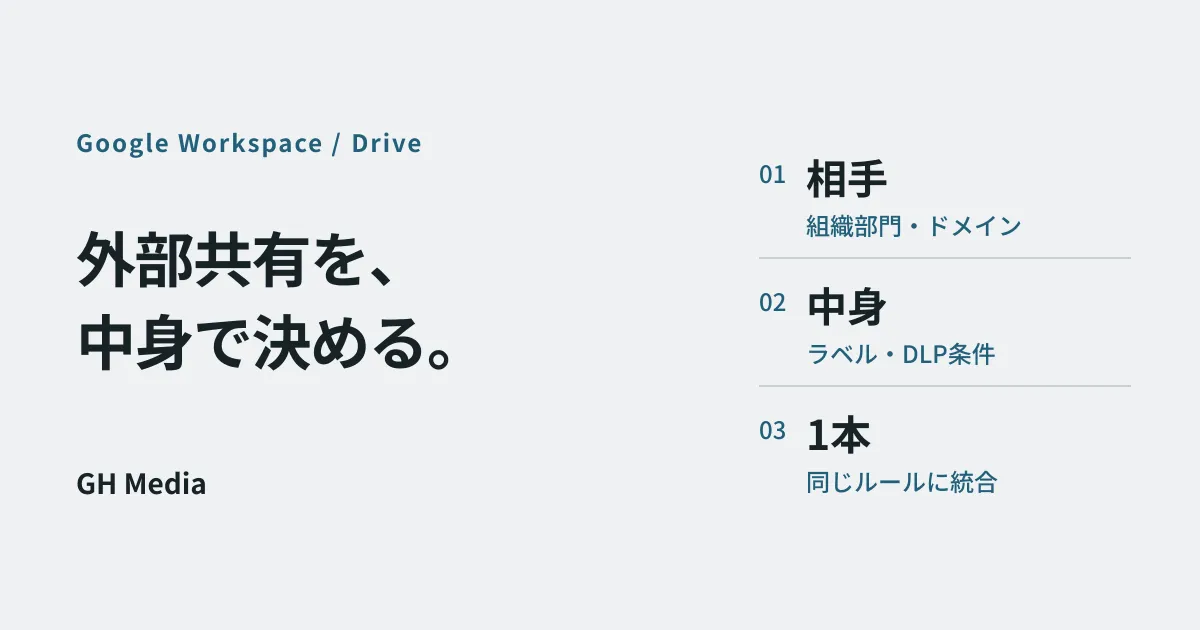
今回の変更で、管理者は共有相手の条件と、データの機微度の条件を、ひとつのデータ保護ルールの中で組み合わせられるようになりました。
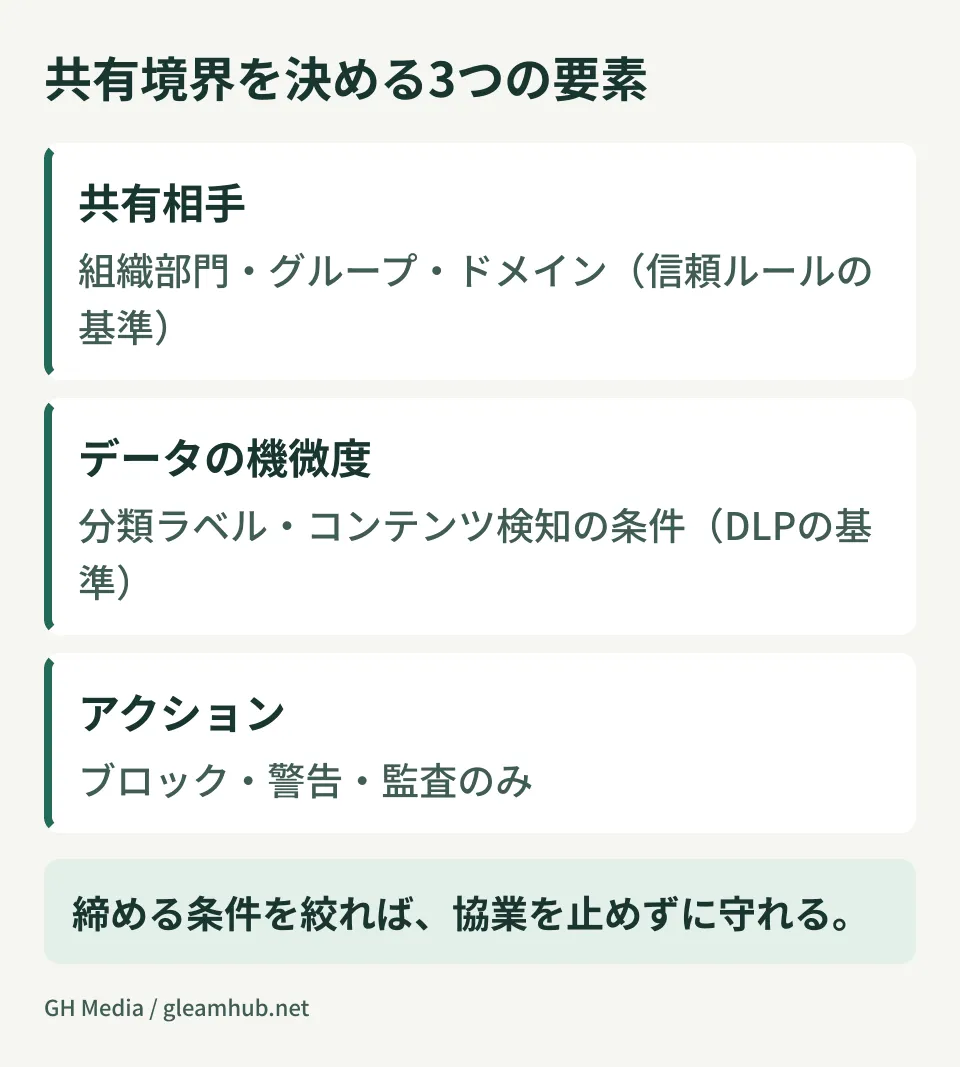
条件に使えるのは、信頼ルール側の基準(組織部門・グループ・ドメイン)と、DLP 側の基準(分類ラベル、コンテンツ検知の条件)です。この2つを掛け合わせることで、いわゆる共有境界(sharing boundary) を、中身を見たうえで引けるようになります。
さきほどの要件は、次のように1本で書けます。
- 対象を「協力会社A社のドメイン宛の共有」に絞る
- そのうち「人事・給与の分類ラベルが付いたファイル」を条件に加える
- アクションを「共有をブロック」にする
裏を返すと、A社宛でラベルが付いていないファイルは、これまでどおり共有できます。締めるべきところだけを締めて、協業は止めない。この「安全に開ける」ほうが、今回の統合の実質的な価値です。外部共有を全面的に閉じたときに何が起きるかは、外部共有をブロックしたあとの切り分けに書いたとおりで、管理者の問い合わせ対応が増えるだけということも珍しくありません。
展開は2026年9月14日から、Rapid Release ドメインと Scheduled Release ドメインの両方で始まっています。機能が見えるようになるまで最大15日程度の幅があるため、管理コンソールに出ていなくても、少し待つ価値はあります。
自社のエディションで使えるかを先に見る
ここが実務上いちばん重要です。この機能が使えるのは、次のエディションに限られます。
| 区分 | エディション |
|---|---|
| 使える | Frontline Plus、Enterprise Standard、Enterprise Plus、Education Standard、Education Plus、Enterprise Essentials Plus |
| 含まれない | Business Starter、Business Standard、Business Plus |
中小企業で多い Business プランは、対象に入っていません。 10〜50人規模で Business Standard を使っている会社は、この機能を前提にした設計ができないということです。
Business プランで情報漏洩対策を組む場合の考え方は、DLP が使えないプランでの代替手段にまとめています。要点だけ言えば、共有リンクの既定値を絞る、共有ドライブの権限ロールで書き出しを止める、定期的にリンクの棚卸しをする、という地道な組み合わせになります。プランを上げるかどうかは、守りたいファイルの種類と量で判断してください。
最初に書くルールは1本でいい
対象エディションだった場合でも、いきなり網羅的なルールを書くのは勧めません。分類ラベルの付与が現場で徹底されていない状態で厳しいルールを入れると、正しく運用している人ほどブロックされるという事故が起きます。
順番としては、次の流れが安全です。
- 監査モードで始める。 まずはブロックせず、条件に当たった共有を記録するだけにします。1〜2週間分のログを見れば、実際に何が外に出ているかが分かります
- いちばん困る1件を決める。 全部を守ろうとせず、「これが外に出たら本当にまずい」ものを1つ選びます。多くの会社では、人事・給与か、未公開の見積・原価です
- その1件だけをブロックする。 条件を絞ったルールを1本だけ有効にし、現場からの反応を見ます
- ラベル運用を先に育てる。 コンテンツ検知だけに頼ると誤検知が増えます。分類ラベルを現場が付ける習慣のほうが、長期的には精度が高くなります
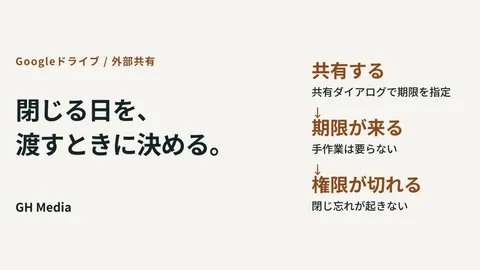
既存の共有リンクは、ルールを作っても遡って消えません。過去分の棚卸しは別作業です。共有リンクの棚卸しの進め方と、外部共有に期限を付けて閉じる方法を組み合わせると、新規と既存の両方に手が届きます。
つまずきやすいところ
信頼ルールを消さない。 統合されたからといって、既存の信頼ルールが自動で置き換わるわけではありません。新しいルールと既存ルールが両方効いている状態では、想定より強くブロックされることがあります。切り替えるなら、どちらで何を制御しているかを一覧にしてからにしてください。
共有ドライブ単位の設定と混同しない。 共有ドライブには、個別にデータポリシーを設定する仕組みが別にあります。ドメイン全体のルールと共有ドライブ個別の設定がぶつかると、原因の切り分けに時間がかかります。
「ブロックされました」の文面を用意しておく。 現場から見ると、共有しようとしたら止まった、としか分かりません。誰に何を聞けばよいかを先に案内しておくと、シャドーITへの迂回を防げます。
次にやること
管理コンソールで、自社のエディションを確認してください。Business プランなら今回の機能は使えないので、代替の組み合わせを検討する側に進みます。対象エディションなら、監査モードのルールを1本だけ作り、2週間分のログを取るところから始めてください。
Google Workspace の共有ポリシー設計、分類ラベルの運用ルールづくり、既存の共有リンクの棚卸しについては、グリームハブの IT・Google Workspace 無料相談で承っています。エディションと現在の運用によって取れる手段が変わるため、お問い合わせからご相談ください。
Sources
- Set up sharing boundaries in data protection rules — Google Workspace Help
- Create and manage trust rules for Drive sharing — Google Workspace 管理者ヘルプ
- Create data protection rules — Google Workspace Help
- Manage data policies for specific shared drives — Google Workspace 管理者ヘルプ
- Google Workspace Updates