外部共有を締める設定を入れた翌週、退職者のスマートフォンから3年前の見積書が開けた——という報告が上がってくることがあります。管理コンソールの設定は確かに変わっている。にもかかわらずファイルは開く。設定を入れた本人からすると、いちばん納得のいかない事象です。
これは設定ミスではありません。Google ドライブの共有設定は、これから行われる共有に効くもので、すでに発行済みのリンクを遡って無効化するものではないからです。つまり「締めた」と「回収した」は別の作業で、多くの組織は前者だけをやって終わりにしています。
締め直しても、配り終えたリンクは締まらない
管理コンソールの共有設定を変えたとき、実際に何が起きるかを分けて考える必要があります。
| 操作 | 効く範囲 | 効かない範囲 |
|---|---|---|
| 組織全体で外部共有をオフ | 今後の新規共有・共有先の追加 | すでに「リンクを知っている全員」になっているファイル |
| リンク共有の既定値を「制限付き」に変更 | 今後作成されるファイルの初期状態 | 既存ファイルの現在の公開範囲 |
| 信頼できるドメインの許可リストを設定 | 今後の個別共有の宛先 | 過去に招待済みのアカウント |
どれも「今後」に効くもので、過去分には触れません。ここを取り違えたまま「対策済み」と報告してしまうのが、いちばん危ない状態です。設定の階層そのものが分からなくなっている場合は、「組織のアプリ内でのみ共有できます」が出たら、管理者が見る4つの層で先に整理してください。
まず「どれだけ出ているか」を数える
回収の前に、規模を数えます。ここを飛ばして片っ端から締めにいくと、業務が止まったときに元に戻せません。
数え方はプランによって変わります。
- ドライブのログイベントを見る。 管理コンソールのレポートから、共有の可視性が変更されたイベントを期間で絞って抽出します。「いつ・誰が・どのファイルを・どの公開範囲にしたか」が並ぶので、まずここで件数の桁を掴みます
- 共有時の通知ルールを先に仕掛ける。 ドライブのログイベントを条件にしたレポートルールを作っておくと、棚卸しの最中に増える分を追跡できます。過去分を数えている間に新しく配られると、いつまでも終わりません
- 上位プランならセキュリティ調査ツールを使う。 公開範囲を条件にファイルを検索し、そのまま一括操作までつなげられます。Business Starter / Standard には無いため、無い前提で手順を組んでおくほうが安全です
調査ツールが使えない環境では、部署単位で「外部に出してよいファイルが置かれている場所」を先に決め、それ以外の場所から潰すほうが現実的です。全ファイルを見ようとすると終わりません。
ログの見方そのものに不安がある場合は、Google Workspace の監査ログで「誰が・どの端末で」を追うが入口になります。
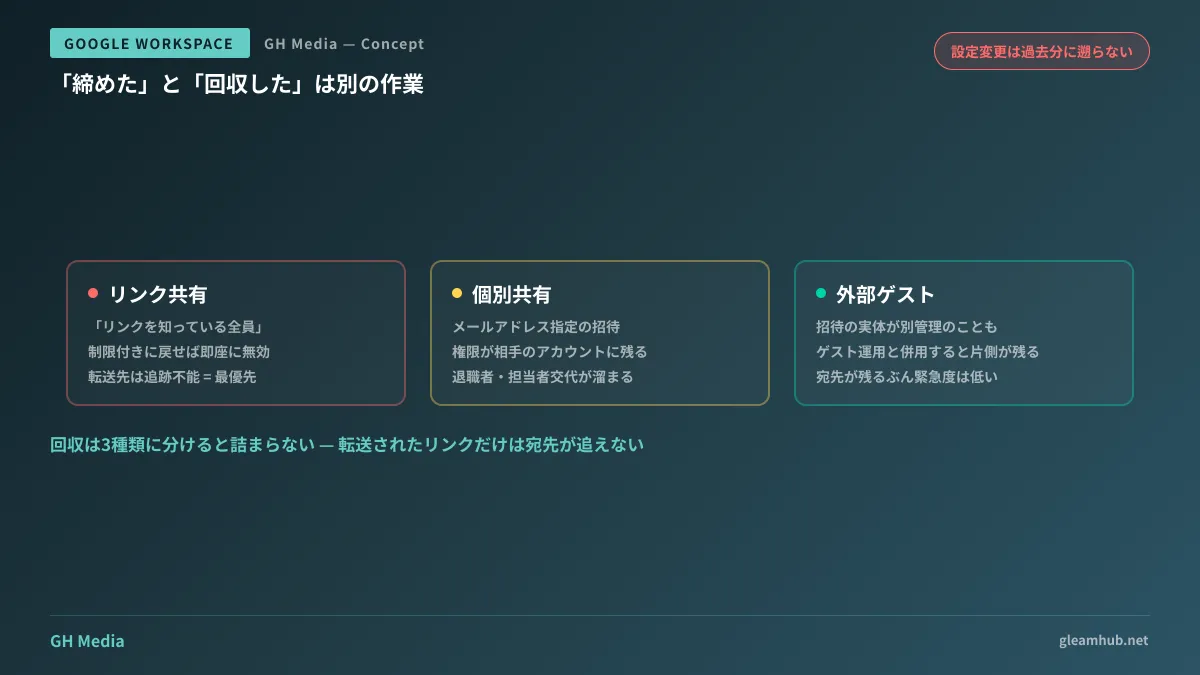
回収は3種類に分けると詰まらない
「共有されている」とひとことで言っても、回収の手順はまったく違います。混ぜて扱うと必ず取りこぼします。
- リンク共有(リンクを知っている全員) — 公開範囲を「制限付き」に戻せば、その瞬間からリンクは死にます。回収としてはいちばん確実ですが、社内で回っているリンクも同時に死ぬのが厄介な点です
- 個別共有(メールアドレス指定の招待) — 相手のアカウントに権限が紐づいています。ファイル単位で削除するか、共有ドライブ側のメンバー管理で外します。退職者・取引先の担当者交代がここに溜まります
- 外部ゲスト・Google アカウント以外の宛先 — 招待の実体が別管理になっていることがあります。運用としてゲストを使っているなら、Google Workspace のゲストアカウントの管理方法とあわせて見ないと片側だけ残ります
このうち、事故につながりやすいのは1番目です。リンクは転送された時点で追跡できなくなるため、「誰に渡ったか」を後から特定する手段がありません。逆に言えば、2番目・3番目は宛先が残っているので、緊急度は一段下がります。優先順位はこの性質で決めます。
一括で締めるときに何が壊れるか
公開範囲を一括で「制限付き」に戻す作業には、決まった副作用があります。事前に想定しておかないと、翌朝の問い合わせで作業が止まります。
社内向けに配っていたリンクが同時に死にます。 マニュアル、申請書のひな形、社内ポータルに貼られたリンク。「リンクを知っている全員」ではなく「組織内の全員」で運用されていれば無事ですが、区別せずに設定してきた組織では両方が同じ状態になっています。締める前に、社内配布用ファイルの置き場所を切り分けておく必要があります。
取引先の進行中案件が止まります。 見積書・仕様書・納品物のリンクを共有したまま案件が動いている場合、締めた瞬間に相手側で開けなくなります。案件単位で共有ドライブを切っている組織なら影響範囲が読めますが、マイドライブに個人が置いている状態だと読めません。この構造的な差についてはマイドライブと共有ドライブをどう統合するかで扱っています。
埋め込みが崩れます。 Google スライドやスプレッドシートを Web サイトや社内 Wiki に埋め込んでいる場合、公開範囲を変えると表示されなくなります。埋め込み用は別扱いにして、棚卸しの対象から明示的に外しておくほうが揉めません。
つまり、一括操作は「範囲を絞ってから」でないと使えません。全社一括でボタンを押すのは、社内配布と案件ファイルの置き場所が分離できている組織だけの選択肢です。
一度で終わらせようとしない
棚卸しが一度きりで終わらないのは、ファイルを共有する行為そのものが日常業務だからです。年1回の大掃除として設計すると、翌週から再び溜まりはじめます。
現実的なのは、回収を2段構えにすることです。過去分は期間を区切って潰し、今後分は既定値と通知で受け止める。既定値を「制限付き」にしておけば、ユーザーが意図的に広げたときだけログに残るので、監視対象が数十分の一に減ります。人の注意力ではなく設定側で受けるという意味では、Google Workspace の統合DLPでGmailのデータ漏洩を止めると同じ考え方です。
次にやること
自社のドライブで、直近1年に「リンクを知っている全員」に変更されたイベントが何件あるかをまず数えてください。件数が3桁なら運用ルールの問題、1桁なら個別対応の問題で、打ち手がまったく変わります。数える前に締めにいくと、この判断ができません。
そのうえで、社内配布用ファイルの置き場所が案件ファイルと分かれているかを確認します。分かれていないなら、回収作業より先にそちらを分けるほうが結果的に早く終わります。
共有ドライブの切り方や、棚卸しの範囲設計を含めて相談したい場合は、グリームハブのIT・Google Workspace 無料相談で承っています。組織規模やプランによって使える手段が変わるため、個別にご相談ください。お問い合わせからどうぞ。