「自分のスマホでドライブを開いてAIに聞いたら、他部門の人事評価らしき資料が要約されて出てきた。これは見てよかったものなのか」——管理者にこういう問い合わせが来たとき、まず確認すべきなのはAIの挙動ではありません。その人がその資料にアクセスできる状態だったかどうかです。
たいていの場合、アクセスできる状態でした。ずっと前から。ただ、ファイル名も置き場所も知らなかったので、事実上見えていなかっただけです。
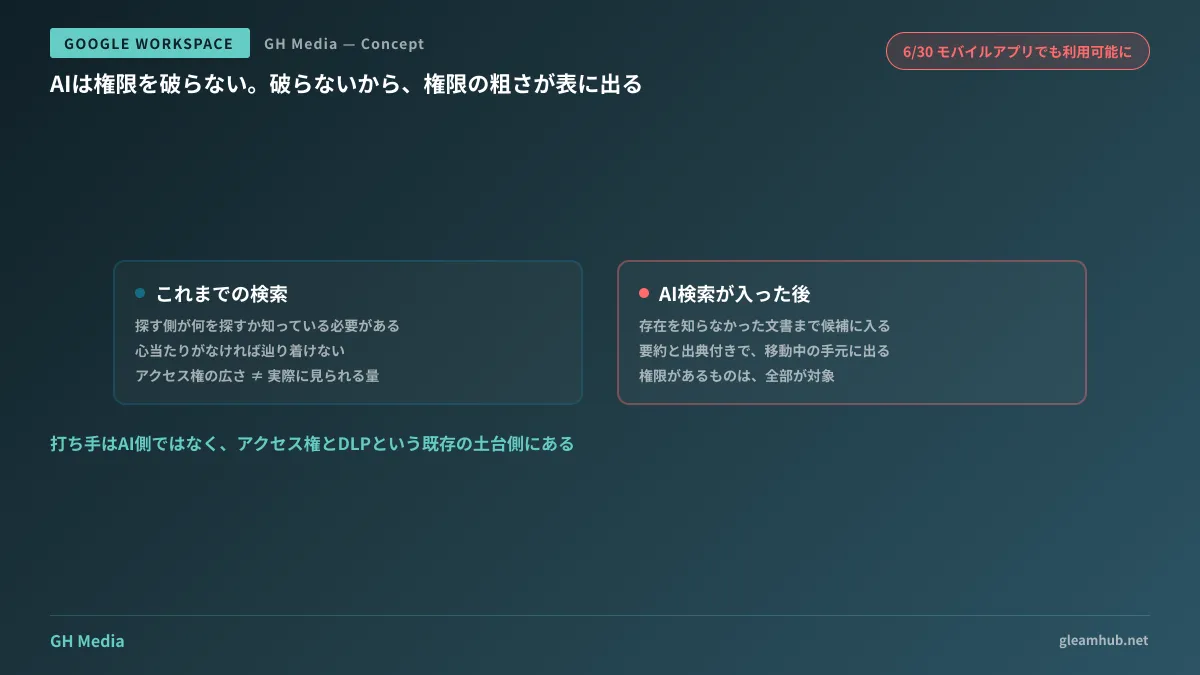
AIは権限を破らない。破らないから問題になる
Googleドライブの「Gemini に相談(Ask Gemini)」と「AIによる概要(AI Overviews)」は、利用者がアクセス権を持つファイルの範囲で動きます。回答を作るときにファイルを裏でコピーしたり複製したりせず、その場で参照する形をとり、DLPや情報権利管理のポリシーにも従います。権限を越えて中身を読むことはありません。
つまり、AIによって新たに情報が漏れているわけではない。起きているのは別のことです。
これまでの検索は、探す側が「何を探すか」を知っている必要がありました。ファイル名の一部、作った人の名前、だいたいの時期。心当たりがなければ、権限があっても辿り着けません。アクセス権の広さと、実際に見られる量は、長いこと一致していませんでした。 その差分が、多くの会社では「実質的な安全」として機能してきたわけです。
AI検索は、この差分を詰めます。「今期の評価制度について書かれた資料をまとめて」と聞けば、探す側が存在を知らなかった文書まで含めて、要約と出典付きで返ってきます。権限があるものは、全部候補です。
権限設計の粗さが、初めて実害の形で見えるようになったというのが、いま起きていることの正確な説明です。
モバイル解禁で、この話が全社の話になった
web版でこれらの機能が使えるようになったのは2026年4月でした。この段階では、影響範囲はまだ限定的です。PCでドライブをブラウザで開いて、サイドパネルからAIに聞く——という使い方をする人は、そもそも情報の在り処に詳しい層に偏ります。
変わったのは6月です。
- 6月3日から、Ask Gemini in Drive の情報源として Gmail を使う機能が一般提供に入りました(Gmail as a source in Ask Gemini in Drive now generally available — Google Workspace Updates)
- 6月30日から、「Gemini に相談」と「AIによる概要」が Android / iOS のドライブアプリでも使えるようになりました
参照元としてドライブ・Gmail・チャット・カレンダーなどをまたいで指定でき、回答には元の文書への引用番号が付きます。そしてそれが、移動中のスマートフォンから開けます。
情報の在り処に詳しくない人ほど、AIに聞くことの恩恵が大きい。これは機能としては正しい方向です。ただし管理者から見れば、これまで「知らないから見ない」で保たれていた部分が、全社員の手元で一斉に外れたということでもあります。
棚卸しは「全ドライブ」から始めない
ここで「共有設定を全部見直そう」と始めると、まず終わりません。中小企業でも、共有ドライブとマイドライブを合わせれば数万ファイルは珍しくないからです。全件を人が確認する方法には無理があります。
現実的なのは、AIが引き当てやすい文書の性質から絞るやり方です。優先順位はこうなります。
| 優先度 | 対象 | なぜ先に見るか |
|---|---|---|
| 高 | 本文に固有名詞と数字が入った文書(評価、給与、原価、取引条件) | 自然文の質問と語彙が一致するため、最も引き当てられやすい |
| 中 | 「〇〇について」型のタイトルで、社内の一般的な話題を扱う文書 | 検索意図と衝突しやすく、意図せず候補に入る |
| 低 | 画像・図面・専用形式のファイル | 本文検索の対象になりにくく、優先度は下げてよい |
最初に見るべきは、中身が文章で、固有名詞と金額が入っているものです。「A社との取引条件について」「2026年度の評価基準」といった文書が、部門を越えて共有された状態のまま残っていないか。ここだけなら、対象は現実的な数に収まります。
見つかったものへの対処も、いきなり権限を剥がすと業務が止まります。順番としては、まず共有ドライブの中に閲覧範囲を絞ったフォルダを1つ作り、そこへ移す。移した結果で困る人が出たら、その時に個別に足す。先に狭めて、必要なら戻すほうが、広いまま放置するより事故が小さく済みます。
マイドライブに個人が抱えている業務ファイルが多い場合は、その構造自体が原因になっているのでマイドライブと共有ドライブの統合を先に読んでください。管理者権限そのものの持たせ方は管理者権限の委任と最小権限で整理しています。
管理者側で効く設定と、効かない部分
管理コンソール側でできることも押さえておきます。
Gemini関連の機能は、組織部門(OU)やグループの単位で提供範囲を制御できます。全社一斉ではなく、まず情報システム部門と一部の部署で開けて、実際にどんな質問が出るかを見てから広げる——という進め方はとれます。
一方で、「このファイルだけAIの参照対象から外す」という指定はできません。 AIが見る範囲は、あくまで利用者のアクセス権と、DLPなどの既存ポリシーで決まります。裏を返せば、DLPで扱いを定めている情報については、その定義がそのまま効きます。機密ラベルや情報保護ルールを設定している会社は、その資産が活きる場面です。設定していない会社は、この機会に対象を絞って始める価値があります(Gmailを含むDLPの考え方)。
つまり管理者の打ち手は、AI側ではなくアクセス権とDLPという既存の土台側にあります。AI機能を止めても、権限の粗さは残ります。止めている間に、そちらを直しておくのが本筋です。
今週やること
管理者の権限で、自社のドライブに対して1つだけ質問を投げてみてください。「直近の給与改定について書かれた資料をまとめて」——内容は自社で扱いが重いテーマなら何でも構いません。
出てきた文書の一覧を見て、そこに「これが出るのはまずい」と感じるものが含まれていたら、それが最初に手をつける対象です。含まれていなければ、少なくとも重い情報については設計が効いています。
この確認は5分で終わります。数万ファイルの棚卸し計画を立てるより先に、まずここで自社の現在地を見てください。
ドライブの共有設計を実態に合わせて引き直したい、AI機能を全社に開ける前に確認しておく範囲を決めたい——そうしたご相談は、グリームハブのIT・Google Workspace 無料相談で承っています。要件によって最適な構成は変わるため、個別にお見積りします。お問い合わせからご相談ください。
Sources
- Gmail as a source in Ask Gemini in Drive now generally available — Google Workspace Updates(2026年6月)
- Google ドライブの「Gemini に相談」と「AI による概要」がモバイルアプリでも利用可能に — HelenTech
- Google Drive’s Ask Gemini & AI Overviews come to Android with AI Pro — 9to5Google
- Google、「Ask Gemini for Drive」の情報源としてGmailを一般提供 — AI Watch