Claude Enterpriseを入れた推進担当や管理者は、経営層から「どの業務に使われていて、いくらかかっていて、どこで止まっているのか」を聞かれます。利用人数だけでは答えきれず、かといって社員の会話を読むことには抵抗があり、個人の評価に使われるのではという懸念も出てきます。
2026年9月10日にベータで提供されたsmart reportsは、この問いに会話記録の中身から答える機能です。裏返せば「Claudeが社員の会話を読んでまとめる」機能です。何が分かり、誰に何が見えるのかを公式ヘルプで整理し、有効化の前に決めておくことを編集部の提案として示します。
会話の中身から「業務・費用・詰まり」を出す
Anthropicのヘルプによると、レポートには次の節が入ります。
| 節 | 分かること |
|---|---|
| Workstreams | 何に最も使われたか(セッション数と費用) |
| Deliverables produced | 出力の種類(分析、文書、コードなど)ごとの分類 |
| Cost per session by type of output | 出力の種類ごとの1セッションあたり平均費用 |
| Task outcomes | 各セッションが何を生んだか |
| Most common frictions | 妨げ(未設定のコネクタ、依頼と合わない出力、承認・サインイン待ち、ツールの失敗、やり直し) |
| Inefficiencies | 使える成果がなかった/個人的・業務外のセッションの件数と費用(集計のみ) |
| Reusable skills and workflows to build | 共有スキルにできる繰り返しの型と、設定用のプロンプト案 |
| Most expensive sessions | 費用が集中しているところ |
| Complex, autonomous work | 複雑さ・節約時間・自律して動いた長さ・専門性が高いセッション |
| Answers to custom questions | 作成時に指定した質問への回答と、根拠になったセッション |
ワークストリームをクリックすると、中のセッションが費用の高い順に1段落の要約・製品・日付・出力の種類とともに並びます。HTMLでのダウンロードもできます。
ヘルプは使い道に、更新時の予算の話し合いへ全社平均ではなくチームごとの利用・費用・成果を持ち込むことを挙げています。利用数の集計で説明する方法はGeminiのレポートで答えられる数字が増えた話でも扱いました。smart reportsは件数ではなく会話の中身から分類する点が違います。
範囲を選ぶと、Claudeがサンプルを読んで数時間でまとめる
作成できるのはPrimary Owner、Owner、Admin、分析の閲覧権限(analytics view access)を持つカスタムロールです。Analytics > Smart reports (beta) で新しいレポートを作り、次を選びます。
- チームまたは部門(RBACグループが1つ以上あるか、SCIMの利用者情報に部門・コストセンターがある場合のみ選べる)
- 期間(最大で直近28日)
- 製品(chat、Claude Code、Claude Coworkから1つ以上)
- 分析の重点、テンプレートの質問(カスタマイズ可)、補足のファイル、共有相手
Claudeは範囲内の会話記録のサンプルを読み、ワークストリームと出力の種類に分け、それぞれに費用をひも付けて結果を書きます。全件ではなくサンプルである点は、経営層に数字を出すときに添えておく前提です。生成には数時間かかり、完了するとメールが届きます。
提供はClaude Enterpriseのベータで、顧客管理の暗号鍵(CMEK)、HIPAA構成、Access Transparencyを使う組織では使えません。ゼロデータ保持(ZDR)を使う組織のClaude Codeも対象外です。ベータ中は組織あたり月10件まで無料で、毎月1日にリセットされます。委任先が作ったレポートもこの上限に数えます。
既定オフの2つのスイッチ
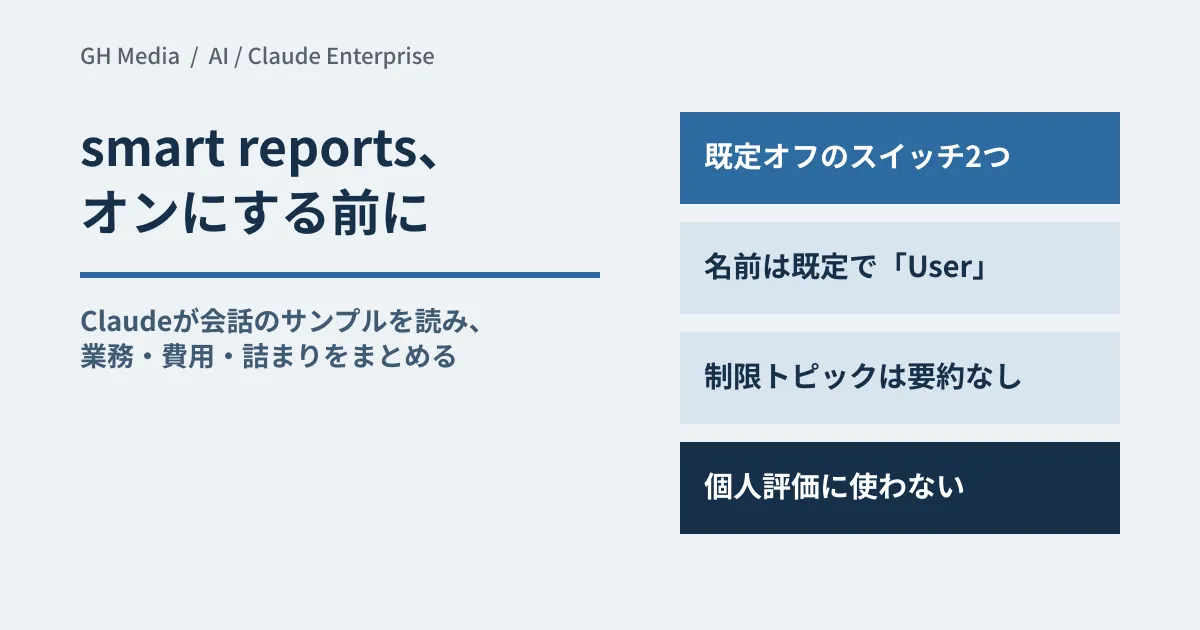
有効化はOwnerまたはPrimary Ownerが Organization settings > Capabilities の Analytics 節で行います。既定でオフのスイッチが2つあり、「Smart reports (beta)」をオンにすると分析の権限を持つ管理者が使えるようになります。「Allow attribution to individual users」は、閲覧者がセッションの実行者を見られるかどうかを決めます。
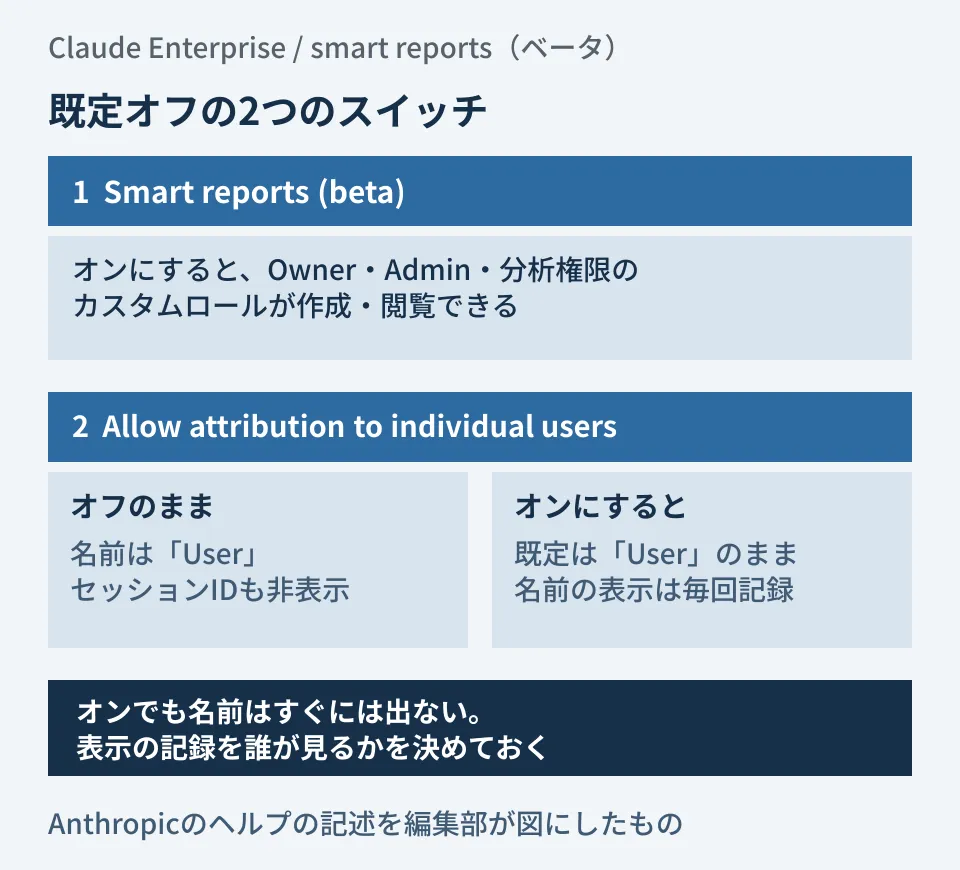
図で見てほしいのは、2つ目のスイッチをオンにしても、名前がすぐ見えるわけではない点です。オフのままなら、すべてのドリルダウンで名前の代わりに「User」と表示され、セッションIDも隠れます。オンにしても表示の既定は「User」のままで、閲覧者がレポート内の操作で名前とセッションIDを表示でき、表示するたびに記録が残ります。
レポートは組織内の個人に共有でき、共有リンクを開けるのは共有された人と、もともと閲覧できる管理者だけです。共有相手に名前付きの表示を許す「Allow attributed view for people you share with」は、組織の「Allow attribution to individual users」がオンのときだけ選べます。
要約されない会話と、公式が書いている使い道の線
ヘルプの「Privacy guardrails」には、常にオンで無効にできない2つの制限があります。制限トピックについてカスタム質問はできず、制限トピックを含むとClaudeが判断したセッションは集計にだけ使われて要約が表示されません。
制限トピックは、保護される属性(人種、民族、出身国、宗教、性自認、年齢、障害、在留資格)、健康・医療、労働組合の活動、ハラスメント・内部通報・職場に関する法的な内容、政治・宗教的な見解、家族や家計などの私生活、特定の人物への感情やその人の士気です。個人的な会話は、個別のセッションも名前も表示されません。
そのうえでヘルプは、smart reportsは利用状況の把握と投資計画のためのもので、個人の成績評価や雇用の判断に使うべきでない(should not be used)と明記しています。社内説明にそのまま引用できる一文です。
チーム単位に切り、リーダーに任せる
ヘルプは、組織全体より営業・経理・開発など機能別のチームに絞ったほうが、手を打てる分類が出ると勧めています。絞り方は2通りです。
- Organization settings > Groups のRBACグループ(手動作成か、SCIMでIdPから同期)
- SCIMで渡す部門とコストセンター(enterprise拡張の
departmentとcostCenter)。送った値がそのままフィルタに表示されます
チームリードや部門長に、管理者にせずレポートを任せることもできます。OwnerかPrimary Owner、またはAnalyticsとIdentity & Accessの両方の権限を持つカスタムロールが、「Manage access」で人と範囲(グループ・部門・コストセンター)を指定します。対象者は Custom roles のアクセスレベルが必要で、本人に通知は届きません。
委任された人は割り当てられた範囲でしか作れず、見られるのは自分が作ったものと共有されたレポートだけです。名前付きの表示は組織のスイッチがオンのときだけ現れ、制限トピックの扱いも同じです。アクセスを外すと自分で作ったレポートも開けなくなりますが、ダウンロード済みのファイルには影響しません。
有効化の前に社内で決めること
ここからは公式仕様を踏まえた編集部の提案です。スイッチを入れる前に、次の5つを文書にしておきます。
- 目的。 「利用状況の把握と投資判断のため」と書き、個人の評価・雇用の判断に使わないことをヘルプを引いて明記します。
- 範囲。 どのチーム・製品・期間を対象にし、委任するなら誰にどの範囲を渡すか。RBACグループやSCIMの部門で機能別に切れるかを先に確認します。
- 個人を特定するかどうか。 「Allow attribution to individual users」をオフのまま始める選択肢があります。オンにするなら、名前を表示してよい場面と、表示の記録を誰が確認するかを決めます。
- 結果の共有先。 経営層に出すのは集計までか、セッションの要約までか。ダウンロードしたHTMLはアクセスを外しても手元に残るため、回してよい範囲と、不要なレポートを削除(アーカイブしてから削除)する担当も決めます。
- 社員への説明。 Claudeが会話記録のサンプルを読むこと、制限トピックと個人的な会話は要約されないこと、名前は既定で隠れていることを事前に伝えます。
「共有スキルの候補」や「詰まり」は、個人ではなくチームの仕組みを直す材料として扱います。配ったあとの定着の設計はChatGPTを営業チームに定着させる業務設計でも整理しています。
2026年9月29日に、Claudeのリリースノート(2026年9月10日の項)、smart reportsの入門ヘルプ(Privacy guardrails・Delete smart reportsの節を含む)、特定のグループにsmart reportsを任せるヘルプを直接開いて照合しました。Enterprise環境がないため、smart reportsの有効化・作成・共有は実行しておらず、実際の画面、サンプルの件数、分類の精度、生成時間は検証していません。メニュー名は英語表記のまま記載しています。
Claudeを含むAIの導入範囲や運用ルールの設計、業務の自動化は、グリームハブへご相談ください。