「うちは社員みんな、自分のスマホで会社のメールもチャットも見てるんです。便利だからそれでいいと思っていたんですが、こないだ一人が電車にスマホを置き忘れて、ヒヤッとしました」——先日、社員十五名ほどの会社の経営者からこう相談を受けました。聞くと、誰がどの端末で会社のデータにアクセスしているか、会社側はまったく把握できていない。退職した社員のスマホにも、おそらく会社のGmailやドライブがログインしたまま残っている。考え始めると不安だが、何から手を付ければいいか分からない、とのことでした。
私物のスマホやパソコンで会社のデータを扱う、いわゆるBYODは、いまの中小企業ではむしろ普通です。わざわざ社用端末を配らなくても仕事が回るので合理的ですが、「会社が端末を把握していない」状態を放置すると、紛失・盗難・退職のたびに会社データが手元を離れていきます。本記事では、Google Workspaceに追加費用なしで備わっているエンドポイント管理を使い、私物端末を守りながら運用する進め方を、受託で伴走する立場から整理します。
私物端末の何が危ないのか、を具体的にする
「なんとなく不安」を、起きうる事故として具体化しておきます。
いちばん多いのが紛失・盗難です。会社のメールやドライブにログインしたままのスマホを落とすと、拾った人がそのまま中身を見られてしまう恐れがあります。画面ロックすら設定していない端末だと、リスクはさらに跳ね上がります。
次に多いのが退職時です。社員が辞めても、私物のスマホには会社アカウントがログインしたまま残りがちです。アカウントの利用を止める手続きをしていても、端末側にダウンロード済みのファイルやキャッシュが残っていれば、データは手元を離れたままになります。退職にまつわるアカウントとデータの締めの全体像はGoogle Workspaceのオフボーディングの記事でも扱っていますが、端末の管理が無いと、せっかくアカウントを止めても端末に残った会社データを回収できません。
そしてもう一つが、誰がどの端末で入っているか会社が分からない、という見えなさそのものです。把握していなければ、いざ事故が起きても「どの端末から漏れたのか」「リモートで消すべき端末はどれか」が分かりません。守るための最初の一歩は、端末を会社が認識できる状態にすることです。
基本モードと詳細モード — まず軽いほうから始める
Google Workspaceのエンドポイント管理には、大きく二つのモードがあります。ここを理解すると、BYODでも無理なく始められます。
| モード | ユーザーへの影響 | できること |
|---|---|---|
| 基本モード | ほぼ無し(アプリ追加不要) | 端末の把握、画面ロック必須化、アカウント単位のリモート削除 |
| 詳細モード | 専用アプリの導入が必要 | 端末暗号化の強制、より細かいポリシー、端末全体のワイプ |
ポイントは、基本モードならユーザーにほとんど影響を与えずに始められることです。基本モードは、社員が会社アカウントでスマホにログインした時点で、特別なアプリを入れなくても端末を会社が把握できるようになります。画面ロックを必須にしたり、万一のときに会社アカウントとそのデータを端末から遠隔で削除したりできます。私物端末の個人領域には踏み込まないので、「会社に私物スマホを丸ごと管理されるのは嫌だ」という社員の抵抗感も小さく済みます。
一方の詳細モードは、専用アプリを通じてより強い管理ができますが、その分ユーザーの手間とプライバシーへの懸念が増えます。多くの中小企業のBYODでは、まず基本モードで「把握する・ロックする・いざとなれば消せる」状態を作るだけでも、リスクは大きく下がります。いきなり詳細モードの強い管理を私物端末に被せようとすると、社員の反発を招き、運用が形だけになりがちです。軽いほうから入るのが定石です。
Android・iPhoneそれぞれの守り方
私物端末はAndroidとiPhoneが混在するのが普通です。それぞれで守り方の勘所が少し違います。
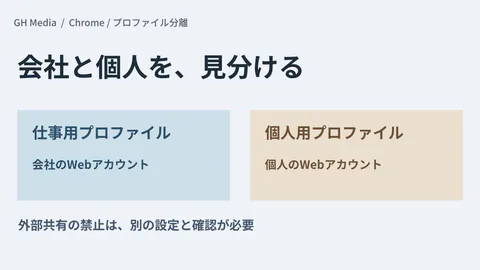
Androidでは、仕事用プロファイルという仕組みが強力です。個人所有の端末の中に、会社データ専用の隔離された領域を作り、会社のアプリやファイルをその中だけで動かせます。個人の写真やLINEとは完全に分離されるので、会社は仕事用プロファイルの中だけを管理し、退職時にはその領域だけを丸ごと消せます。個人のデータには一切触れません。プライバシーと管理を両立させる、BYODにとって理想的な形です。
iPhoneの場合は、会社アカウントの追加時にロックや一定のポリシーを適用し、必要に応じて会社アカウントとそのデータだけを遠隔で削除する形が中心になります。いずれにせよ共通して効くのが、画面ロックの必須化です。地味ですが、紛失・盗難時に第一の壁になるのはこのロックで、ここが空いている端末がいちばん危ない。まずは全端末でロックを必須にするところから始めるのが、費用対効果の高い一歩です。
端末の管理は、社内ネットワークや場所に応じてアクセスを絞る設計と組み合わせると、さらに効きます。「会社が把握した端末から・想定した条件でだけ会社データに入れる」という考え方は、コンテキストアウェアアクセスの記事で扱っているアクセス制御と地続きです。端末管理が「持ち物を守る」設計だとすれば、こちらは「入口の条件を絞る」設計で、両方をそろえると守りが立体的になります。
事例: 退職者のスマホに会社データが残っていた制作会社
具体例を挙げます。社員二十名ほどの制作系の会社(社名は伏せます)から、「最近社員が一人辞めたのだが、その人の私物スマホに会社のメールやファイルが残っているはずで、回収のしようがなくて困っている」という相談を受けました。話を聞くと、これまで端末の管理は一切しておらず、全員が私物スマホで会社アカウントにログインしている状態でした。
まず、すぐに止血が必要だったので、退職者のアカウントについて、端末からの会社データの遠隔削除を実施しました。エンドポイント管理が有効になっていれば、対象アカウントの端末側データをリモートで消せます。今回は事後対応になりましたが、これを機に再発防止の仕組みを入れることにしました。
進め方としては、まず基本モードを有効にして全社員の端末を会社が把握できる状態にし、画面ロックを必須化しました。Androidの社員には仕事用プロファイルを設定し、会社データを個人領域から分離。そのうえで、退職時の手順書に「アカウント停止」と「端末からの会社データ削除」をワンセットで盛り込みました。社員には、管理するのはあくまで会社データの領域だけで、個人の写真やアプリには触れないことを丁寧に説明し、納得を得てから展開しました。
結果、次に退職者が出たときには、アカウント停止と端末からのデータ削除が手順どおり数分で完了し、「会社データが私物端末に残ったまま」という不安が解消しました。いちばん効いたのは、強い管理をいきなり全員に課したことではありません。基本モードという軽い一歩から始め、個人領域には踏み込まないと約束したうえで、退職手順とセットにしたことです。社員の納得を得られたからこそ、形だけで終わらない運用になりました。
まず「誰がどの端末で会社に入っているか」を見える状態にする
エンドポイント管理に着手するなら、難しい設定を考える前に、一つだけ確かめてください。いま会社のデータに、誰が・どの端末でアクセスしているかを、会社が把握できているかどうかです。把握できていないなら、まず基本モードを有効にして端末を見える状態にし、全端末で画面ロックを必須にする。この二つだけでも、紛失・退職時のリスクは大きく下がります。
私物端末の管理は、強く締めることより、無理なく続けられる形で始めて退職手順とつなげることのほうが、結局は効きます。基本モードから入り、Androidは仕事用プロファイルで個人と会社を分け、画面ロックを徹底する。順番を守れば、社員のプライバシーを尊重しながら会社データを守れます。BYODをやめる必要はありません。把握できる状態にするだけで、私物端末は十分に安全に運用できます。
私物スマホで会社データを扱っているが管理ができていない、退職者の端末に会社データが残っていないか不安、画面ロックすら徹底できていない——そうしたお悩みがあれば、グリームハブのIT・Google Workspace無料相談からお気軽にご相談ください。端末の棚卸しから基本モードの有効化、仕事用プロファイルの設定、退職手順への組み込みまで、社員の納得を得ながら進める形でご一緒します。管理コンソールの全体像を押さえたい方はGoogle Workspace管理コンソールの記事、守り全体を点検したい方はGoogle Workspaceセキュリティチェックリストの記事も合わせてご覧ください。