商談の後、先方から「議事録を共有しますね」とメールが届く。中身は正確で助かるのだが、あの会議に議事録を取っていた人はいなかったはずだ——という経験をしたことがあるかもしれません。AI議事録ツールは、参加者リストに現れないまま会議の内容を記録できます。
2026年8月、AI議事録サービス tl;dv について、181,874件の会議、84,312ユーザー、35,003ドメイン分の会議情報が、サービスの一般ユーザーであれば誰でも閲覧できる状態だったことが公表されました。原因は機能の設計ではなく、バックエンドのデータベース(Cloud Firestore)にアクセス制御のルールが設定されていなかったことです。つまりテナント分離が効いていなかったという、SaaSとしては最も基本的な部分の欠落でした。
閲覧できた情報には、会議作成者のメールアドレス、使用した会議サービス(Google Meet か Microsoft Teams か)、日時、録画の有無、そして会議のIDそのものが含まれていました。会議IDが分かるということは、進行中の会議に外部から入れる可能性があるということです。研究者がこの問題を報告したのは2026年1月で、その後6か月以上、修正されないまま放置されていたと報告されています。
「うちは契約していない」は答えになっていない
この種の事故で管理者が最初に確認すべきなのは、契約の有無ではありません。会社として契約していなくても、社員個人が無料プランで使っていれば、社内の会議は記録されています。
そして、AI議事録ツールの導入は極めて摩擦が小さい。多くは無料枠があり、Google アカウントでのログインだけで始められ、会議URLを渡すか拡張機能を入れるだけで動きます。稟議も予算も不要なので、情シスが知る機会がありません。
さらに厄介なのは、社外の参加者が持ち込むケースです。自社の会議に相手方のAI議事録ツールが入ってくる場合、こちらの管理設定では止められないものがあります。自社の情報が、自社が選んでいないSaaSに記録される。tl;dv の事例が示したのは、そこに保存された情報の安全性が、記録した側の会社の管理下にすらないということでした。
侵入経路は2つあり、見え方が違う
棚卸しをするうえで、AI議事録ツールには性質の違う2つの動き方があることを押さえる必要があります。ここを分けずに探すと、片方を見落とします。
ボット参加型は、ツールが「参加者」として会議に入ってきます。Google Meet の参加者リストに、人ではない名前の参加者が並ぶので、会議中に気づけます。管理者側からも、会議の参加者ログで痕跡を追えます。
ブラウザ拡張型は、会議に参加しません。社員のブラウザのタブ内で、画面と音声をそのまま録っています。参加者リストには何も出ません。会議に出ている全員から見て、記録されている事実が分からない。管理者から見ても、会議のログをいくら見ても何も出てきません。
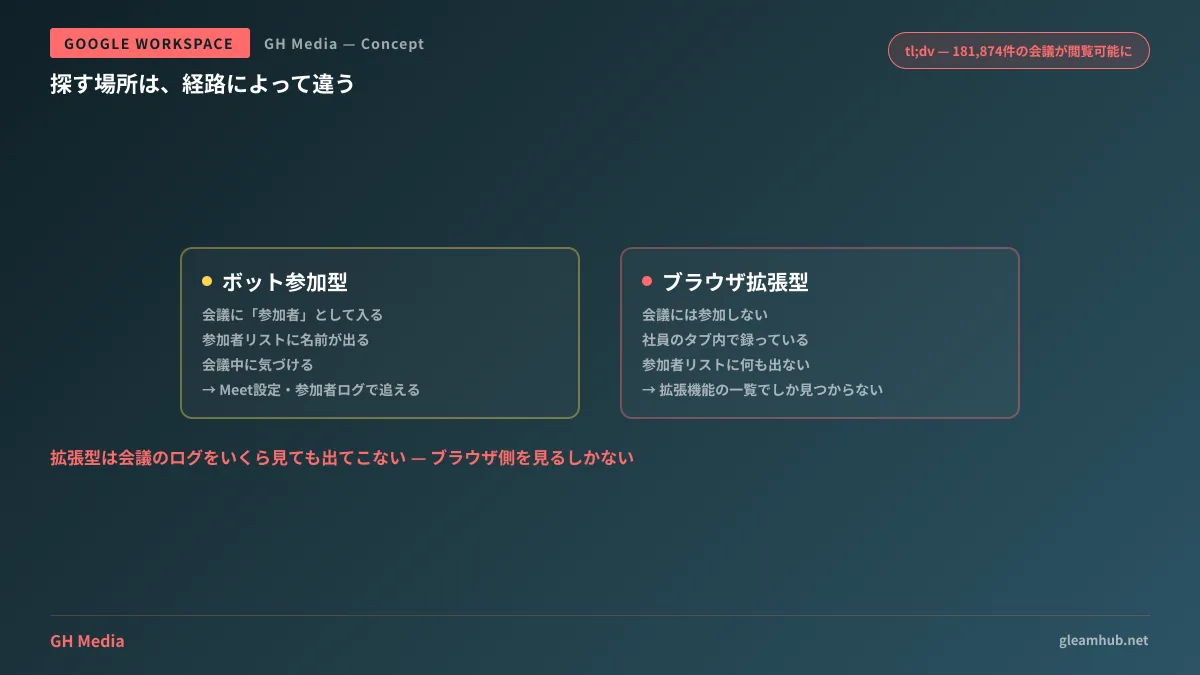
この違いは、探す場所を決めます。ボット参加型は会議のログとMeet側の設定で追える。ブラウザ拡張型は、会議側をいくら見ても見つからず、ブラウザの拡張機能一覧を見るしかありません。
探す場所は3か所
1つめは、OAuth で認可されたアプリの一覧です。管理コンソールの「セキュリティ → アクセスとデータ管理 → API の制御」に、社員が実際に認可したサードパーティアプリが「アクセスされたアプリ」として並びます。カレンダーへのアクセス権を求めるツールはここに出るため、AI議事録ツールの多くはここで捕まえられます。会議の予定を読んで自動で入ってくる仕組み上、カレンダー権限を要求しないツールはほとんどありません。
2つめは、Google Meet 側の設定です。録画の可否、外部参加者の扱い、ホストの管理機能は管理コンソールから制御できます。Google 純正のAIメモ機能そのものの既定値と共有範囲についてはMeetの自動メモを組織既定でどう設定するか、録画データの保存先とガバナンスはMeet録画のドライブ自動保存と組織管理で扱っています。純正機能の統制ができていない状態で外部ツールだけ締めても、抜け道が残ります。
3つめは、ブラウザの拡張機能一覧です。前述のとおり、拡張型はここでしか見つかりません。社内のChromeに何が入っているかを一覧できる状態を作っていないと、この経路は原理的に把握できません。
ツールを選ぶ側になったときの確認事項
棚卸しの結果として「業務上必要なので、会社として正式に導入する」という結論になることは十分あります。そのときに、tl;dv の事例から確認すべき項目が導けます。
- テナント分離をどう実装しているか。「暗号化しています」は答えになりません。今回の事例で漏れたデータも、通信は暗号化されていました。問題は、別テナントのデータを読めてしまうアクセス制御のほうです
- 脆弱性報告の受け口と対応実績。今回は報告から6か月以上放置されました。窓口の有無より、過去に報告を受けて何日で直したかを聞けると実態に近づきます
- 会議データの保存場所と保持期間、削除の手段。退会したときに何が消えるのか、消したことをどう確認できるのか
- 管理者向けの機能があるか。組織アカウントとして参加者を把握し、利用を停止できるか。個人ごとの契約しか用意がないツールは、会社として統制できません
これは相手を疑う作業というより、説明を求めたときに具体的に答えられるベンダーかどうかを見る作業です。答えが返ってこないこと自体が判断材料になります。
次にやること
まず、管理コンソールの「アクセスされたアプリ」を開いてください。リストを見る前に「うちは何もないはず」と思っていた会社ほど、知らないアプリの多さに驚きます。これが現状把握の出発点になります。
そのうえで、社内で会議の記録が必要な業務がどこにあるかを洗い出す。禁止だけを通達しても、必要としている人は別の手段を探すだけです。認める範囲を先に決めてから締めるほうが、結果的に統制が効きます。
利用実態の棚卸しや、会議データの取り扱いを含めた社内ルールづくりを相談したい場合は、グリームハブのIT・Google Workspace 無料相談で承っています。会議の性質や取引先との関係によって線引きが変わるため、個別にご相談ください。お問い合わせからどうぞ。
Sources
- tl;dv (Too Lazy; Didn’t Validate): 181,874 Meetings Left Wide Open — bobdahacker
- Inside the tl;dv Flaw That Exposed Live Government and Corporate Meetings — Netizen Blog
- AI Notetaker Exposes Government, Corporate Video Calls — OffSeq Threat Radar
- Google Workspace のデータにアクセスできるサードパーティ製アプリと内部アプリを制御する — Google Workspace 管理者 ヘルプ
- アプリや拡張機能を許可またはブロックする — Chrome Enterprise and Education ヘルプ