採用面談の予定を「非公開」にしてから入れたのに、翌日その部署のメンバーから「昨日の面談、どちらの会社の方でした?」と聞かれる。あるいは役員が「自分の通院の予定が秘書以外にも見えているらしい」と言ってくる。
こういう相談が来たとき、たいてい最初に確認されるのは予定側の設定です。開いてみると、確かに「非公開」になっている。それでも見えている。ここで話が止まります。
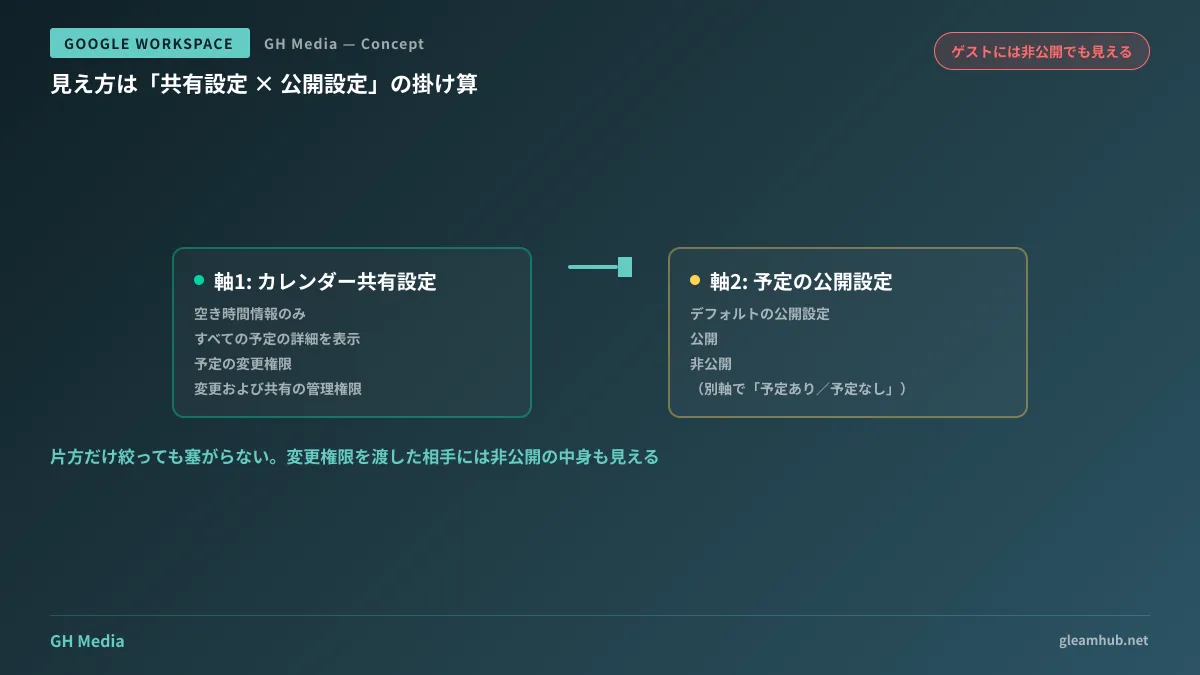
Googleカレンダーの見え方は、予定ひとつの設定だけでは決まりません。カレンダー側の共有設定と、予定側の公開設定の、両方の掛け算です。そしてこの2つは管理する人が違います。カレンダー共有は本人(と管理者の既定値)、予定の公開設定はその予定を作った人。片方を締めても、もう片方が開いていれば中身は出ます。
見え方を決めているのは2つの軸
まず、2つの軸を分けて把握します。ここが混ざったままだと、どれだけ設定を触っても再現性のある説明ができません。
1つめは、カレンダーそのものの共有設定です。「このカレンダーを、誰に、どのレベルまで見せるか」を決めます。レベルは4段階あり、上に行くほど見える情報が増えます。
- 空き時間情報のみ(予定の有無だけ)
- すべての予定の詳細を表示
- 予定の変更権限
- 変更および共有の管理権限
2つめは、予定ひとつひとつの公開設定です。カレンダー全体ではなく、その予定だけの扱いを決めます。こちらは3つです。
- デフォルトの公開設定(カレンダー側の設定に従う)
- 公開
- 非公開
多くの人が「非公開」だけを見ているのは、この2つめの軸だけを操作しているからです。1つめの軸で「すべての予定の詳細を表示」を全社に開けていれば、非公開にした予定は隠れますが、非公開にしていない普段の予定はすべて中身が見えたままです。逆に、1つめを「空き時間情報のみ」にしてあれば、そもそも予定を非公開にする必要はほとんどありません。
組み合わせで何が見えるか
2つの軸を掛け合わせると、相手に見えるものが決まります。実務で問い合わせになるのは、ほぼ次の範囲に収まります。
| カレンダー共有設定 | 予定が「デフォルト」 | 予定が「非公開」 |
|---|---|---|
| 空き時間情報のみ | 予定あり(時間帯のみ) | 予定あり(時間帯のみ) |
| すべての予定の詳細を表示 | タイトル・場所・説明・ゲストが見える | 予定あり(時間帯のみ) |
| 予定の変更権限 | すべて見える | すべて見える |
| 変更および共有の管理権限 | すべて見える | すべて見える |
表の下2行が、冒頭の相談で見落とされている行です。変更権限を渡した相手には、非公開にしても中身が見えます。秘書やアシスタントにカレンダー操作を任せている場合、この行に該当します。ここを分離する権限は 2026 年に別途追加されており、Googleカレンダーに「非公開の予定を見せない代理権限」が追加で扱っています。代理運用がある組織は、先にそちらを見たほうが早く解決します。
もうひとつ、表に載らない軸があります。予定の「表示」を 予定なし にすると、詳細を見られない相手からは予定そのものが消えます。「予定あり」のままなら、時間帯が埋まっていることは伝わります。完全に存在を隠したい予定は、非公開に加えてここも変える必要があります。ただし空き時間として扱われるため、その時間に別の会議を入れられます。隠すことと、時間を守ることは両立しません。
招待した相手には、非公開でも見える
ここが最も多い誤解です。
非公開は「カレンダーを共有している相手」に対する設定であって、「その予定に招待したゲスト」に対する設定ではありません。ゲストに追加した相手は、予定のタイトル・説明・場所・他のゲストの一覧を見られます。非公開にしても変わりません。
つまり「取引先を招待した打ち合わせのタイトルに、別の取引先の社名を入れてしまった」というタイプの漏れは、非公開設定では一切防げません。この経路を機械的に止めるには別の仕組みが要り、予定のタイトルに書いた社名が、招待した取引先に見えているで扱ったカレンダーのDLPが該当します。
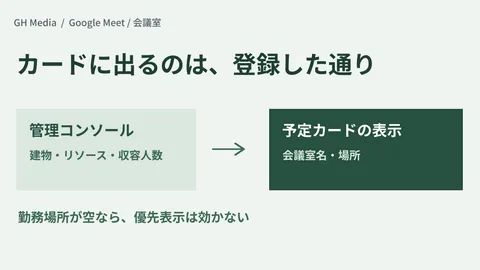
同様に、会議室などのリソースを予定に追加した場合も、そのリソースカレンダーを閲覧できる人の側に予定が現れます。どこまで詳細が出るかはリソース側の設定に依存するので、機密性の高い予定で共有リソースを押さえる運用がある組織は、自社のリソースカレンダーが実際にどう見えているかを一度確認してください。
管理者が先に決めておく既定値
個々のユーザーに「非公開にしてください」と案内して回るのは、続きません。人は忘れますし、忘れた回が事故になります。管理コンソール側で既定を決めておくほうが確実です。
見るべきは、カレンダーの共有設定にある2種類の既定値です。
1つめは、外部(組織外)に対する既定値です。「共有しない」「空き時間情報のみ」「すべての予定の詳細」から選びます。ここが「すべての予定の詳細」になっている組織では、ドメイン外の相手に予定の中身が見える状態が既定になります。取引先とカレンダーを突き合わせる文化がないなら、空き時間情報のみで足ります。
2つめは、組織内に対する既定値です。社内で予定の詳細を見せ合うほうが調整は速くなるので、ここを一律で絞ると業務が遅くなります。全社を絞るのではなく、人事・経営企画・役員のように扱う情報が違う部署だけ組織部門(OU)を分けて既定値を変えるのが、実務的には落としどころになります。
OUを使った出し分けは共有設定に限らず何度も出てくる考え方です。管理コンソールのどこに何があるかが曖昧なら、Google Workspace 管理コンソール入門で場所を押さえておくと、以降の設定変更が速くなります。
確認するときの順番
問い合わせが来たときは、次の順で見ると空振りが減ります。
- 見えていると言っている人が、そのカレンダーの共有相手なのか、その予定のゲストなのかを聞く。ゲストなら設定の問題ではないので、ここで切り分けが終わります
- カレンダー側の共有設定を見る。特定のユーザーに個別権限を渡していないかも含めて確認します。過去に一度渡した権限が残っているケースは珍しくありません
- 予定側の公開設定を見る。ここで初めて「非公開かどうか」を見ます
- 管理コンソールの既定値を見る。個人が触っていなければ既定値が効いています
- リソースや会議室を含む予定なら、リソース側の見え方も確認する
1を飛ばして2から入ると、設定を延々と見直した末に「招待されていた人でした」で終わることになります。
落とし穴になりやすい3点
Gmailから自動で追加された予定は、扱いが別です。航空券やレストランの予約確認メールから作られる予定には、専用の公開設定があります。本人のカレンダーを見られる相手に旅程が出ていることに気づいていないケースがあるので、役員クラスのアカウントでは一度確認しておく価値があります。
共有設定は、変更前に作られた予定にも遡って効きます。「これから気をつけます」では既存の予定の見え方は変わりません。締める方向に変更するなら即座に効きますが、逆に言えば緩めた瞬間に過去の予定もすべて見えます。
モバイルアプリからは公開設定を変え忘れやすい構造です。PCでは目に入る位置にありますが、モバイルでは階層の奥にあります。外出先で入れた予定だけ設定が抜けている、という偏りが起きます。
次にやること
まず、自社の管理コンソールで外部に対する既定値が何になっているかを1つだけ確認してください。ここが「すべての予定の詳細」なら、社外の誰かとカレンダーを共有した瞬間に予定の中身が出ます。多くの組織にとって、これは意図した状態ではありません。
そのうえで、代理操作をしている役員・秘書の組み合わせが何組あるかを数えてください。数が分かれば、権限設計をやり直すべきか、個別に非公開運用で凌ぐかの判断がつきます。
OUの切り方を含めたカレンダー共有の設計や、部署ごとの既定値の出し分けについては、グリームハブのIT・Google Workspace 無料相談で承っています。組織構成や取引先とのやり取りの多さで適切な設計は変わるため、個別にご相談ください。お問い合わせからどうぞ。