「この件、まだ相手に社内の体制を出したくないので、あなたはBCCに入れておきます」——取引先とのやり取りで、自社の上長や別部署をBCCに入れる。よくある運用です。
問題は、BCCに入れられた側がそのメールに「全員に返信」してしまった瞬間に起こります。返信先には元のToとCCが全部入りますから、スレッドの参加者全員に「この人も見ていた」ことが伝わる。同時に、その人のメールアドレスも全員に渡ります。
BCCは、受け取った本人がいちばん自覚しづらい宛先です。受信トレイの画面上、自分がToなのかCCなのかBCCなのかは、開いて宛先欄を展開しないと分かりません。だから「返信」のつもりで「全員に返信」を押す事故が起き続けてきました。
送信前に黄色いバナーで止まるようになった
Googleは2026年7月、GmailにReply All BCC警告を追加しました(Prevent accidental disclosures with new Reply All BCC warnings in Gmail — Google Workspace Updates)。
自分がBCCで受け取ったスレッドで「全員に返信」を選ぶと、送信される前に注意喚起のバナーが出ます。表示される内容は「このメッセージではBCCに含まれていました。全員に返信すると、あなたが含まれていたことが全員に伝わります」という趣旨のものです。
実務上ありがたいのは、次の2点です。
- 管理者側の作業がない。管理コンソールに設定項目が増えるわけではなく、既定で動きます
- 対象が広い。Google Workspaceの全エディションに加えて、Workspace Individual、個人のGoogleアカウントでも有効です
つまり、社内で標準化する対象は「Gmailの設定」ではなく「バナーが出たときにどうするか」だけになります。
自分がBCCかどうかを、受信側から確かめる方法
警告が出るようになったとはいえ、バナーが出る前に気づけるほうが安全です。受け取ったメールで自分の立場を確かめる方法を知っておくと、返信ボタンを押す前に判断できます。
Gmailの画面では、宛先欄が折りたたまれた状態で表示されます。差出人の下にある展開のマークを開くと、To と Cc が並びます。ここに自分のアドレスが見当たらなければ、BCCで受け取っていると判断できます。加えて、宛先欄に「自分」や「bcc:」といった表示が出る場合もありますが、表示のされ方は端末やクライアントによって変わるため、確実なのは「ToとCcに自分がいるか」を見る方法です。
見落としが起きやすいのは、次の3つの状況です。
- スマートフォンで読んでいるとき。画面が狭く、宛先の展開が1タップ余分に必要なため、開かないまま返信しがちです
- スレッドが長いとき。何往復もしたスレッドでは、自分がどの時点から入ったのかが分かりにくくなります
- 通知から直接返信するとき。宛先を見る画面を通らずに返信できてしまいます
この3つはいずれも、今回の警告が最後の砦になる場面でもあります。だからこそ、バナーの意味を社内で共有しておく価値があります。
この警告が守ってくれる範囲は、思ったより狭い
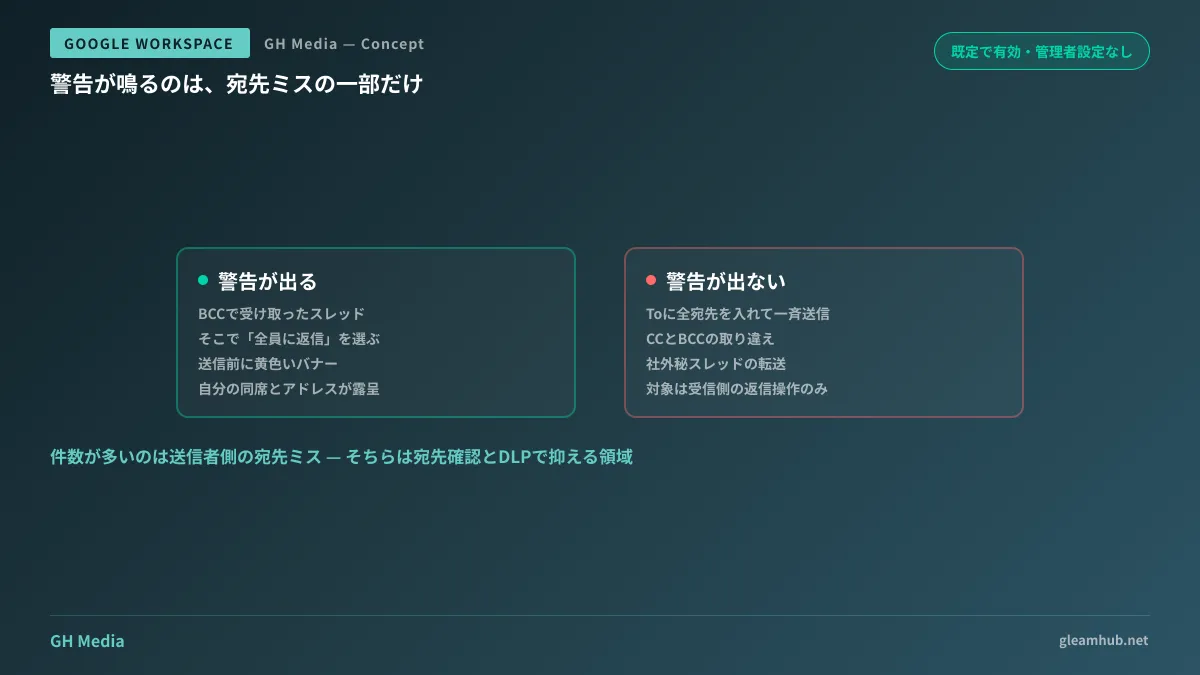
ここを読み違えると危険なので、はっきり分けておきます。今回の警告が発動するのは、自分がBCC受信者で、かつ全員返信を押したときだけです。
| 状況 | 今回の警告 | 実務での起きやすさ |
|---|---|---|
| BCCで受け取り、全員に返信 | 出る | 中 |
| 一斉送信でToに全宛先を入れて送信 | 出ない | 高 |
| CCとBCCを取り違えて送信 | 出ない | 高 |
| 転送で社外秘のスレッドを外部へ流す | 出ない | 中 |
件数が多いのは下の3つのほうです。送信者側の宛先ミス、つまり「BCCに入れるべき100件をToに入れて送ってしまった」型の事故は、この警告の対象外です。そちらは宛先確認のルールとDLPで抑える領域で、Gmailの誤送信と社外流出をどう止めるかで扱っています。組織全体のポリシーとして止めるなら、Google Workspaceの統合DLP側の設定になります。
そもそもBCCで社内共有するのをやめられないか
警告が入ったこと自体は前進ですが、BCCによる社内共有は、警告の有無とは別に運用として脆いという話が残ります。理由は3つあります。
- 受信者が自分の立場を認識できない。今回の警告はまさにこの弱点への対症療法です
- 後から追えない。誰にBCCを打ったかは送信者の送信済みメールを開かないと分からず、担当が変わると経緯が消えます
- 返信が分岐する。BCC受信者が「返信」だけを押すと送信者にしか届かず、スレッドが二重になります
社内の関係者に見せたいだけなら、代替手段のほうが素直です。Google グループを宛先に入れて共有履歴を残す、あるいは共有ドライブ上のドキュメントで経緯を持つ。Gmail側の運用整理はGmailを business で使い倒すための設定にまとめてあります。
「社外に見せたくない関係者」がいる時点で、それはメールで解く問題ではないことが多い、というのが実感です。BCCは相手に知られずに配る仕組みであって、社内で共有するための仕組みではありません。
情シスが今週できること
この機能は自動で入るので、導入作業はありません。代わりに手を付けられるのは次の2つです。
1つめは、社内へのアナウンスです。「BCCで受け取ったメールに全員返信すると警告が出る。出たら、まず自分がBCCだったことを疑う」——これだけを一度共有しておけば、バナーが出たときに読まずに押す確率が下がります。警告は、意味を知らない人には「いつもの確認ダイアログ」にしか見えません。
2つめは、BCC一斉配信を使っている業務の棚卸しです。顧客向けのお知らせをGmailのBCCで送っている運用が残っていないか。宛先が数十件を超えるなら、そこは配信の仕組みに寄せる判断がありえます。受信側の安全設定とあわせて見るならGmailの受信側セキュリティ設定も参照してください。
メール運用の整理やDLPの設計を社内だけで進めるのが難しい場合は、グリームハブのIT・Google Workspace 無料相談で承っています。組織の規模や取引先の構成によって適切な線引きは変わるため、個別にご相談ください。お問い合わせからどうぞ。