クライアントサイド暗号化(CSE)を入れた組織でも、取引先から届いたPowerPointを暗号化してドライブに置くことはできます。ドライブでは、PDFやOfficeを含むあらゆる形式のファイルを、暗号化されたファイルとしてアップロードできます。パソコン版ドライブ(Drive for desktop)からは、Officeファイルなど一部の暗号化ファイルを読み書きすることもできます。
足りなかったのは、PowerPointを暗号化されたGoogle スライド(Slides)として取り込む手段です。暗号化されたExcelはスプレッドシートで開いて編集・変換できますが、Docs Editorsのヘルプ(英語版)では、暗号化されたファイルでできないことの一つに「Microsoft Officeファイルをドキュメントやスライドにインポートすること」が今も挙がっています(2026年9月26日確認)。スライドで編集したい資料ほど、暗号化の外で変換される余地が残っていました。
取り込みの経路がひとつ増えた
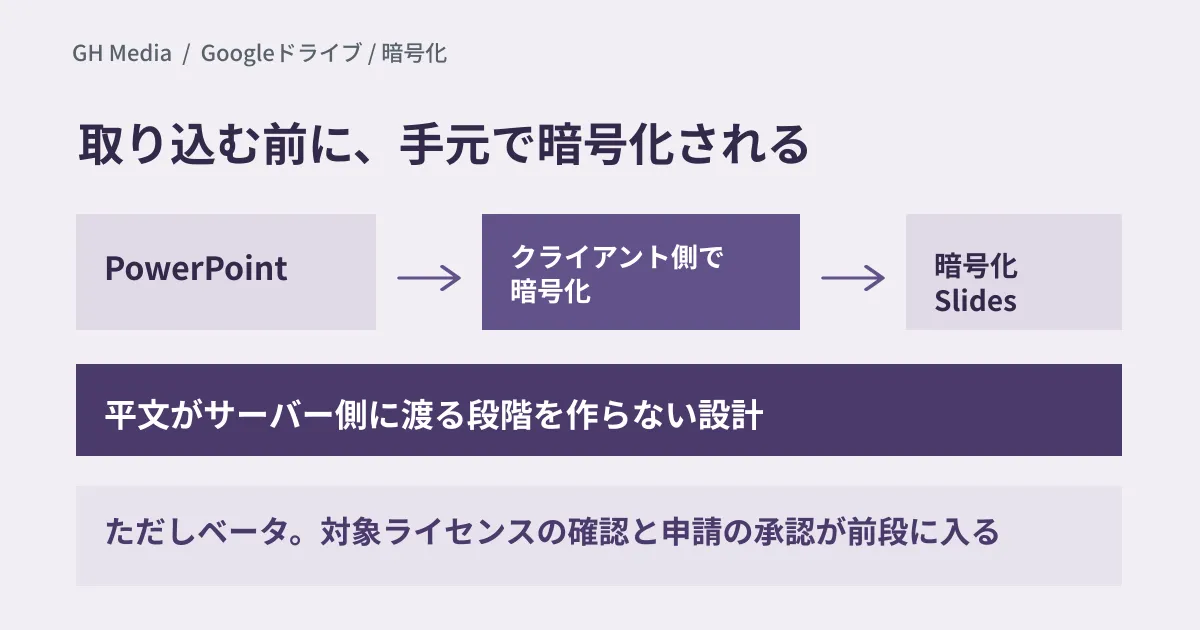
Googleは2026年9月24日の告知で、対象のお客様がPowerPointファイルをCSEで暗号化されたSlidesとして取り込めるようになり、利用者が内容を開いて編集できるとしています。告知の説明では、PowerPointファイルはWorkspaceに取り込まれる前にクライアント側で暗号化され、そのうえで忠実度の高い暗号化されたSlidesに変換されます。
CSEは、Googleのサーバーや第三者が復号できないエンドツーエンドの暗号化です。取り込む前に手元で暗号化される順番なので、PowerPointの中身が平文のままWorkspaceに渡る段階はありません。変換の処理がどこで行われるかまでは、告知に書かれていません。
この機能は、CSE Office Interopのベータプログラムで提供されます。告知によれば、このプログラムはMicrosoft Officeでの編集、エクスポート、インポート、Takeoutに関する機能をすぐに使えるものです。逆方向の、暗号化されたSlidesをPowerPointとしてダウンロードする機能は、2026年4月に同じベータの機能として告知されています。
対象は、Enterprise Plus、Education StandardとEducation Plus、Frontline Plus、Assured ControlsとAssured Controls Plusです。対象ライセンスを持つ管理者が申請でき、承認されると始め方の案内が届きます。すでに登録済みの組織では、ドメイン全体でこの機能が使えるようになっています。
申請が前提であることの意味
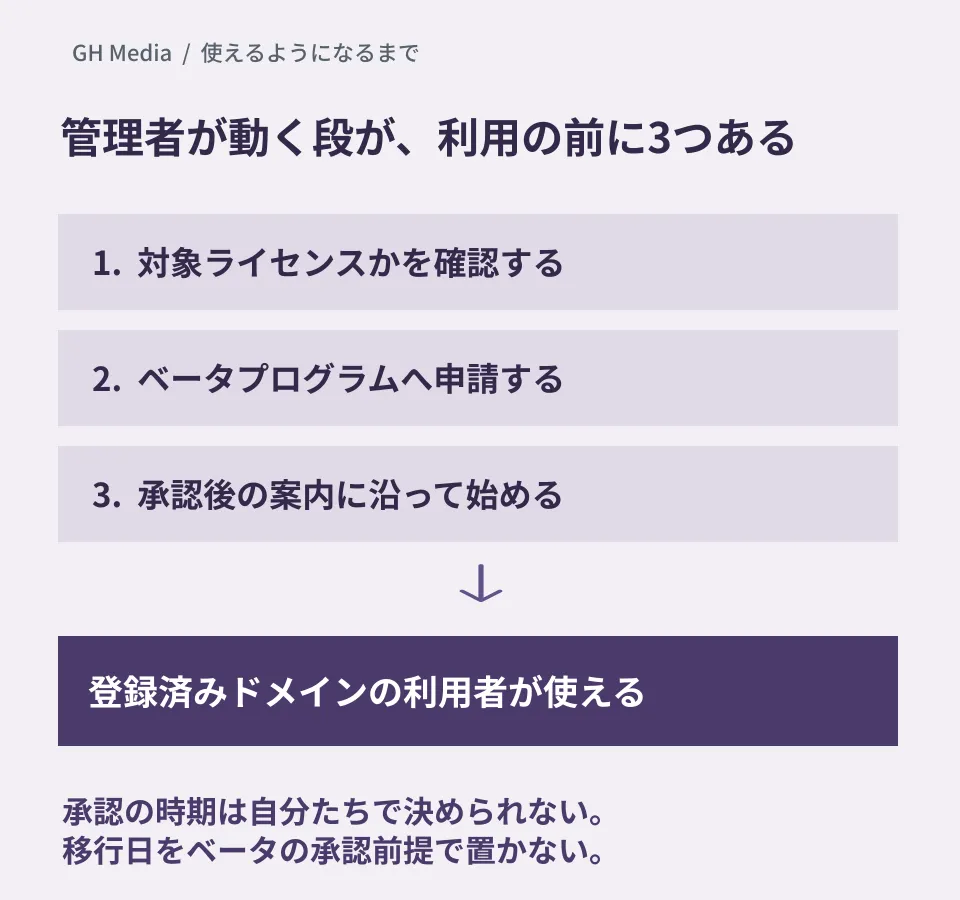
実務で効いてくるのはここです。一般提供の機能ではないため、管理コンソールで有効にするだけでは使えません。告知の展開予定では、Rapid Release・Scheduled Releaseのどちらのドメインでも、すでにこのベータに承認された組織には提供済みで、これから申請する組織は承認された時点で使えるようになります。
| 段階 | 誰が動くか |
|---|---|
| 対象ライセンスかどうかの確認 | Workspaceの管理者 |
| ベータプログラムへの申請 | Workspaceの管理者。承認されるまで使えない |
| 承認後の案内に沿って始める | Workspaceの管理者 |
| 利用開始 | 登録済みドメインの利用者 |
申請フォームを開くと、条件はライセンスだけではないことが分かります。フォームはこのベータを一般提供前のテスト提供と位置づけ、テストが本番のデータ・利用者・システムで行われる場合があること、外部の鍵管理サービスとIDプロバイダが必要になる場合があることを示しています。申請時には、ベータの期間中はクライアントサイド暗号化されたファイルにデータ破損のリスクがあること、暗号鍵の管理・バックアップ・復旧は自社の責任であることへの同意を求めています。機能は段階的に提供され(DocsのあとにSlides、インポート・エクスポート・TakeoutのあとにOfficeでの編集)、承認された組織は各機能がテストできるようになった時点で使えるようになる、という説明もあります。
つまり、導入時期を自分たちで確定できません。案件の中でCSEの相互運用を前提にした設計を組む場合、この不確実性を計画に入れておく必要があります。「ベータが承認される前提で移行日を決める」という組み方は避けたほうがよいところです。
CSE自体を入れるかどうかの判断からやり直す価値がある場合もあります。判断軸はGoogleにも中身を見せない暗号化「CSE」は中小企業に必要か、過剰かに整理しました。
承認を待つあいだの置き方
承認を待つ期間も、取引先からPowerPointは届きます。この間の扱いを決めておかないと、編集しやすさを理由に暗号化の外で変換されたファイルが増えます。
- 届いたPowerPointは、暗号化してアップロードする。 ドライブの新規メニューからファイルを暗号化してアップロードすれば、Slidesで編集できないだけで、置き場所のために暗号化の外へ出す必要はありません。
- 復号したファイルの置き場所を決める。 パソコン版ドライブでは、Officeファイルなど一部の暗号化ファイルを読み書きできます。ただし管理者向けヘルプは、ダウンロードして復号したファイルをドライブと同期するローカルフォルダに置くと、そのファイルは平文のままドライブに保存されると注意しています。復号したファイルをどこに置いてよいかを、利用者に先に伝えておきます。
- 暗号化の外で扱う資料が出るなら、置き場所を1か所に決めて制御をかける。 通常のスライドに変換して扱う資料を作るなら、その場所を特定したうえで、共有範囲とDLPで抑えます。いつ暗号化側へ戻すか、いつ消すかも決めておきます。ラベル条件での制御が動かない場合の確認順はラベル条件のDLPが動かないときに確認することにまとめました。
- 取引先に返す形式を先に合わせる。 取り込んだSlidesをPowerPointで返すには、暗号化されたSlidesをPowerPointとしてダウンロードする機能が要ります。これも4月に告知されたベータの機能です。一般向けのヘルプでは、暗号化されたドキュメントやスライドのダウンロードは、できないことに挙がっています。
2番目を省くと、「暗号化はしているのに、復号したコピーが同期フォルダを通じて平文のままドライブに戻る」状態ができます。CSEを入れた意味を薄めることになるので、順番を飛ばさないほうがよいところです。
判断のために確認すること
導入を検討する場合、確認する順番は次のようになります。
まず、自社のエディションが対象に含まれるかを確かめます。告知が挙げる対象は、Enterprise Plus、Education StandardとEducation Plus、Frontline Plus、Assured ControlsとAssured Controls Plusです。管理者がCSEを有効にし、利用者が本人確認をして暗号化ファイルを作れる状態になっていることも前提です。
次に、取り込みたいPowerPointが実際にどういうものかを見ます。告知は変換の忠実度が高いとしていますが、どの要素がどこまで保たれるかは示していません。逆方向の書き出し(SlidesからPowerPoint)を告知した4月の案内は、テキスト、書式、表、画像、コメントといった主要な要素を挙げていました。取り込みの結果は、個々の資料で実際に通してみるまで分かりません。暗号化されたファイルは同時に1人しか編集できないなど、通常のスライドとは使い勝手も異なります。
そのうえで、ベータへの申請を出すかを決めます。申請フォームが示すデータ破損のリスクと鍵の管理責任を踏まえ、承認後に案内される手順で、複製した代表的な資料を数点通して結果を確認する、という進め方が現実的です。
2026年9月26日に、Google Workspace Updatesの告知(2026年9月24日付)と関連する2026年4月15日付の告知、告知からリンクされたベータの申請フォーム、管理者向けヘルプ「About client-side encryption」「Client-side encryption user experience overview」(いずれも9月18日更新)、Docs Editorsのヘルプ「Get started with encrypted files in Drive, Docs, Sheets & Slides」を直接開いて照合しました。ベータへの申請、取り込みの実行、変換の忠実度、承認までの期間は確認していません。変換の処理がどこで行われるかは公式の記載がなく未確認です。ドライブの日本語の画面表記は確認していないため、本文では操作名を引用していません。本記事は適用条件と、承認を待つあいだの運用の整理です。
Google Workspaceの暗号化の設計や、外部とやり取りする資料の扱いの整理は、グリームハブへご相談ください。
Sources
- Now in beta: Import and convert your PowerPoint files to client-side encrypted Slides — Google Workspace Updates
- Now in beta: Download client-side encrypted Google Slides — Google Workspace Updates
- CSE Office Interoperability Beta Test Application — Google Forms
- About client-side encryption — Google Workspace Help
- Client-side encryption user experience overview — Google Workspace Help
- Get started with encrypted files in Drive, Docs, Sheets & Slides — Google Docs Editors Help