社員から「ClaudeでGmailやカレンダーを見られるようにしたい」と頼まれたとき、管理者が先に知りたいのは、Claudeが会社のアカウントで何をできてしまうかです。メールの送信やファイルの共有まで任せられるのか、それを誰が止められるのか。判断の材料は、Anthropicのヘルプと、Google Workspace側の設定に分かれています。
この記事では、2026年9月29日時点のAnthropicのヘルプ2本をもとに、Claudeにできる操作、承認の仕組み、有効化の手順、データの扱いを整理します。Claude・Google Workspaceでの実際の接続は試していません。
Claudeにできるのは、読むことだけではない
ヘルプによると、Google Workspaceのコネクタ(Gmail、Google Calendar、Google Drive)は、ClaudeとClaude Desktopのすべての利用者が使えます。操作には書き込み系が含まれます。
| サービス | 読む・調べる | 作る・変える・送る |
|---|---|---|
| Gmail | 検索と閲覧、メタデータ(添付は中身でなくメタデータのみ) | 下書きの作成、送信・返信・転送、ラベルの整理 |
| Google Calendar | 予定の閲覧(共有カレンダーを含む)、空き時間の検索 | 予定の作成・更新・削除、招待への返答 |
| Google Drive | 検索と取得、Sheets・Slides・PDF・画像などの読み取り、権限と変更履歴の表示 | 共有・移動・ゴミ箱への移動、アップロード、フォルダの作成 |
| Docs・Sheets・Slides(ベータ) | Docsのコメントと提案の読み取り | チャット横のペインでのライブ編集、新規作成 |
ライブ編集はGoogle Driveとは別のコネクタで、検索・アップロード・共有は引き続きDriveのコネクタが受け持ちます。どのコネクタも、見られる範囲は接続したGoogleアカウントの権限と同じです。本人が見られない情報は、Claudeからも見られません。
送信と共有は、既定で1件ずつ承認を求める
ヘルプは全般として、Claudeが利用者に代わって行う操作には既定で本人の明示的な承認が要ると説明し、次の2種類を個別に明記しています。
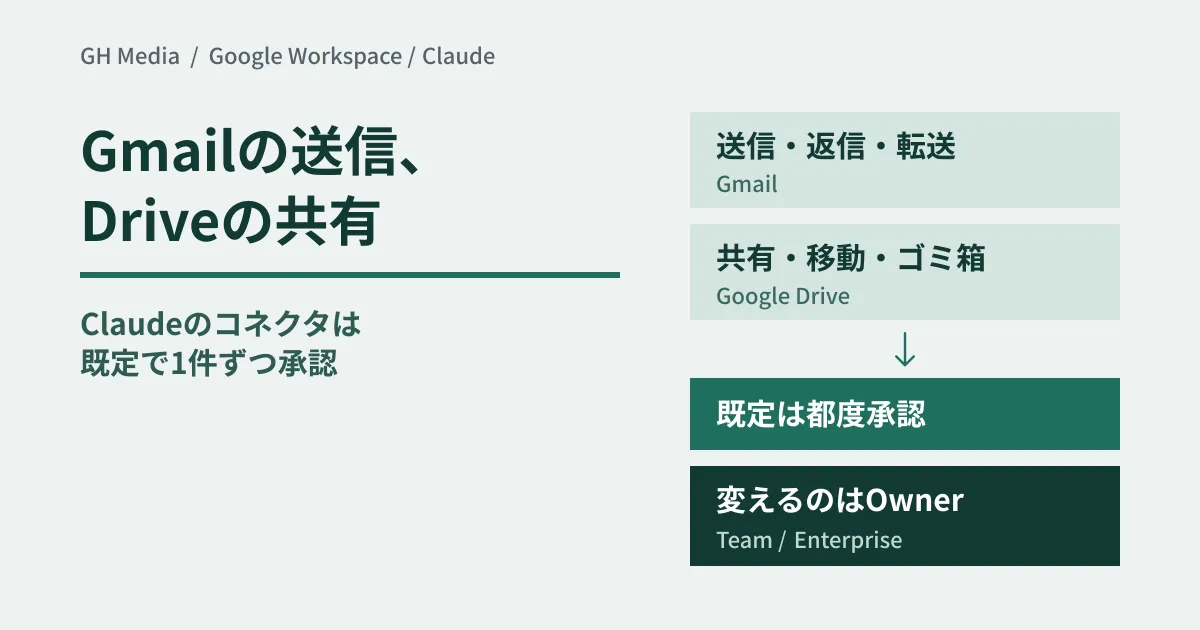
- Gmailの送信・返信・転送:既定では、1件ごとに承認を求める
- Google Driveの共有・移動・ゴミ箱への移動:既定では、1件ごとに承認を求める
どちらについても、Team・Enterpriseプランでは「メンバーが毎回確認せずに実行することを許せるか」をOwnerが決める、と書かれています。
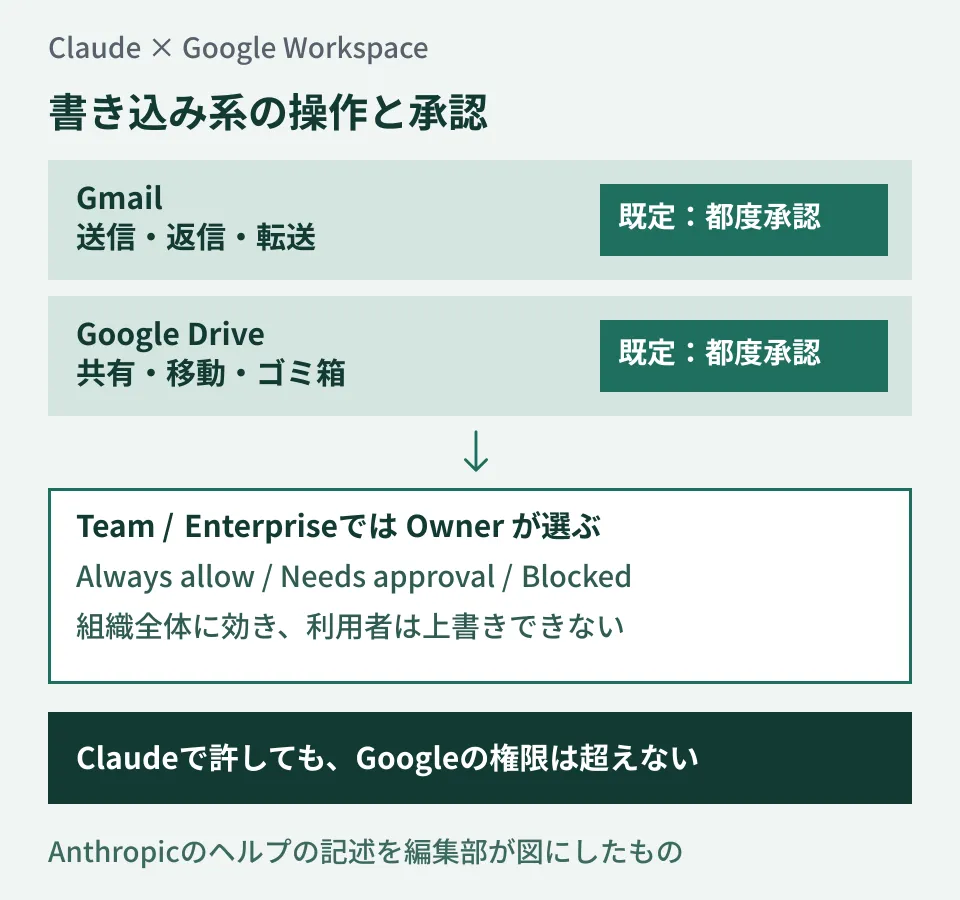
図で見てほしいのは、承認の既定値と、それを変えられる人が別に決まっている点です。コネクタ全般のヘルプによると、Team・EnterpriseのOwnerは、コネクタのTool permissionsで、操作の種類ごと(読み取り系、書き込み/削除系など)または個々の操作ごとに、Always allow・Needs approval・Blockedを選べます。この制限は組織全体に効き、利用者は上書きできません。ヘルプには「メールの検索と要約は許すが、送信は禁止する」という例もあります。
また、Claude側で書き込みを許しても、Google側の権限を超えることはありません。Claudeでの制限は元のサービスの権限を狭めるだけで、広げない、とヘルプは説明しています。
Gmailの認証時には、Googleの画面にメール送信の権限が表示されます。ヘルプは、表示されても既定では送信のたびに承認を求める、と注記しています。なお、Proなどの個人プランで承認を省けるかは、今回読んだヘルプには書かれていません。
有効化はClaude側で2段、Workspace側にもう1段
Team・Enterpriseでは、Owner または Primary Owner が Organization settings > Connectors(組織設定のコネクタ)でコネクタを組織に追加するまで、利用者は認証できません。追加してもアクセスは自動で与えられず、利用者がそれぞれGoogleアカウントで認証して初めて使えます。なお、コネクタ全般のヘルプには、組織として1回認可すれば利用者が初回ログインでアクセスを引き継ぐ「Enterprise-managed auth」がTeam・Enterprise向けのベータとして案内されています。Googleのコネクタでこれを使えるかは、今回読んだヘルプからは確認できませんでした。無効にするのも同じ画面です。Team・Enterpriseでは、コネクタはプライベートのプロジェクトでだけ使え、同期した内容を含むチャットは共有できません。
接続時に「Access blocked: your institution’s admin needs to review Claude for Google Drive」と表示された場合について、ヘルプはWorkspaceの管理者がClaudeを信頼済みのアプリにする必要があるかもしれない、として次の手順を案内しています。
- admin.google.com で Security > Access and data control > API controls > Manage third-party app access に進む
- 「Add app」から「OAuth App Name」を選び、「Claude」を検索して「Trusted」に設定する
- 約15分待ってから、もう一度接続する
Docs・Sheets・Slidesのライブ編集も同じ「Claude for Google Drive」のアプリを使うため、承認は1回でよいとされています。この手順はAnthropicのヘルプの記述です。「Trusted」がGoogle側で何を許すのか、ほかの選択肢があるのかは、Googleのヘルプで確かめてください。
Geminiから外部サービスにつなぐ場合も、Google側の利用許可と接続先の認可が別々に効きます(Geminiの第三者コネクタは既定ON)。Claudeは外からWorkspaceへつなぐ向きですが、許可の層が分かれている点は同じです。
取得したデータは、チャットと一緒に残る
ヘルプの説明では、Claudeがデータにアクセスするのは利用者が明示的に依頼したときだけで、取得するのは必要最小限です。取得したデータはAnthropicのサーバーに保存され、チャットと一緒に保持されます。チャットを削除すれば、取得したデータも削除できます。Gmail・Drive・Calendarのコネクタのデータは、モデルの学習に使いません。
例外として、消費者向けの製品(Free・Pro・Maxなど)でチャットを学習に使うことを許可している場合、GmailやDriveなどからコピー&ペーストした内容や、コネクタの具体的な情報を含むClaudeの回答は、モデルの改善に使われることがあります。会社のGoogleアカウントを個人契約のClaudeにつなぐ社員がいるなら、ここが論点になります。
制限もあります。Gmailでは添付ファイルの中身は読めず、メタデータだけです。Driveのファイルから取り出すのはテキストだけで、埋め込まれた画像は処理されません。GoogleのAPIの割り当てによるレート制限もかかります。
有効化の前に決める5項目
ここからは編集部の提案です。有効にする前に、次の項目を文章で残しておきます。
- 書き込み系をどこまで許すか。 送信・返信・転送と、共有・移動・ゴミ箱への移動を、Needs approvalのまま始めるか、Blockedにするか。Always allowにするなら理由と対象を書きます。共有はドライブ側の共有の境界と合わせて考えます(Driveの外部共有を1本のルールで決める)。
- 誰が接続してよいか。 今回読んだヘルプでは、有効化は組織の単位で、一部の人だけに有効にする方法は確認できませんでした。対象を絞りたいなら、管理画面で何ができるかを先に確かめます。
- 個人契約のClaudeからの接続をどう扱うか。 学習の例外は消費者向け製品の話です。Workspace側でClaudeを信頼済みにしたとき、その許可が会社契約のClaudeにだけ効くのかは、Anthropicのヘルプには書かれていません。Google側の効き方を確認してから決めます。
- 取得したデータをいつ消すか。 業務で使ったチャットを、いつ・誰が消すかを既存の保存ルールに合わせます。
- 止める手順を誰が持つか。 組織として止めるなら Organization settings > Connectors、利用者の接続を外すなら Customize > Connectors の「Disconnect」、Google側では myaccount.google.com/connections から接続を削除できるとヘルプにあります。退職・異動のときにどこまで実行するかを決めます。
誰の権限で動かし、どこまで書かせるかは、AIに業務データを触らせるときに共通する論点です。CRMの例は営業データにAIが直接書き込む時代で扱いました。
2026年9月29日に、Anthropicのヘルプ「Use Google Workspace connectors」「Use connectors to extend Claude’s capabilities」とリリースノートを直接開いて照合しました。ヘルプに更新日の表示はなく、いつから現在の記述になったかは確認していません。Claude・Google Workspaceでの実際の接続、承認画面、Tool permissionsの設定画面は検証していません。Workspace側の手順はAnthropicのヘルプの記述を紹介したもので、Google側のヘルプとは照合していません。
ClaudeとGoogle Workspaceの連携範囲や権限の設計は、IT・Google Workspaceのご相談からお問い合わせください。