「先週の請求書のメール、どこだったかな」を声に出して探す社員が、来月には隣の席に現れます。
情報システム担当への相談でまず出てくるのは「便利そうですね」ではありません。「それ、うちの契約だと勝手に有効になるんですか」です。次に来るのが「聞かれた内容と答えた内容は、どこかに残るんですか」。この2つに答えられないまま展開が進むと、あとから利用停止の通達を出す羽目になります。
先に事実を押さえてから、決めるべきことを整理します。
何が始まったのか
Google は2026年9月3日(現地時間)、Gmail・Google ドキュメント・Google Keep 向けの音声AI機能「Gmail Live」「Docs Live」「Keep Live」の提供開始を発表しました。Gemini Audio モデルを使った機能で、2026年5月の Google I/O で先に発表され、当初は夏の提供予定とされていたものです。今週から段階的な展開が始まります。
3つは名前が似ていますが、やっていることが違います。
| 機能 | できること | 参照する範囲 |
|---|---|---|
| Gmail Live | 音声で受信トレイを検索し、メールの中身を読み取って答える | 自分のメールボックス |
| Docs Live | 対話しながら構成を整理し、草案を作る | 許可のうえで Gmail・チャット・ドライブ・ウェブ検索 |
| Keep Live | 話した内容を整理されたメモに変換する | その場の発話 |
管理側から見て性質が最も違うのは Docs Live です。文書を書くという作業のために、メールとチャットとドライブとウェブ検索を横断して情報を引き出してきます。「この文書を作るのに、どこまで読ませたのか」が、テキストで操作していたときより曖昧になります。
入力が声になると、何が変わるのか
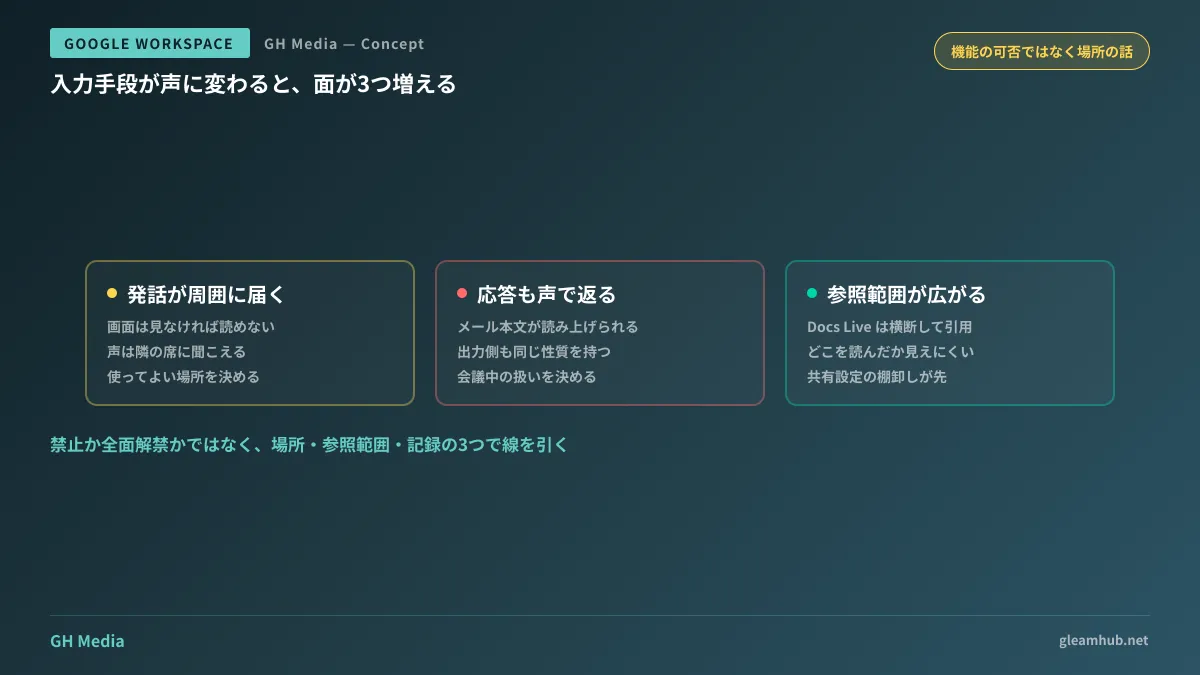
機能の善し悪しの話ではなく、入力手段が変わったことによって新しく発生する面があります。3つあります。
1つ目は、発話が周囲に届くことです。 テキストは画面を見なければ読めません。音声は聞こえます。オープンなオフィス、共用の会議スペース、移動中の車内、在宅勤務の家族がいる部屋。「A社の見積もりのメールを探して」と口に出した時点で、A社と取引がある事実が周囲に伝わります。
2つ目は、応答も声で返ることです。 入力だけの話にしてしまうと、ここを見落とします。読み上げられた内容は本人以外にも届きます。受信トレイの検索結果が読み上げられるということは、メールの本文が室内に流れるということです。
3つ目は、参照範囲がテキスト操作より広がりやすいことです。 キーボードで検索するときは、検索対象を自分で選んでいます。音声で「まとめて」と頼むと、どこを読んだのかは応答からは分かりません。
先に決める3つの線引き
使ってよい場所を決める
「機能を使ってよいか」ではなく「どこで使ってよいか」で決めます。禁止か全面解禁かの二択にすると、たいてい形骸化します。
現実的な線引きは、個室・自席にヘッドセット・移動中は不可、といった粒度です。ここは他の音声利用(Web会議の発話、電話)と同じ基準で書けます。新しいルールを作るより、既存の「社外で業務の話をしない」の条文に音声AIを含めると明記するほうが、周知が早く済みます。
参照させてよい範囲を決める
Docs Live が Gmail・チャット・ドライブ・ウェブ検索から情報を引き出すのは、許可を得たうえでの動作です。この許可を誰がどの単位で与えるのかを、利用開始の前に決めておきます。
判断の材料になるのは、いま社内のドライブが「見えていい人だけが見える状態」になっているかどうかです。なっていない場合、AIに読み取り範囲を与える話より先に、共有リンクの棚卸しが先に来ます。読める範囲が広すぎるところにAIを繋ぐと、これまで「探さなかったから見なかった」だけの資料が、要約されて出てきます。
記録の確認手段を決める
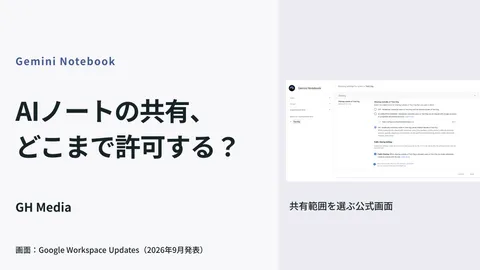
「誰が何を尋ねたか」を後から説明できるかどうかは、機能ごとに事情が違います。同じ問いに対する材料の揃え方については、Gemini Notebook の監査ログが管理コンソールに入った件で先に整理しています。AI機能ごとに「既定で記録されるもの」と「こちらで有効化しないと記録されないもの」が分かれる、という構造は共通です。
利用を許可する前に、その機能について管理コンソール側で何が見えるのかを確認しておく。ここを飛ばすと、事故が起きてから「ログはありません」と答えることになります。
有効化の前に踏む手順
- 契約エディションと対象を確認する。 段階的な展開のため、発表日にすべてのテナントで使えるようになるわけではありません。管理コンソール上の表示が最終的な事実です。
- リリーストラックを確認する。 新機能が自社にいつ届くかは、Rapid か Scheduled かで変わります。検証の時間を取りたい場合の考え方はリリーストラックの選び方にまとめています。
- 既定の状態を確認する。 既定で有効になる機能を「使わせない」判断にするなら、展開が届く前に設定しておく必要があります。届いてからでは、使い始めた人に止めてもらう作業が発生します。
- 試す部署を1つ決める。 全社に開けてから問題を見つけるより、10人程度で2週間使ってもらったほうが、決めるべきルールの粒度が具体的になります。
つまずきやすいところ
音声入力と音声AIを同じものとして周知しないでください。 従来の音声入力は、話した言葉を文字に変換するだけの機能でした。今回のものは、話した内容をもとにメールやファイルを読みに行きます。社内の案内で「音声入力が便利になりました」と書くと、この違いが伝わりません。
読み取った結果をそのまま信じない前提を、あわせて伝えてください。 音声を扱うAIは、入力が不明瞭なときに、もっともらしい内容を埋めることがあります。会議の自動文字起こしで無音区間に存在しない発言が現れるのと同じ性質です。金額や日付を音声で確認して、そのまま転記する運用は避けてください。
会議中の利用は、録音の扱いと合わせて考えてください。 参加者の同意なく発話を機械に渡すことについては、対面での議事録取得と同じ整理が必要になります。
次にやること
自社の管理コンソールで、Gemini 関連の機能が現在どの状態になっているかを1つずつ開いて確認してください。「見ていない設定がある」ことが分かった時点で、それが最初にやることです。
そのうえで、社内の音声利用に関する既存の規定を読み返してください。Web会議や電話について書いてある条文があるなら、そこに音声AIを含めると1行足すだけで済みます。ゼロから作る必要はありません。
Google Workspace のAI機能をどこまで開放するか、部署ごとの利用ルールの決め方、共有ドライブの権限整理との順序については、グリームハブの IT・Google Workspace 無料相談で承っています。契約エディションと現在の運用によって取れる構成が変わるため、お問い合わせからご相談ください。