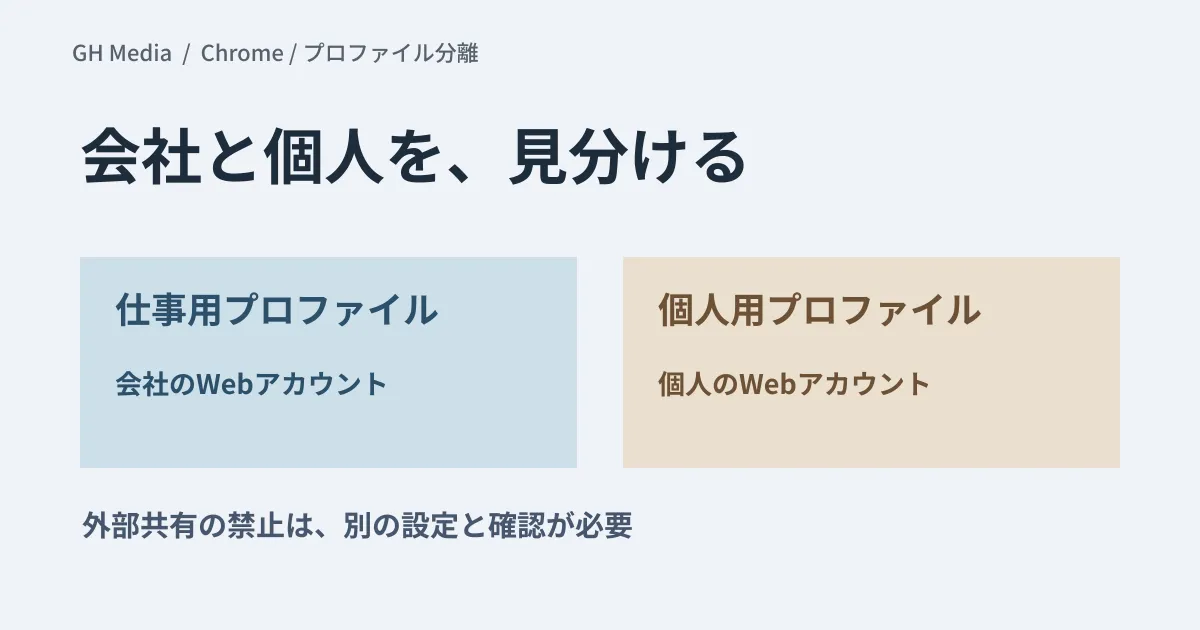
個人のGoogleアカウントで資料を作ってしまう、業務用と個人用の画面を取り違える。こうした誤操作を減らす方法として、Chromeのプロファイル分離があります。
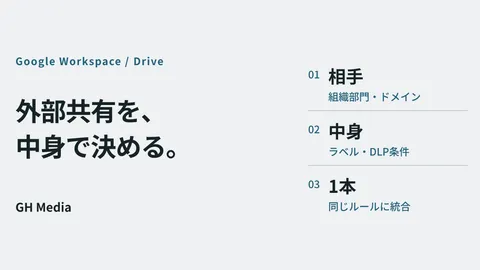
ただし、プロファイルを分けることと、個人アカウントへの共有を禁止することは別です。Google Driveの共有設定や、必要に応じたデータ保護の設定も確認します。
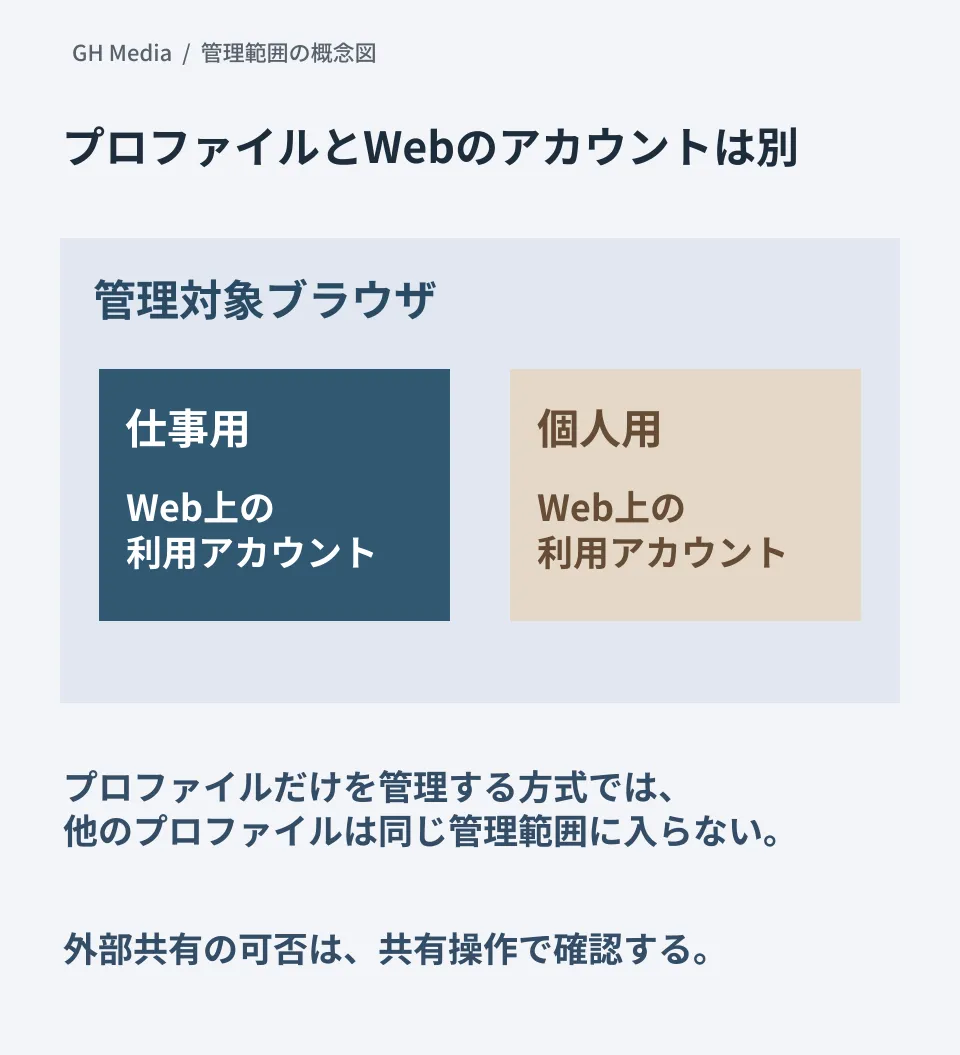
Chromeのプロファイルと、Web上のアカウントを分けて見る
Chromeはプロファイルごとに履歴、ブックマーク、拡張機能などを分けます。一方、GoogleのWeb画面では、同じプロファイルの中で複数のアカウントを切り替えている場合もあります。
Chromeのプロファイルが2つあるだけで「混在している」と判断するのは誤りです。仕事用と個人用に分離できている可能性があります。調査するときは、どのプロファイルで、どのWebアカウントにサインインしているかを見ます。
管理対象プロファイルと管理対象ブラウザの違い
Googleの管理者ヘルプは、管理対象プロファイルと管理対象ブラウザを区別しています。
| 管理の方式 | 確認する範囲 |
|---|---|
| 管理対象プロファイル | 会社アカウントでサインインした業務用プロファイル。個人用など他のプロファイルは同じ管理範囲ではない |
| 管理対象ブラウザ | 登録されたブラウザに対する管理。サインインしていない場合も含む、より広いポリシー適用を検討できる |
私物PCでは、業務用プロファイルを管理する方式が選択肢になります。端末の所有者だけで方式が自動的に決まるわけではありません。本人への説明、管理する範囲、収集する情報、契約上の条件を含めて決めます。
分離を導入する前の確認表
Chromeのプロファイル分離ガイドを参照し、対象OSと管理方式に合う設定を選びます。次は、小さな対象グループでの確認項目です。
- 会社アカウントへのサインイン時に、期待するプロファイルへ誘導されるか。
- 既存のブックマークや履歴をどう扱うか。移行に関する選択肢を案内できるか。
- 利用する拡張機能や社内サービスが動くか。
- 業務用プロファイル内で、個人のWebアカウントを追加できる状態か。
- 管理画面と端末で、意図したポリシーが適用されているか。
ブラウザへのサインイン制限を設定しただけで、Webサービス内のすべての追加アカウントまで制限できたとは判断しません。設定ごとに対象となる操作を確認します。
外部共有は、共有操作そのものをテストする
プロファイルを分けても、許可された外部アカウントへファイルを共有する操作や、コピーした情報の持ち出しが自動的になくなるわけではありません。
「個人Gmailへの共有を禁止したい」が目的なら、検証用ファイルを用意し、共有設定やデータ保護の方針に沿って、その共有が拒否されるかを確認します。操作を見分けやすくする対策と、禁止する対策を別の合格条件にすることが大切です。
2026年9月20日に公式資料を確認。端末への管理登録、プロファイル分離の強制、外部共有の拒否テストは未実施です。
Workspaceとブラウザの管理範囲を整理する場合は、グリームハブへご相談ください。