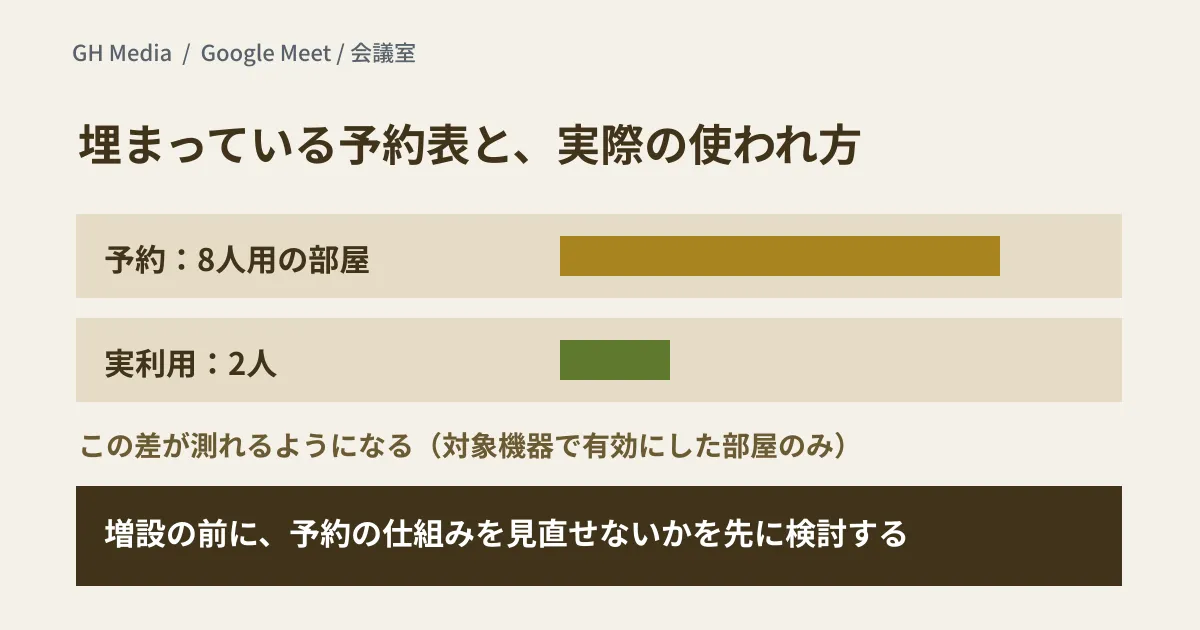
会議室を増やしてほしいと言われたとき、予約表は埋まっているのに、予約の入った部屋が実際には空いている、ということがあります。
増設を判断する前に、予約と実際の利用のずれを示す数字があれば、議論の出発点が変わります。Google Meetの会議室ハードウェアには、そのための占有人数カウントがあり、対象の機器が広がります。
Android系のLogitech機器にも広がる
Googleは2026年9月23日、Google Meetの占有人数カウント(occupancy counting。日本語版ヘルプでは「利用人数の検出」)を、AndroidベースのLogitech Gen 2の会議室ハードウェア(Logitech Rally Board 65以降)でも使えるようにすると告知しました。ChromeOSの機器にあった機能を、Androidベースの機器へ広げるものです。より古いGen 1の機器には、来年、今後のCollabOSの更新で対応するとされています。
- 対象: Logitech Gen 2のAOSP機器(Rally Board 65以降)でGoogle Meetを使う、すべてのGoogle Workspaceのお客様
- 展開: Rapid Release・Scheduled Releaseとも、2026年9月28日から時間をかけて段階的に展開(機能が見えるまで15日を超える場合がある)
- 設定: 既定はオフ。管理者がドメイン・組織部門・グループ単位で有効にする。利用者側の設定はない
- データ: 管理者は管理コンソールで占有のデータを確認でき、表計算ファイルとしてダウンロードもできる。個人を特定できる情報は収集・保存しないとされている
告知は使い方の例として、古いビデオ会議機器の部屋が避けられ、カメラや音声の良い部屋に利用が偏っていないかを確かめることを挙げています。
手元の機器が対象かは、管理コンソールのGoogle Meetハードウェアの一覧で機種名を確かめ、上の条件と照らし合わせてください。ChromeOSとAndroidの系統の違いは会議室の Meet 専用機は、まだ買い替えなくていいで扱っています。
カメラの映像を、端末の中で数える
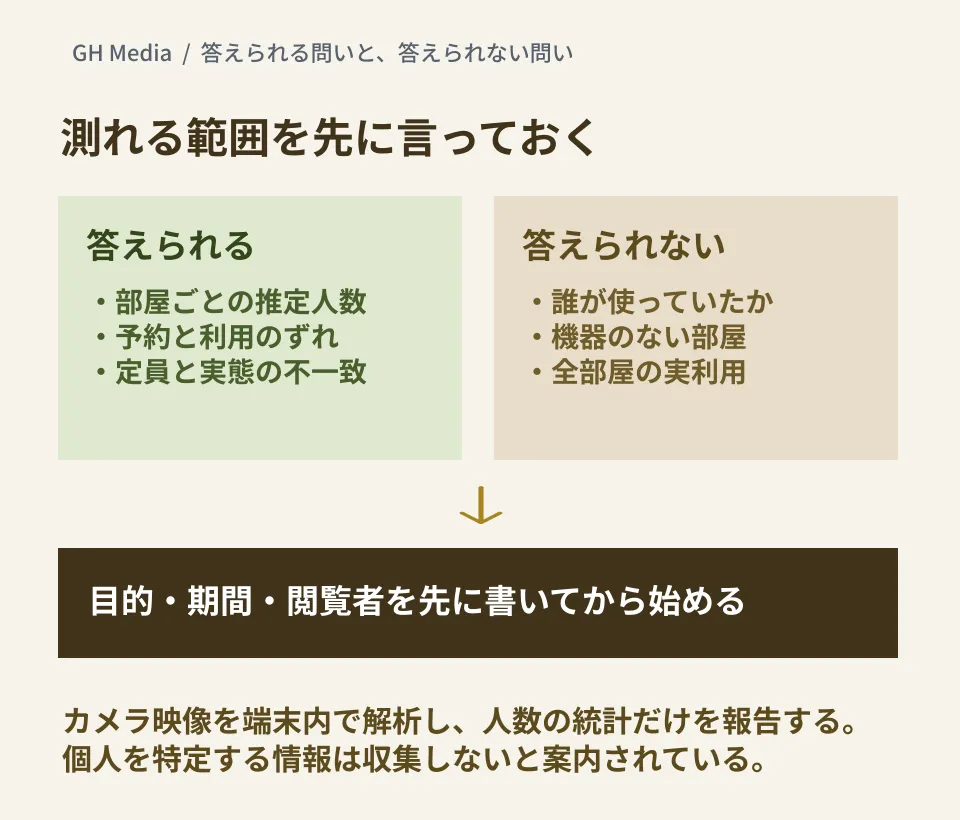
ヘルプによると、占有人数の検知は端末の中だけで動き、機械学習のモデルがカメラの映像を解析して室内の人数を推定します。報告されるのは統計だけで、個人を特定できる情報は端末の外に出ないと説明されています。日本語版ヘルプ(AI翻訳)はこの「端末の中だけで動く」にあたる部分を「デバイス全体で作動し」と訳しており、意味が変わっているので注意してください。
カメラのLEDの説明は、資料によって異なります。ヘルプは「有効にするとカメラのLEDが点灯する」と書く一方、9月23日の告知は「処理が端末の中で行われるため、メーカーによっては数えているあいだLEDが消えたままの場合がある」とし、機器ごとの情報はメーカーの資料を見るよう案内しています。社内への説明で、LEDの点灯を「数えている合図」として使うのは避けてください。
何が分かって、何が分からないか
データは、管理コンソールのRoom insightsダッシュボード(日本語版ヘルプでは「会議室情報ダッシュボード」)と、端末ごとにダウンロードできるレポートで確認します。ヘルプの定義をもとに、答えられる問いと答えられない問いを分けます。
| 問い | 答えられるか(ヘルプの記述から) |
|---|---|
| 8人用の部屋を、実際は何人で使っているか | 対象の機器で有効にした部屋なら答えられる。人数は推定値で、定員に対する割合も示される |
| 予約は入っているが誰も来ていない部屋があるか | 同じく有効にした部屋なら手がかりになる。予約された部屋の占有と、予約のない部屋の占有が別のグラフで示され、誰も検知されない状態も区別される |
| 誰がその部屋を使っていたか | 答えられない。報告されるのは人数の統計だけ |
| 機器を置いていない部屋の使われ方 | 予約の割合は見られるが、人数のデータはない |
端末ごとのレポートには、端末ID、各データの開始・終了時刻(UTC)、その時間に最も多く観測された人数と最大人数、Meetの会議に使われていたかが入ります。ダッシュボードは部屋の占有を、定員の100%超・50〜100%・1〜49%・誰も検知されない、に分けて示します。予約の割合は、午前8時から午後6時までの10時間に対する予約時間の割合です。
3行目と4行目は、社内説明で先に伝えておきたい点です。「カメラで人数を数える」と聞けば、何が記録されるのかを気にする人もいます。機器のない部屋は人数が出ないため、全部の部屋の実利用がそろうわけでもありません。
また、ヘルプは1日を通して人数を記録できると説明していますが、対象のLogitech機器で会議をしていない時間帯も同じように数えるかは、告知からは確認できませんでした。告知は、機器ごとの情報をメーカーの資料で確かめるよう案内しています。
社内に説明するときの順番
機能は既定でオフなので、有効にする時点は自分たちで選べます。有効にする前に、「何のために」を書いておきます。
- 目的を1文で決める。 例:「増設の判断材料として、部屋ごとの実利用人数を3か月分集める」。期間を区切っておくと、常時の監視ではないことを説明しやすくなります。
- 記録されるものと、されないものを書き出す。 カメラの映像を端末の中で解析して人数を推定し、報告されるのは人数の統計だけで、個人を特定できる情報は端末の外に出ない、とヘルプは説明しています。社内には「誰がいたかは残らない。何人いたかの推定だけが残る」と言い換えると伝わりやすくなります。LEDは機器によって振る舞いが異なるため、説明の根拠にしません。
- 誰がデータを見られるかを決める。 ダッシュボードを見るには、カレンダーの管理者権限のうちRoom insightsの権限が要ります。管理コンソールで見られる人と、報告を受け取る人は別です。ダウンロードしたファイルの置き場所も決めておきます。
- 判断に使ったあとの扱いを決める。 増設の判断が終わったら止めるのか、続けるのか。どの端末で有効にしたか、いつまで続けるかを記録します。
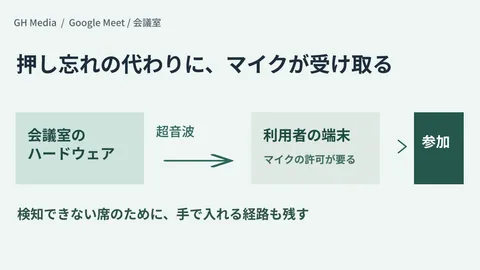
会議室まわりには、利用者の端末のマイクで会議室の機器が出す超音波を受け取る自動チェックインもあります。こちらは会議室の自動チェックインは超音波で扱いました。占有人数カウントが使うのは会議室の機器のカメラです。検知に使うものが違うため、説明は機能ごとに分けて用意してください。
数字が出たあとにやること
3か月分が集まったら、部屋を増やす前に、予約のルールを見直せないかを検討します。ヘルプも、少人数のグループが大きな部屋を予約している、といった傾向をダッシュボードで見つける使い方を挙げています。実利用が2人の会議で8人用の部屋が押さえられているなら、増設より先に予約の仕組みを見直す余地があります。
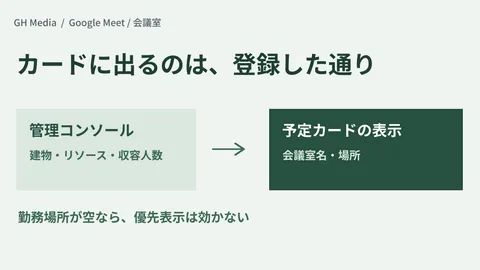
ダッシュボードを使うには、会議室をカレンダーの構造化リソースとして登録し、リソースにカレンダーを割り当て、部屋のカテゴリをMeeting space(会議スペース)に、部屋ごとのタイムゾーンを設定しておくようヘルプは案内しています。建物やリソースの登録項目はMeetのホームに会議室が出る、使われていない予約の整理はGoogleカレンダーの会議室が「満杯なのに空いている」理由を参照してください。
増設が必要だと判断した場合も、この数字があれば稟議の説明が変わります。「予約が埋まっている」ではなく、「定員の半分に満たない使われ方が続く部屋と、定員を超えて使われている部屋が、それぞれ何室ある」と書けます。
2026年9月28日に、Google Workspace Updatesの告知(2026年9月23日付)と、管理者向けヘルプ「Turn on occupancy detection」「Track room and device usage with Meet hardware」(英語版、いずれも2026年9月24日更新)を直接開いて照合しました。管理コンソールでの設定、実際に表示・ダウンロードされるデータ、人数の推定の精度、データの保持期間は検証していません。対象のLogitech機器で会議をしていない時間帯も数えるか、カメラのLEDがどう振る舞うかは、機器ごとにメーカーの資料で確認が必要です。本記事は公式資料の範囲の整理と、社内説明の進め方の提案です。
会議室やMeetハードウェアの運用設計、Google Workspaceの管理設定の見直しは、グリームハブへご相談ください。