取引先から Teams の会議リンクが届く。自社は Google Workspace で、会議室には Meet の機材が入っている。仕方がないので誰かがノートPCで Teams を開き、そのPCの画面と音声を会議室のモニタとスピーカーに流す。カメラは正面を向いていないので、発言している人が誰なのか相手には分からない。
この回避策、Google Meet と Microsoft Teams の相互運用によって解消できる場合があります。ただし 「場合があります」の条件が、多くの会社にとって思っているより狭いというのが実際のところです。
何が繋がるようになったのか
Google は 2026年2月、Meet の会議室端末から Microsoft Teams の会議へ、Teams の会議室端末から Google Meet の会議へ、それぞれ直接参加できる仕組みを提供開始しました。管理コンソール側の設定は2月3日から、利用者側への反映は2月16日から順次展開されています。
当初の対象は Chrome OS ベースの Google Meet Rooms と、Windows ベースの Microsoft Teams Rooms の組み合わせでした。2026年8月末以降は Android(AOSP)ベースの Meet ハードウェアと AOSP ベースの Teams Rooms 端末にも拡大しており、機種によっては早期プレビュー段階のものが含まれます。自社の機材が対象かどうかは、Workspace Updates の該当記事で機種の条件を確認するのが確実です。
管理者にとって押さえておくべき挙動は3点あります。
- この機能は既定で有効になっている
- 組織部門(OU)単位で無効化できる
- すでに Pexip による相互接続を設定している OU では、その設定を置き換えない
つまり、何もしなければ有効な状態で始まっています。会議室端末を導入済みの会社は、意図せず有効になっていることに気づいていない可能性があります。
ここが分かれ目:これは「会議室の機材」の話であって「PC」の話ではない
この更新でいちばん誤解されやすいのが対象範囲です。
繋がるのは 会議室に設置された専用端末どうし です。社員のノートPCのブラウザから Teams 会議に入れるようになったわけではありませんし、Meet のスマートフォンアプリが Teams に対応したわけでもありません。冒頭の「ノートPCで開いて画面共有する」という回避策は、会議室端末を持っていない会社では引き続き必要です。
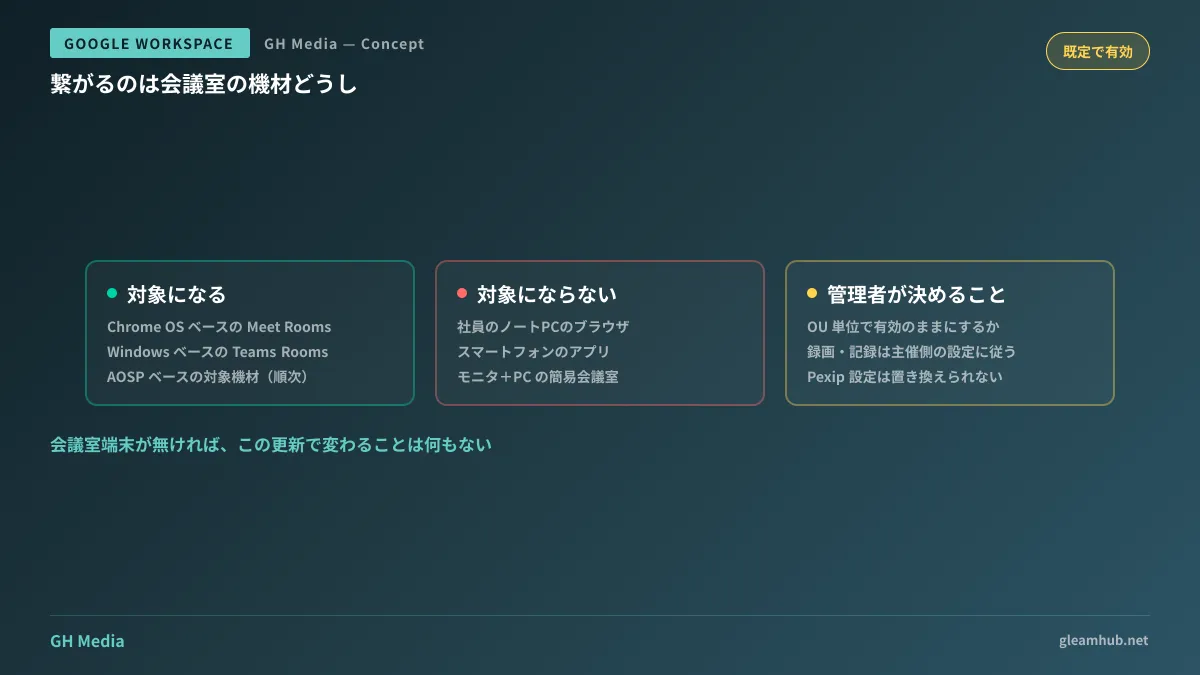
この線引きを踏まえると、自社が恩恵を受けられるかどうかは次の順番で確認できます。
- 会議室に Meet 専用端末が入っているか。 入っていなければ、この更新で変わることは何もない
- その端末は対象の機種・OS か。 Chrome OS ベースか、AOSP ベースの対象機種か
- 取引先が Teams Rooms 側の端末を使っているか。 相手が会議室端末ではなく個人PCから主催している場合、こちら側の会議室端末から直接入れるかは会議の作られ方に依存する
1番で止まる会社が、実際にはかなりの割合を占めます。モニタとWebカメラとPCを組み合わせただけの会議室は「Meet 専用端末」ではないためです。
会議室端末を持っていない会社が、代わりに整えるべきこと
対象外だった場合、機材を買うのが唯一の答えかというとそうではありません。実務で効く順に並べると、まず外部の人と会議をするときの入り口を、自社側に寄せられないかを検討する価値があります。
相手が Teams、自社が Meet という状況で毎回相手のリンクに合わせているなら、こちらから Meet の会議を発行して参加してもらう形に変えられないか。Google Meet は Google アカウントを持たない相手でもブラウザから参加できるため、相手側の負担は実はそれほど大きくありません。外部の相手とのやり取りをゲストアカウントで扱う設計を整理しておくと、会議に限らず資料共有まで含めて経路を一本化できます。
多言語の相手が混ざる場合は、Meet 側の同時翻訳機能が判断材料になることもあります。相手のツールに合わせ続ける前に、自社側に寄せたときのメリットを一度並べてみてください。
そのうえで、それでも相手のリンクに入る必要が残るなら、会議室端末の導入を検討する順番になります。金額の話は機材構成によって幅が大きいため、ここでは触れません。
有効なまま運用するか、切るかの判断
会議室端末を持っている会社は、既定で有効になっているこの機能を、そのまま使うか OU 単位で切るかを決める必要があります。
判断材料になるのは、外部の会議に会議室端末から直接入ることを、自社のセキュリティ方針が許容しているかです。相互運用で接続するということは、他社のプラットフォームの会議に自社の会議室の映像と音声が流れるということでもあります。録画の扱い、会議への入室承認、資料共有の可否は、相手側のプラットフォームの設定に従います。
| 確認したい点 | 有効のまま運用する場合 | OU 単位で無効化する場合 |
|---|---|---|
| 外部会議への参加経路 | 会議室端末から直接入れる | 従来どおり回避策が必要 |
| 録画・記録の扱い | 主催側プラットフォームの設定に従う | 自社が主催する会議に寄せられる |
| 管理者の運用負荷 | 対象機種の状況を継続的に追う | 設定変更後は固定される |
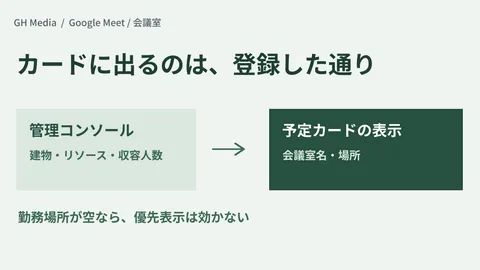
情報の取り扱いが厳しい部門だけ無効化し、それ以外は有効のまま、という OU 単位の使い分けが現実的な落としどころになることが多いところです。管理コンソール側の設定項目の位置関係は、管理コンソールの構造を押さえておくと迷いません。
次にやること
まず、会議室に入っている端末の機種名を控えてください。それが Meet 専用端末なのか、汎用PCとモニタの組み合わせなのか。ここが分かるだけで、この更新が自社に関係あるかどうかが決まります。
専用端末が入っていた場合は、管理コンソールで相互運用の設定が有効になっていることを確認し、無効化すべき OU があるかを情報管理の担当と決めてください。既定で有効という点が、この更新でいちばん見落とされやすい部分です。
会議室の構成、外部の相手を含む会議の運用設計、Google Workspace 側の設定方針については、グリームハブの IT・Google Workspace 無料相談で承っています。現在お使いの機材と取引先の環境によって取れる構成が変わるため、お問い合わせから個別にご相談ください。
Sources
- New built-in interoperability between Google Meet and Microsoft Teams — Google Workspace Updates
- New built-in interoperability between Google Meet and Microsoft Teams on Android (AOSP) devices, now in Early Preview — Google Workspace Updates
- Google Meet and Teams Devices Gain Cross-Platform Interoperability — Reworked