会議室の予約でよく聞く不満は、たいてい同じ形をしています。カレンダーを見ると午後は全部埋まっている。それでも廊下を歩くと、どの部屋も電気が消えている。
こうなると社内の行動が変わります。会議が決まってから部屋を探しても取れないので、「とりあえず押さえる」人が増える。押さえる人が増えるとさらに取れなくなる。最後には、予約を無視して空いている部屋に入る運用が定着します。予約と実際の利用がさらにずれやすくなります。
部屋の数を増やす前に、登録情報、繰り返し予約、キャンセル時の運用を確認しましょう。設定の不備と実際の空予約は別の問題で、両方を見る必要があります。
カレンダーが「満室」を出す仕組み
Google カレンダーでは、会議室や社用車のような共有設備を「リソース」として登録します。リソースは予定の中に会議室として付けるもので、参加者とは別の扱いです。利用者が予定を作るときに時間帯を指定すると、その時間に空いているリソースの一覧が出てきて、そこから選ぶ形になります。
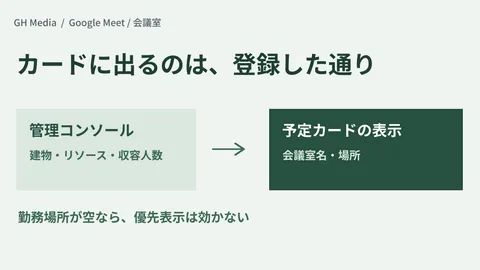
ここで重要なのは、リソースの一覧に出てくる順番と絞り込みが、登録時のビルディング情報に依存することです。Google カレンダーはビルディング(建物)をすべてのリソースの土台として使うため、まず自社の建物を洗い出すところから設定が始まります。
多くの会社でつまずくのは、この土台を飛ばして、部屋をひとつずつ場当たりで登録してしまう点です。ビルディングもフロアも設定されていないリソースは、利用者側の画面で「どの部屋が近いのか」が判断できない状態で並びます。結果として、目についた部屋から順に押さえられることになります。別のフロアや拠点の部屋を誤って選ぶと、予約と実際の利用がずれる原因になります。
建物・命名・予約権限を順に整える
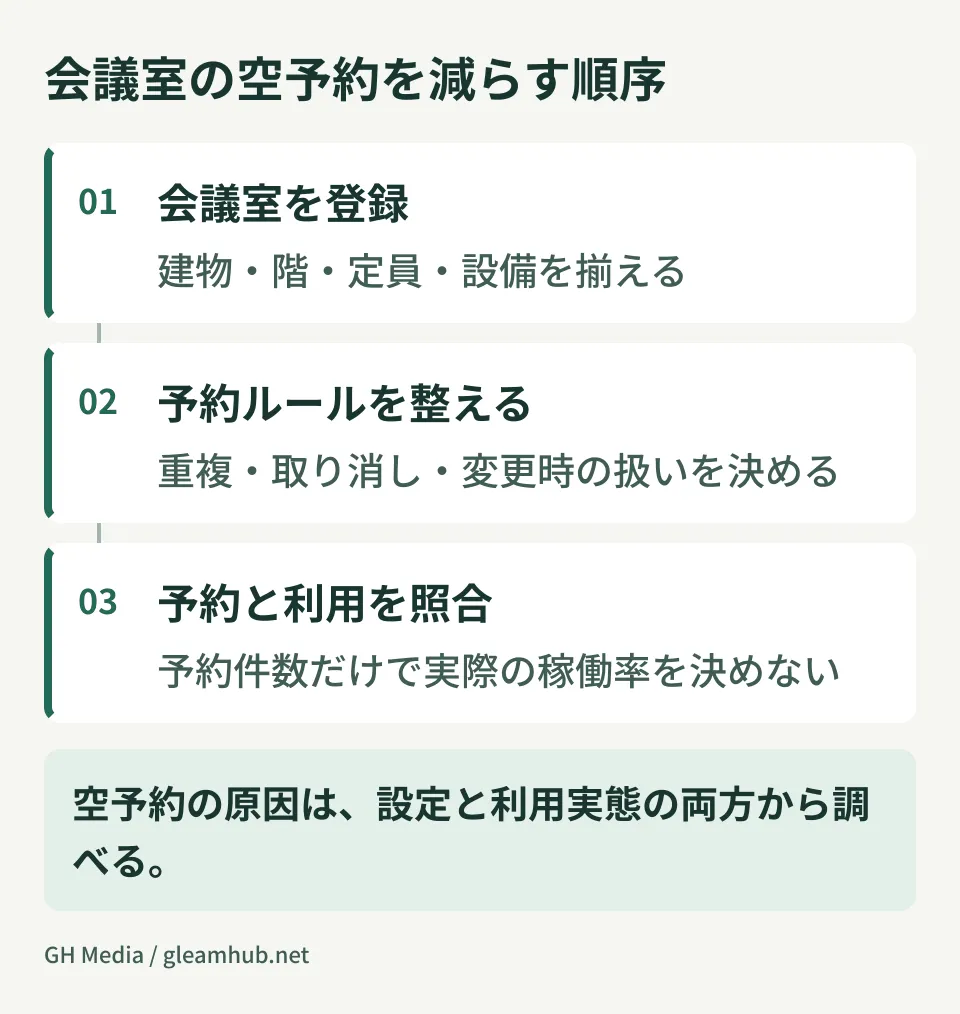
登録済みのリソースをいじる前に、順番を確認してください。建物情報から順に整えると、後の命名や予約設定を揃えやすくなります。
1. ビルディングを先に定義する
建物名、フロア数、必要なら住所を登録します。1拠点しかない会社でも、この登録があるかないかで、後からフロア単位の絞り込みが使えるかどうかが変わります。
2. 命名規則を決めてから部屋を登録する
リソース名は検索で引かれる文字列です。ここが揃っていないと利用者は探せません。実務では、次の要素を固定の順で並べる形が扱いやすいところです。
| 要素 | 例 | 効果 |
|---|---|---|
| 拠点・建物 | 本社 | 複数拠点で誤予約を防ぐ |
| フロア | 3F | 移動距離が判断できる |
| 部屋名 | 会議室A | 現地の表示と一致させる |
| 定員 | 6名 | 人数から候補を絞れる |
「本社 3F 会議室A(6名)」のように、現地のドアに貼ってある表示と同じ言葉を使うのが要点です。カレンダー上の名前と現地の名前を合わせると、予約した部屋を確認しやすくなります。
3. 誰が予約できるかを決める
リソースにはカレンダーとしての共有設定があります。全社員が自由に押さえてよい部屋と、役員会議室のように申請を通したい部屋を、同じ設定にしておく必要はありません。用途に応じて予約可能な利用者と承認方法を決め、承認者が不在のときの扱いも用意します。
4. 会議室の自動代替を使うか確認する
管理コンソールの[ビルディングとリソース]→[会議室の全般設定]に、会議室の自動代替という項目があります。ドメイン単位でオンにすると、予定で使う会議室が使えなくなった場合に、カレンダーが条件の近い別の部屋を自動で押さえ直します。適用条件と代替先の情報を確認してから運用に組み込みます。
設定を直しても残る問題
ここまでで「探せない・遠い部屋を誤って選ぶ」問題を減らせます。自動代替は利用不能になった部屋の調整を助ける機能で、空予約そのものを自動で解消する仕組みとは別です。空予約が残る場合は、次の経路も確認します。
退職・異動した主催者の予定が残っている。 主催している繰り返し予定を洗い出し、継続する会議は引き継ぎ、不要な予定は整理します。アカウント削除時の選択や予定の扱いによって結果が変わるため、退職処理とセットで確認します。
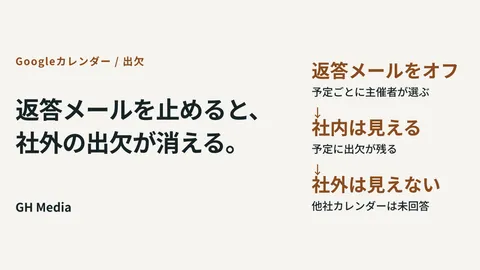
多重予約や参加辞退が反映されていない。 予備として複数の部屋を押さえた予定、参加者が辞退して開催予定が変わった会議を確認します。予定の状況だけで実利用を断定せず、主催者に確認して不要な部屋を解放します。
定例が部屋を持ち続けている。 半年前に始まった週次定例が、実際にはオンラインだけで回っているのに会議室を押さえ続けているケースです。リソースのカレンダーを開いて、繰り返し予定だけを一覧で見ると短時間で洗い出せます。
キャンセルの連絡が予定に反映されていない。 会議が中止になったことはチャットで共有されているが、カレンダーの予定は消されていない状態です。これは仕組みで防ぎにくいので、月に一度リソースカレンダーを見る担当を決めるのが現実的です。
外部の相手が主催する会議で部屋が押さえられない。 社外の人が招待を出した予定に、自社の会議室を後から足す必要があります。外部からの招待の扱いは招待の受け入れ範囲を管理側で決める設定と関係するため、招待が届かない・予定が作れないという相談が来たときは、そちらを先に確認してください。
会議室をリソースではなくアカウントとして作ってしまっている。 過去に「会議室A」という名前のユーザーアカウントを作り、そのカレンダーを共有する形で運用を始めた会社が一定数あります。この作りでも共有カレンダーとして予定は作れますが、リソースの部屋一覧とは扱いが異なります。有償ライセンスを割り当てていれば費用も発生します。移行するときは、既存の予定をどこまで引き継ぐかを先に決めてから、新しいリソースを並行して公開し、期間を区切って切り替えるのが安全です。旧アカウントを止める前に、将来の予定と招待先に影響がないかを確かめてください。
会議室予約の見直しは、会議のやり方の見直しになる
リソース設定を整えると、副次的に見えてくるものがあります。どの部屋に予約が偏っているかを比較しやすくなります。ただし予約時間は実利用時間と同じではありません。対応する会議室ハードウェアの利用状況や現地確認と突き合わせて判断します。
これまでは「会議室が足りない」という感覚だけが共有されていた状態から、「3階の6名部屋だけが常に埋まっていて、1階の12名部屋は週に2回しか使われていない」という形に変わります。増床や移転の判断材料になるのはこちらです。
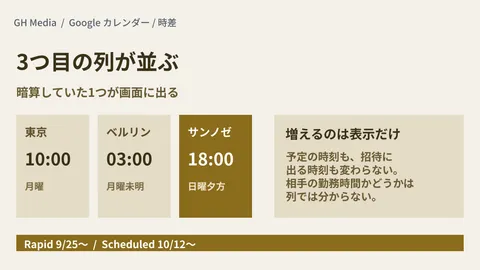
なお、会議そのものをオンラインに寄せる場合は、他社のビデオ会議を含む予定への参加動線や、役員カレンダーの権限をどこまで委譲するかも同時に整理しておくと、後から個別対応が発生しにくくなります。
次にやること
管理コンソールを開いて、まず自社のビルディングが登録されているかを見てください。登録されていなければ、そこが起点です。
登録済みであれば、リソース名を一覧で眺めて、命名が揃っていない部屋が何室あるかを数えます。数が少なければその場で直せますし、多ければ命名規則を決めてからまとめて直す判断になります。どちらにしても、利用者に告知するのは名前が揃ってからです。
会議室リソースの再設計、Google カレンダーの権限整理、拠点をまたぐ運用ルールづくりについては、グリームハブの IT・Google Workspace 無料相談で承っています。拠点数と契約エディションで取れる構成が変わるため、お問い合わせから個別にご相談ください。