欧州の開発パートナーに確認を投げ、その回答を待ってから北米の顧客との打ち合わせを入れる。この並びを1週間の中で組むとき、見比べる時刻は自分・委託先・顧客の3つになります。Googleカレンダーの格子の横に並べられるタイムゾーンはこれまで2つまでだったため、3つ目の時刻は格子の外で換算する必要がありました。
Googleカレンダーのウェブ版で、この3つ目が格子の横に並ぶようになります。
増えるのは表示の列
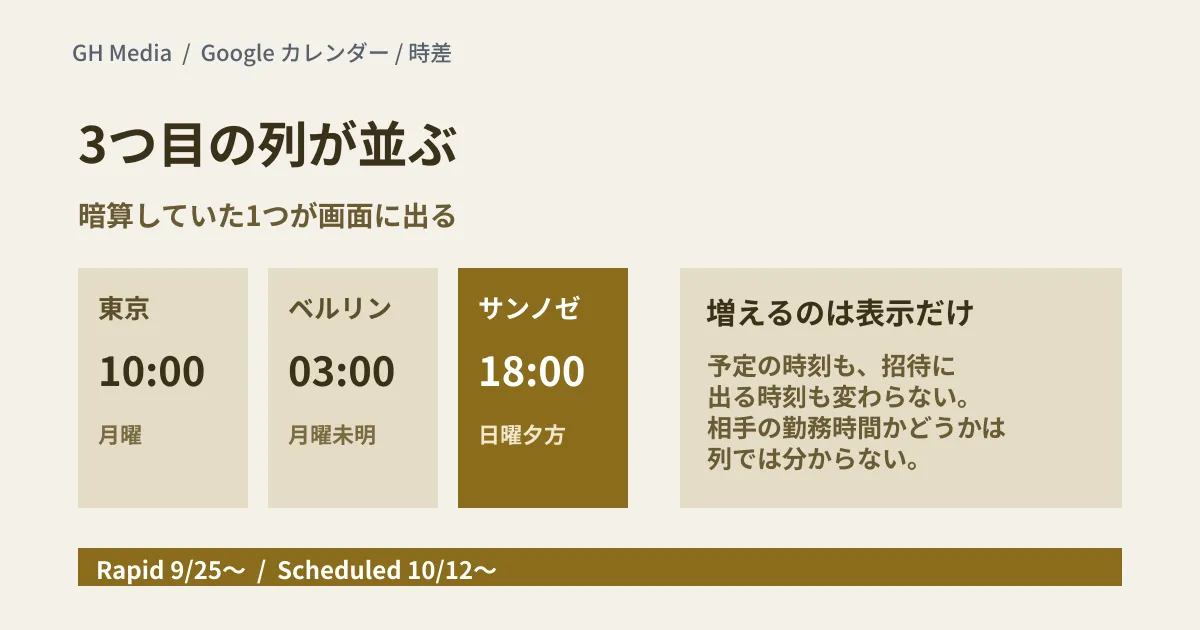
Googleは2026年9月25日、Googleカレンダーのウェブ版で表示できるタイムゾーンを最大3つに広げると告知しました。これまでのメインとセカンダリに、3つ目のタイムゾーン(英語版のヘルプでは Tertiary time zone)が加わります。
告知が挙げる表示の場所は2つです。
- カレンダーの格子: 日表示・週表示・複数日のカスタム表示で、最大3つのタイムゾーンがラベル付きの列として格子の左側に並びます。
- 予定を作成・編集するときの時間の検索(英語版の表記は Find a Time): ここでも最大3つのタイムゾーンが表示されます。
各タイムゾーンには、設定で「SFO」「NYC」のような独自のラベルを付けられます。
変わるのは自分の画面の表示です。ヘルプによると、予定は作成時に協定世界時(UTC)に変換され、招待した相手には、相手のタイムゾーンの時刻で表示されます。3つ目の列を足しても、相手に表示される時刻は変わりません。また、列が示すのは時刻だけで、その時刻が相手の勤務時間内かどうかまでは示しません。
設定の「世界時計」で各地の時計を表示する機能は、これとは別にあります。今回増えたのは、格子の左側に並ぶ列のほうです。
いつ自社に届くか
管理者向けの設定はなく、届いたあとに利用者がそれぞれ設定します。展開の時期はリリーストラックで分かれます。
| 対象 | 展開 |
|---|---|
| Rapid Releaseのドメイン | 2026年9月25日から段階的に(表示まで最大15日) |
| Scheduled Releaseのドメイン | 2026年10月12日から全面展開(表示まで1〜3日) |
対象は、すべてのGoogle Workspaceのお客様、Workspace Individualの契約者、個人のGoogleアカウントです。Workspace Individualと個人のアカウントに届く時期は、告知には書かれていません。社外の協力者が個人のアカウントを使っている場合も、機能の対象には入ります。
自社がどちらのトラックかを知らないまま「うちにはまだ来ない」と判断すると、待ち時間を読み違えます。どちらを選ぶかの考え方はリリーストラックをどちらにするかにまとめています。
3つ目に何を置くか
3つ並べられるようになると、今度は「何を置くか」で迷います。編集部の提案は、相手の国の数ではなく、回答を待つ順番で選ぶことです。
冒頭の例のように、欧州の委託先に確認を投げ、その回答を北米の顧客に伝える構成なら、置くのは日本・委託先・顧客の3つです。委託先の始業前に投げた確認がいつ返ってくるか、その回答を顧客の営業時間内に伝えられるかを、1画面で確かめられます。
逆に、顧客が国内だけで委託先が1社なら、メインとセカンダリの2つで足ります。使わない列を埋める必要はありません。
タイムゾーンの選び方は、2026年3月16日の告知で変わっています。ウェブ版でタイムゾーンを選ぶ欄は、一覧をスクロールする代わりに、都市名や国名で検索して選べるようになりました。
文面に書く時刻は、列が増えても減らない
表示が3つになっても、相手に送る文章の中の時刻は自分で書きます。増えた列は自分の画面にしか出ないため、ここは人の作業として残ります。
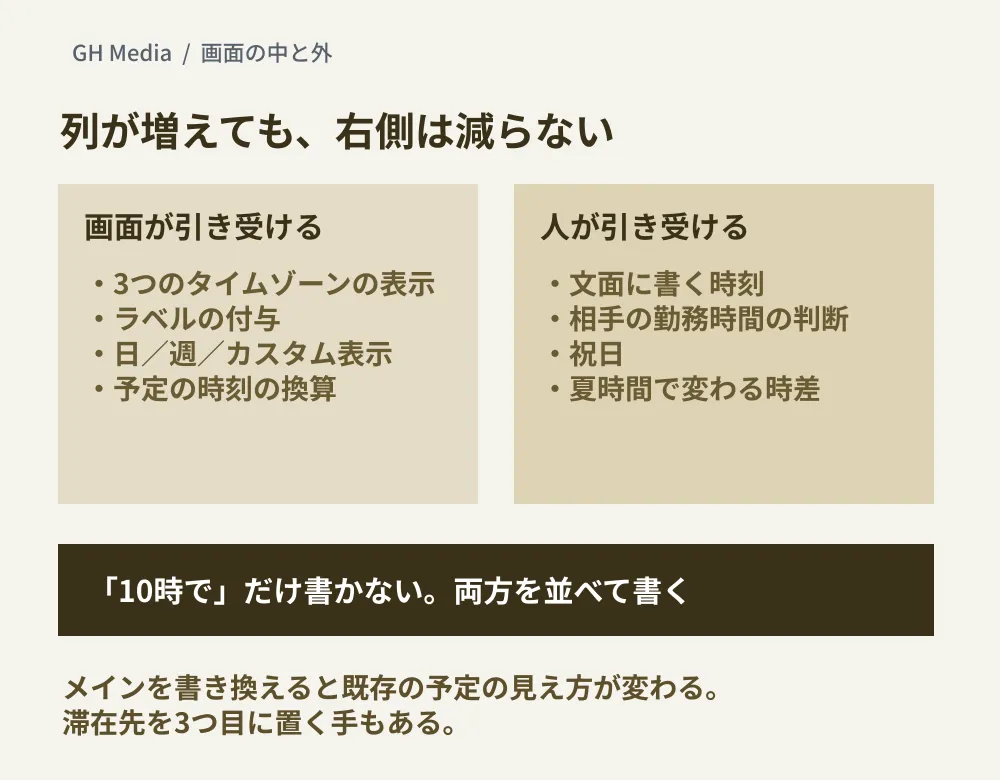
図の左が画面が引き受ける部分、右が人が引き受ける部分です。増えた列は左を広げますが、右は変わりません。
「10時でいかがでしょうか」とだけ書くと、どちらの国の10時かは読み手に委ねられます。行き違いを避けるには、時刻を書くときに両方を並べます。
10月5日(月)16:00 JST / 09:00 CEST でいかがでしょうか
この換算を毎回手で計算していた分が、3つ目の列で1つ減ります。減るのは計算で、書く手間は残ります。定型文のひな型に「JST / 相手側」の並びを先に入れておくと、書き忘れを防ぎやすくなります。
この機能では解けないこと
時差の表示が増えても、予定調整で人が確かめる部分は残ります。
- 相手の勤務時間は、時刻の列からは分からない。 勤務時間は別の機能です。職場や学校のアカウントで本人が設定すると、勤務時間外に予定を入れようとした人に知らせられます。社外の相手の設定がこちらからどう見えるかは、本記事では確認していません。相手の国の祝日も、時刻の列には出ません。
- 夏時間の切り替えの前後で、時差が1時間変わる。 日本には夏時間がないため、欧州や北米の相手とは、切り替えの前後で「いつもの時間」がずれます。上の例の16:00 JSTは、欧州が夏時間を終えると08:00 CETです。ヘルプは、夏時間の問題を避けるためにUTCを使うとしたうえで、過去の年や将来の予定には夏時間の変更が反映されず、誤った時刻で表示される場合があると注意しています。
- スマートフォンのアプリは告知の対象外。 今回の告知はウェブ版についてのものです。同じヘルプのAndroid版・iPhone版には、端末のタイムゾーンを使うか1つ選ぶ手順だけが載っており、追加のタイムゾーンの手順はありません(2026年9月28日確認)。外出先で確認する運用なら、そこは変わらない前提で考えます。
- 社外からの招待の扱いは別の設定。 知らない差出人からの招待をどう扱うかは招待の管理者設定の範囲で、タイムゾーンの表示とは別の層です。
出張のときにメインを書き換えるか
出張や長期の滞在で所在が変わるとき、メインのタイムゾーンを書き換えたくなります。ヘルプでは、メインのタイムゾーンの変更は「すべてのカレンダーのタイムゾーンを変更する」手順として案内されています。予定は自分のタイムゾーンで表示されるため、書き換えると既存の予定もまとめて滞在先の時刻で見えるようになります。
滞在先の時刻で予定を見たいなら、これは便利な動きです。ヘルプには、移動したときにメインのタイムゾーンを現在地に合わせるか確認させる設定もあります。
一方、戻ったあとにメインが滞在先のままだと、格子の時刻を日本時間と思い込んだまま予定を入れかねません。メインを日本のまま残したい場合は、滞在先を追加のタイムゾーンとして並べる方法があります。2つ目を別の相手に使っていても、3つ目に置けるようになりました。戻ったら外すか、別の相手に差し替えれば済みます。どちらにするかは、滞在中に現地で入る予定が多いか、日本側との予定が多いかで決めるのが目安です(編集部の提案)。
次にやること
海外の拠点・委託先・顧客のいずれかと定例を持っているなら、カレンダーの設定を開いて、いま表示しているタイムゾーンが何と何かを確認してください(英語版のヘルプでは Settings > General > Time zone の「Show additional time zones」)。2つ埋まっていて、3つ目に置きたい相手がすぐ思い浮かぶなら、この更新は待つ価値があります。
思い浮かばないなら、いま増やす必要はありません。自社に届いてから、必要になったときに1つ足せば済みます。
2026年9月28日に、Google Workspace Updatesの2026年9月25日付と2026年3月16日付の告知、Googleカレンダーのヘルプ「Use Google Calendar in different time zones」(パソコン・Android・iPhone)と「Set your working hours & location」を確認しました。実際の画面での設定・表示、日本語の画面表記、夏時間の切り替え前後の表示、社外の相手の勤務時間の見え方は確認していません。3つ目に何を置くか、文面の書き方、出張時の扱いは編集部の提案です。
海外拠点・委託先を含めたGoogle Workspaceの運用設計はグリームハブへご相談ください。
Sources
- View up to three time zones in Google Calendar on the web — Google Workspace Updates
- Easily find and set time zones in Google Calendar by searching for city or country — Google Workspace Updates
- Use Google Calendar in different time zones — Google Calendar Help
- Set your working hours & location — Google Calendar Help