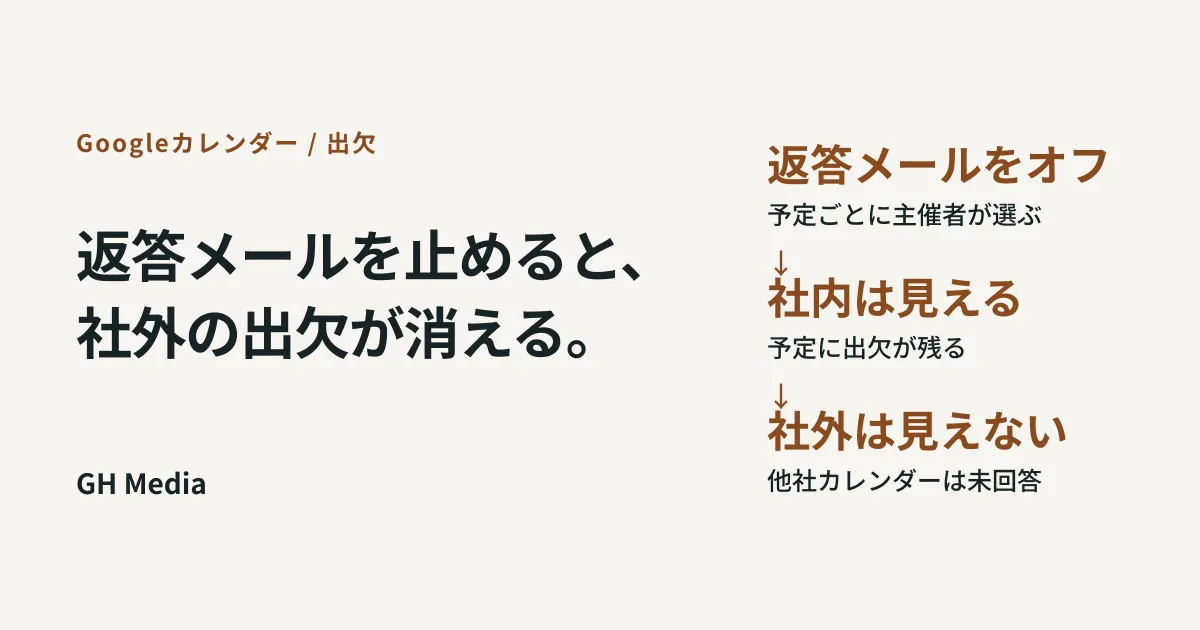
30人に説明会の招待を送ると、受信トレイが「承諾しました」で埋まります。全員分を確認したいわけではなく、カレンダーの予定を開けば出欠は見られるので、メールのほうは要らない。そう思っていた人にとっては、待っていた設定が入りました。
Googleカレンダーに、予定ごとに「ゲストの返答をメールで受け取る」かどうかを選べるチェックボックスが追加されています。2026年8月28日から段階的に展開が始まり、計画的リリースのドメインには9月10日以降に届いています。Google Workspace の各エディションに加え、個人アカウントでも使えます。
ただ、このチェックを外したときの挙動が、ゲストが使っているカレンダーによって変わります。社外を招待する予定でオフにすると、出欠管理そのものが成立しなくなる場合があります。
オフにしたときに何が消えるのか
既定ではチェックが入っていて、従来どおり返答メールが届きます。外した場合の挙動を、ゲストの環境別に分けます。
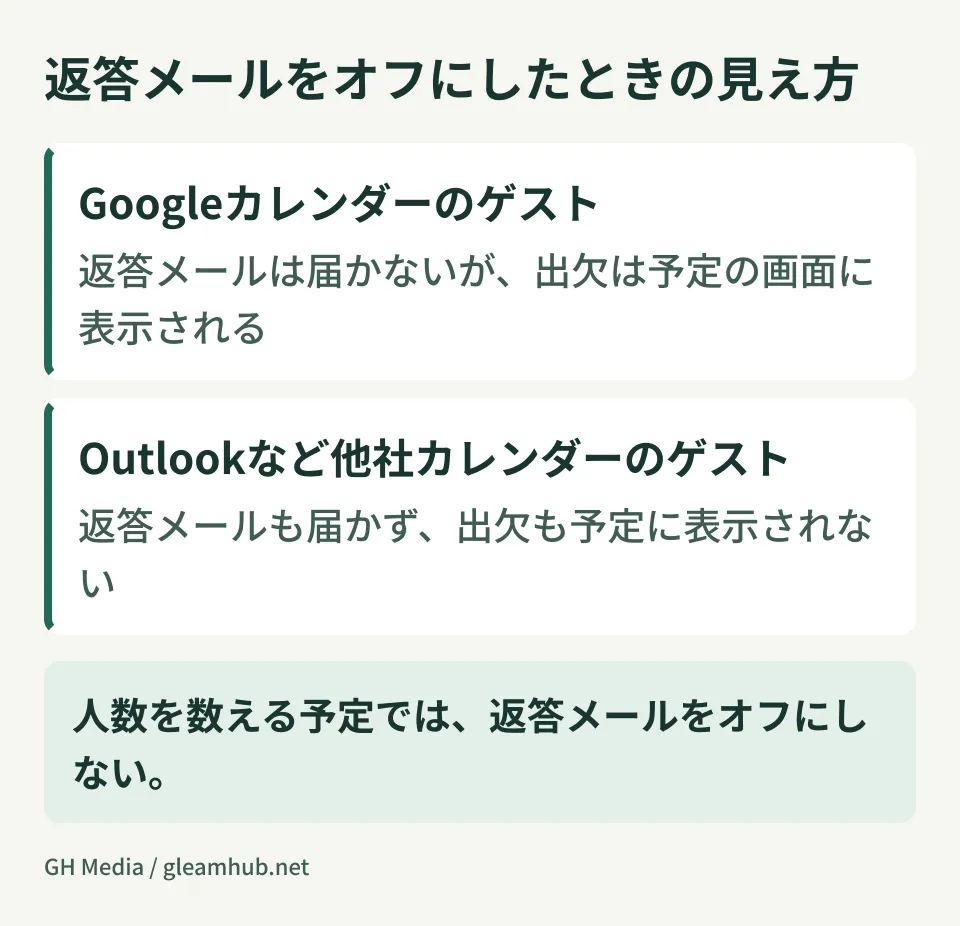
| ゲストが使っているもの | 返答メール | 予定上の出欠ステータス |
|---|---|---|
| Googleカレンダー | 届かない | これまでどおり表示される |
| Outlook など他社のカレンダー | 届かない | 表示されない |
上の行は期待どおりです。メールが減るだけで、出欠は予定を開けば分かります。
問題は下の行です。他社のカレンダーを使っているゲストの出欠は、もともとメールという経路でしか主催者に届いていません。そのメールを止めると、出欠を知る手段が丸ごと無くなります。予定の画面を開いても、そのゲストは「未回答」のまま並び続けます。
なぜ日本の会社でこれが効くのか
社内会議だけなら、この差はほぼ問題になりません。全員が同じ Google Workspace にいるからです。
効いてくるのは社外が入る予定です。取引先、採用の候補者、セミナーの申込者、士業や外部委託先。この人たちのカレンダーは Outlook であることが多いのが日本の実情です。返答メールを止めたくなるのはまさに人数が多い予定で、人数が多い予定ほど社外が混ざります。止めたい動機と、止めてはいけない条件が、同じ場所で重なります。
実際に起きるのは、こういう流れです。説明会の招待を40人に送る。返答メールがうるさいのでオフにする。前日にカレンダーを開くと、出席と答えているのは自社の社員だけ。社外の参加者は全員「未回答」。何人分の資料を刷ればいいのか分からない。
出欠が取れていないのではなく、取れているのに見えていない状態です。これが一番たちが悪く、当日まで気づきません。
招待された側からは、この違いが見えない
厄介なのは、ゲスト側にこの設定が見えないことです。Outlook で招待を受けた人は、いつもどおり「承諾」を押しています。自分の回答が主催者に届いていないことを知る方法がありません。
すると、こういうすれ違いが起きます。主催者が前日に「ご出席は可能でしょうか」と確認のメールを送る。受け取った側は、すでに承諾しているのに催促されたと受け取ります。相手が取引先や採用の候補者だと、これは小さくない話です。こちらの管理が雑だという印象だけが残ります。
社内の相手なら「カレンダーの設定でした」と説明すれば済みますが、社外にその説明はできません。設定の副作用を、相手に負わせないという観点でも、社外を含む予定では触らないほうが無難です。
運用としてどう分けるか
予定の性質で切るのが実務的です。
- 社内だけの定例・全社集会 — オフにしてよい。参加者は全員 Google 側にいるので、予定の画面で出欠が分かります
- 社外が1人でも入る予定 — オンのままにする。特に人数を数える必要がある予定(説明会、研修、会食)は必ずオン
- 出欠を必要としない一斉共有 — そもそも招待ではなく、参加を任意にする形にするか、ゲストの出欠を求めない設定を検討する
判断の分かれ目は「社外かどうか」ではなく「出欠の数を使うかどうか」です。会場や資料の数が出欠に依存するなら、経路をひとつ潰してはいけません。
出欠を数えたい予定は、カレンダー以外を使う
そもそもカレンダーの招待は、出欠を集計する道具としては弱いところがあります。他社カレンダーとの相互運用に依存しますし、転送された招待の扱いも環境によって変わります。Googleカレンダーと Outlook のあいだで起きるずれは、会議参加のリンク周りでも同じ形で現れます(第三者のWeb会議ツールを使うときの参加ボタンの扱い)。
人数を確定させたい予定では、次のどちらかに寄せたほうが確実です。
- 申込フォームで受ける。 Googleフォームで受け付け、確定した人にだけカレンダーの招待を送る。カレンダーは通知手段に徹し、集計はフォーム側で持つ
- 予約スケジュールを使う。 個別面談や打ち合わせの枠取りなら、Googleカレンダーの予約スケジュールのほうが、相手のカレンダー環境に左右されません
カレンダーの招待は「予定を相手のカレンダーに置く」ことには強く、「人数を数える」ことには向いていない。この分担を意識しておくと、設定をどちらにするかで悩む場面が減ります。
管理者が先に決めておきたいこと
この設定は予定ごとに主催者が選ぶもので、管理者が一律に固定するものではありません。だからこそ、使い方の指針を先に出しておく価値があります。
社内向けのカレンダー運用ルールに、この1行を足しておいてください。「社外のゲストが含まれる予定では、返答メールの受信をオフにしない」。理由まで書いておくと、担当者が変わっても残ります。
あわせて、カレンダーまわりで設定の影響範囲が想定より広い例として、Googleカレンダーのユーザーブロックはアカウント全体に効くも共有しておくと、「カレンダーの設定は思ったより広く効く」という感覚が共有できます。
次にやること
直近で社外を招いた予定をひとつ開いて、出欠の欄を見てください。社外の人だけが「未回答」で並んでいるなら、返答メールがオフになっている可能性があります。相手が答えていないとは限りません。
そのうえで、今後2週間で予定している社外向けの会議を確認し、返答メールの設定がオンになっているかを見ておいてください。人数を数える予定がその中にあるなら、今のうちです。
Google Workspace のカレンダー運用ルールの整備、社外とのやり取りを含めた設定の棚卸しについては、グリームハブの IT・Google Workspace 無料相談で承っています。現在の運用によって整理の順番が変わるため、お問い合わせからご相談ください。
Sources
- Suppress email responses to calendar invitations and updates — Google Workspace Updates
- Google Workspace Weekly Recap - September 11, 2026 — Google Workspace Updates
- 予定への返信を確認する — Googleカレンダー ヘルプ
- Googleカレンダー、予定ごとにゲストの返答メールや自動返信の受信をオフにする設定が追加 — HelenTech
- Outlook カレンダーと Google カレンダーの相違点 — Google Workspace ラーニング センター