
「入社した人が手順書を読んでも結局分からないので、毎回誰かが横について説明している」——先月、社員四十人ほどの卸売業の管理部門で聞いた話です。手順書自体はある。Googleドキュメントに、丁寧な日本語で書かれている。ただ、全部が文字でした。
承認が誰から誰に回るのか、どの条件でどちらに分岐するのか。文章で書けば書くほど長くなり、読む側の頭の中で組み立て直す作業が発生します。書いた本人は分かっているので、その負荷に気づきにくい。
図を入れればいい、という結論は誰でも出せます。にもかかわらず入らないのは、作図が「文書を書く作業」から一度外に出る作業だからです。別のツールを開き、四角と矢印を並べ、画像として書き出し、ドキュメントに戻って貼る。手順が変わるたびにこれを繰り返す前提だと、最初から作らない判断のほうが合理的に見えてしまいます。
2026年7月28日から順次提供が始まったGoogleドキュメントの新機能は、この往復をなくしにきています。
何ができるようになったのか
Googleドキュメントの中で、Geminiに画像・図・インフォグラフィックを生成させ、そのまま編集・調整できるようになりました(Generate and edit visuals with Gemini in Google Docs — Google Workspace Updates)。
実務上いちばん効くのは、Geminiが周囲の本文を読んだうえで図を作るという点です。「この段落の内容を図にして」と頼めば、その段落の主題と語調に沿ったものが返ってきます。白紙の作図ツールに向かって、文書に書いたことをもう一度説明し直す必要がありません。
操作は、ドキュメント下部のバーか、Geminiサイドパネルから呼び出します。生成後に「矢印の向きを変えたい」「登場する部署名を3つに減らしたい」といった修正も、同じ場所で言葉で指示できます。
対象は Business Standard / Plus、Enterprise Standard / Plus、Education Plus、および Google AI Pro / Ultra の契約と、Google AI Pro for Education アドオンの利用者です。Business Starter は対象外なので、いちばん安いプランで運用している会社は使えません。ここは事前に確認しておくべき点です。
提供は Rapid Release / Scheduled Release の両ドメインで2026年7月28日から始まり、全体に行き渡るまで最大15日程度とされています。ウェブ版のドキュメントのみで、スマートフォンアプリでは使えません。加えて、Workspace のスマート機能(smart features)が有効になっている必要があります。管理コンソールでこの設定を切っている組織では、機能が来ても表示されません。
「文字だけの手順書」のどこに図を入れるべきか
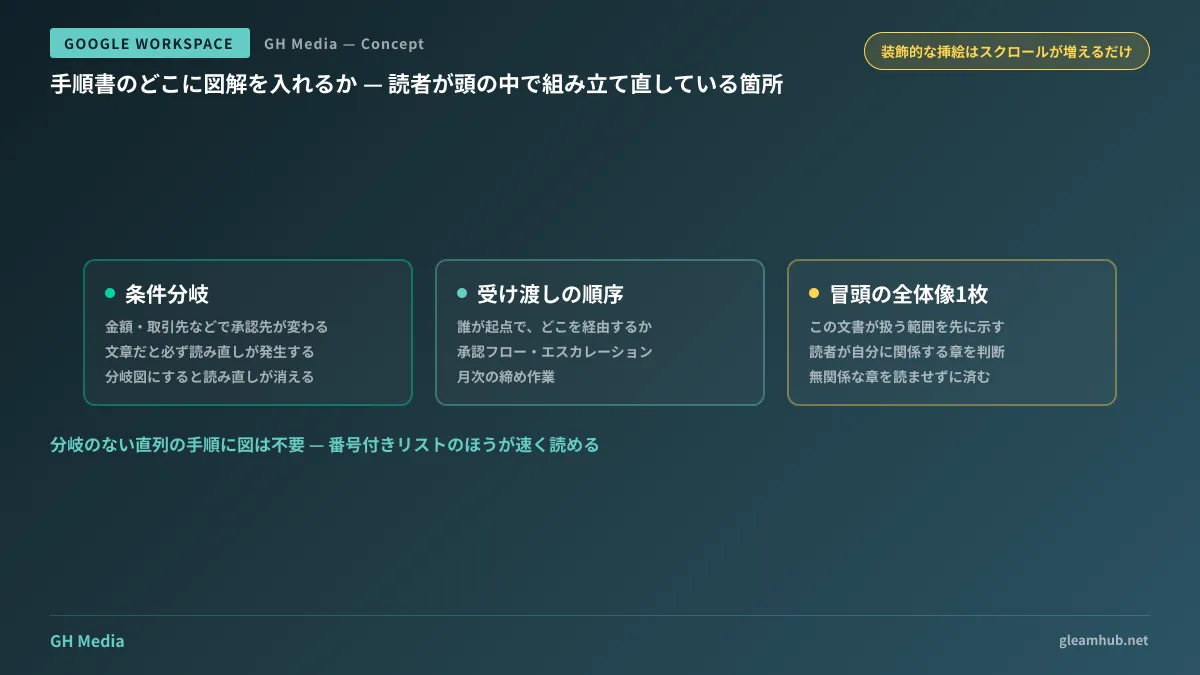
使えるようになったからといって、手順書のあちこちに図を差し込めば読みやすくなるわけではありません。むしろ、装飾的なイラストが増えるとスクロール量だけが増えます。
入れて効くのは、読者が頭の中で組み立て直している箇所です。具体的には次の3つに絞ると、労力に対する効果がはっきりします。
一つめは分岐。「金額が10万円未満なら課長承認、10万円以上なら部長承認、ただし新規取引先の場合は金額にかかわらず部長承認」——この種の条件は、文章で読むと必ず一度戻って読み直します。分岐図にすると、読み直しが消えます。
二つめは登場人物と受け渡しの順序。誰が起点で、どこを経由して、どこで終わるのか。承認フロー、問い合わせのエスカレーション、月次の締め作業などが該当します。
三つめは全体像の1枚。手順書の冒頭に「この文書が扱う範囲」を1枚置くだけで、読む側が「自分に関係あるのはどこか」を先に判断できます。関係ない章を丁寧に読ませずに済む。
逆に、単純な直列の手順(1→2→3で終わり、分岐なし)に図は要りません。番号付きリストのほうが速く読めます。
生成させた図をそのまま信じない
ここが実務上いちばん重要な線引きです。Geminiは本文を読んで図を作りますが、本文に書かれていないことは補完で埋めます。手順書の元の文章に曖昧さが残っていると、その曖昧な部分をもっともらしく確定させた図が返ってきます。
たとえば「担当者が確認し、問題なければ次工程へ」とだけ書かれた箇所から、「担当者→リーダー→次工程」という中間ステップ付きの図が生成されることがあります。もっともらしいので、書いた本人以外は違和感を持ちません。そして図は文章より信じられます。 誤った図は、誤った文章より厄介です。
対策は単純で、生成した図を業務を実際に回している人に確認してもらう工程を1回入れることです。作図の手間が消えた分の時間を、こちらに回す。図の確認は、白紙から作図するより圧倒的に短時間で終わります。
もう一つ。組織図・座席表・システム構成図のように「事実の台帳」であるものは、この機能で作るのに向きません。これらは変更のたびに正確に更新される必要があり、生成物を都度作り直す運用だと、どれが最新か分からなくなります。台帳性のあるものは、これまで通り管理された1つの原本を持つべきです。
手順書そのものの整理から手を付けたい場合は属人化をAIで解消する — 社内マニュアル・手順書を整える進め方を、長い文書の構造を立て直す話はGoogleドキュメントのタブとgeminiで長文を立て直すを先に読んでおくと、図をどこに置くかの判断が速くなります。動画のほうが向く内容もあるので、研修・マニュアル動画をGoogle Vidsで内製に切り替えるべきかもあわせて検討材料になります。
管理者が先に確認しておく2点
利用者から「使えない」と言われる前に、管理者側で見ておく点が2つあります。
1つめは、自社のプランが対象かどうか。 Business Starter で運用している場合、この機能は来ません。プラン変更を検討するかどうかは、図解生成だけで判断する話ではありませんが、「Gemini関連の機能が軒並み来ない」状態が続いているなら、棚卸しのきっかけにはなります。
2つめは、スマート機能の設定状態。 過去にデータの取り扱いを理由にスマート機能をオフにしている組織があります。オフのままなら、この機能は表示されません。オンにする判断をする場合は、対象範囲を組織部門(OU)単位で切り分けられるので、まず一部門で試す形が取りやすいはずです。
管理コンソール側の基本操作から確認したい場合はGoogle Workspace 管理コンソールの使い方にまとめてあります。
今週やること
手元の手順書を1本だけ選んでください。いちばん「口頭で補足されている」ものがいいはずです。その中から、条件分岐が書かれている段落を1つ探して、図にしてみる。
そこで返ってきた図が、実際の運用と一致しているかを、業務を回している人に見てもらう。一致していなければ、それは図の生成に失敗したのではなく、元の文章が曖昧だったことが可視化されたということです。文章のほうを直す。この1往復に、この機能のいちばんの価値があります。
社内文書やナレッジの整理を、情シス専任のいない体制でも回る形にしたい——そうしたご相談は、グリームハブのIT・Google Workspace 無料相談で承っています。要件によって最適な構成は変わるため、個別にお見積りします。お問い合わせからご相談ください。


