見積書の送付メールを Gemini に書かせている社員が3人いて、出てくる文面の型が3種類ある。ひとりは丁寧すぎて長く、ひとりは要件だけで素っ気なく、ひとりはちょうどよい。ちょうどよい文面を出しているその人のプロンプトは、本人のメモ帳の中にあります。
生成AIを社内に入れて半年ほど経った組織で、いちばんよく起きている状態です。ツールは全員に配ったのに、成果は使い方を工夫した個人にしか出ていない。
プロンプト集を作っても、たいてい使われない
対策として最初に試されるのが「プロンプト集」です。うまい人の指示文をドキュメントにまとめて、全員に共有する。作った時点では良い施策に見えます。
ただ、3ヶ月後に見ると使われていません。理由ははっきりしています。
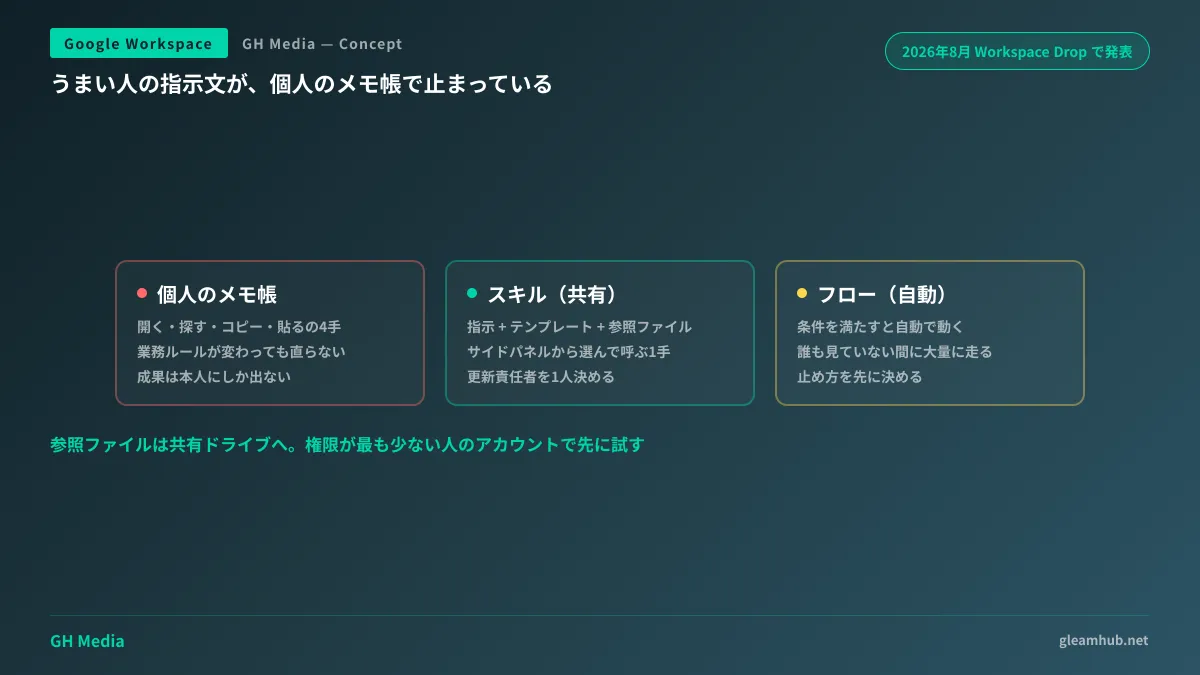
- 開いて、探して、コピーして、貼るという4手が要る。その場で自分で書いたほうが早い
- 業務側のルールが変わっても、ドキュメントが更新されない
- 「どの指示文がどの場面用か」が、タイトルだけでは判別できない
つまり、プロンプトを文書として配る限り、使われ方は個人の意欲に依存し続けます。Gemini への指示の書き方そのものは業務で使う Gemini プロンプトの型で整理していますが、型が分かることと組織で使われることは別の問題でした。
Workspace Drop で発表された「スキル」
2026年8月の Workspace Drop で、Workspace Studio の新機能として「スキル」が発表されました。位置づけは再利用可能なプロンプトです。
スキルには、指示文だけでなく次のものをまとめて持たせられるとされています。
- チームのルール(言い回し、禁止事項、宛名の付け方など)
- テンプレート(提案書や契約書の構成、メールの型)
- 参照ファイル(過去の実績資料、料金の考え方、製品情報)
そして、作ったスキルは共有でき、Workspace のサイドパネルから呼び出して使えます。 想定用途として挙げられているのは、メールやファイルの表現をブランドに揃えること、提案書や契約書のテンプレートを標準化すること、ステータス情報の更新といった定型作業です。
先ほどの4手(開いて、探して、コピーして、貼る)が、選んで呼ぶ1手になります。差はこれだけですが、定着率はここで決まります。
フローとスキルは、止まる場所が違う
Workspace Studio にはすでに「フロー」があります。両方あると混乱しやすいので、線を引いておきます。
| フロー | スキル | |
|---|---|---|
| 起動 | 条件を満たすと自動で動く | 人が呼んだときに動く |
| 向くもの | 通知、転記、集計、承認の回付 | 文章作成、要約、下書き、体裁揃え |
| 出力の扱い | そのまま次の処理へ流れる | 人が見て直してから使う |
| 事故の起き方 | 誰も見ていない間に大量に動く | 出力が採用されなければ実害は出にくい |
自動で動く仕組みは、止め方を先に決める必要があります。 フロー側は実行者の記録や権限剥がしの話が伴い、監査ログの実行者が、人とは限らなくなるや外部ステップを持つフローの管理で扱ったとおりです。
一方スキルは、人が呼んで人が確認します。最初に手を付けるならスキルのほうがリスクが小さいというのが、導入順としての実務的な結論です。
スキルにしてよいもの、しないほうがよいもの
全部をスキルにすると、今度は「どのスキルを使えばいいか分からない」状態になります。プロンプト集が使われなくなったのと同じ経路です。
スキルに向くのは、次の条件を満たす業務です。
- 月に何度も発生する(年1回の作業は、その都度書いたほうが早い)
- 出力の良し悪しを判断できる人が社内にいる(誰も正解を知らない業務は、まずルールを決めるのが先)
- 参照する資料が固定されている(毎回違う資料を見る業務は、指示より資料の準備が本体)
逆に、判断そのものを含む業務はスキルにしないでください。 「この案件を受けるべきか」「この金額で出すか」といった判断を型にすると、根拠を確認しないまま出力が採用されていきます。スキルは下書きを作るところまでにして、判断は人が持つ。この線引きだけは最初に決めておいてください。
参照ファイルの権限が、いちばん詰まる
導入して最初につまずくのはここです。スキルに参照ファイルを持たせても、そのファイルを見る権限が無い人には、同じ答えが返りません。
同じ資料を参照しているつもりで、部署によって出力が違う。原因が権限だと気づくまでに時間がかかります。この構図は Gemini のノートブックでも起きていて、同じノートブックのはずが、部署で答えが違うで詳しく書きました。
対策は3つです。
- 参照ファイルは共有ドライブに置く。 個人ドライブのファイルを参照させると、作った人が異動した時点で壊れます
- スキルごとに更新責任者を1人決める。 料金や製品情報が変わったとき、直す人がいないスキルは古い情報を配り続けます
- 公開前に、権限が最も少ない人のアカウントで1回試す。 管理者のアカウントで確認すると、権限の穴に気づけません
次にやること
まず、社内で「あの人が書くと早い」と言われている作業を1つ選んでください。 見積メール、議事録の整形、問い合わせ返信のどれかであることが多いはずです。
その人に、普段どう指示しているかを画面ごと見せてもらうのが次の一歩です。プロンプトを言葉で説明してもらうと、本人が無意識にやっている手順が抜け落ちます。参照している資料まで含めて記録して、それを最初のスキルにしてください。1本目が使われたかどうかを2週間見てから、2本目に進めば十分です。
Google Workspace の生成AI活用設計、Studio を使った業務自動化の導入順序、参照ファイルの権限設計については、グリームハブの IT・Google Workspace 無料相談で承っています。業務の内容によって型にできる範囲が変わるため、お問い合わせからご相談ください。