営業部と管理部に同じノートブックを共有したのに、「経費精算の締切はいつか」と聞いた答えが部署によって違う。片方は正しい日付を返し、もう片方は「情報がありません」と答える。ノートブックの中身は同じはずなのに、です。
原因はたいてい権限です。そして、この症状は複製機能が入ったことで起きやすくなりました。
ノートブックごと複製できるようになった
2026年8月17日から、Gemini Notebook でノートブックそのものを複製できるようになりました。これまでは共有されたノートブックを見ることはできても、自分用に手を加えることはできませんでした。
複製には、ソースだけでなく Studio で作ったものも付いてきます。音声・動画の概要、学習ガイド、フラッシュカード、クイズ、スライド、保存したプロンプト、カスタムしたチャットの設定まで含まれます。一方で、個人メモとチャット履歴は複製されません。 ここは共有されない前提で設計されています。
社内での使い方としては、たとえば総務が就業規則と申請フローをまとめたノートブックを作り、各部署がそれを複製して自部署の運用ルールを足す、という形が素直です。原本を汚さずに部署ごとの版が作れます。
複製した人の権限で、ソースが欠ける
ここが冒頭の症状の正体です。
Google ドライブのファイルをソースにしている場合、複製する人がその元ファイルにアクセスでき、かつコピーできる権限を持っていないと、そのソースは複製に含まれません。 ノートブック自体は共有されているので、複製そのものは成功します。エラーも出ません。ただ、中身が一部欠けた状態でできあがります。
作った側は自分の権限で見ているので、欠けていることに気づけません。受け取った側も、何が欠けたかを知る手段がありません。 「情報がありません」という答えが返ったとき、それが本当に情報が無いのか、ソースが落ちたのかを区別できないのがこの状態の厄介なところです。
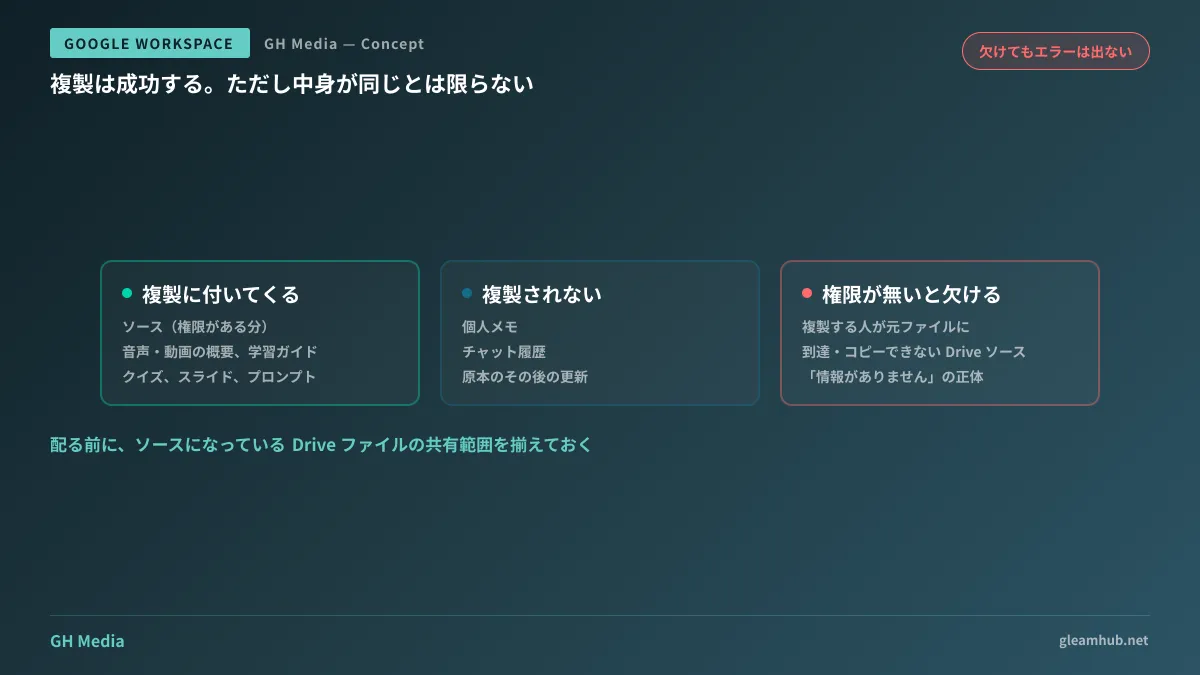
対処は単純で、配る前にソースのファイル側の共有範囲を揃えておくことです。 ノートブックを共有した相手が、そのノートブックが参照している Drive ファイルにも到達できるか。ここを確認せずに配ると、上の症状が出ます。ドライブ側の共有状態の棚卸しはドライブのリンク共有の監査に手順をまとめています。
複製は独立する — 原本を直しても伝わらない
もうひとつ、運用で必ず効いてくる性質があります。複製されたノートブックは原本から完全に独立します。
つまり、総務が原本の就業規則を差し替えても、各部署が複製した版は古いままです。複製した側は自分のノートブックが古いことに気づきません。手元にあるものが最新だと思って使い続けます。
これは不具合ではなく仕様ですが、社内ナレッジの配布としては危険な性質です。就業規則や見積ルールのように「常に最新でなければ意味がないもの」を複製で配ると、半年後には社内に何通りもの版が並びます。
配布のしかたは、内容の性質で分けるのが現実的です。
- 常に最新である必要があるもの(規程、価格表、手順書)は複製させず、原本を共有して全員が同じものを見る形にします。部署ごとの補足が要る場合は、原本に部署別のセクションを足すか、ソースを追加するのではなく別ノートブックから参照する形を検討します。
- その時点の内容を土台にして各自が育てるもの(研修教材、プロジェクトの調査メモ、提案の下書き)は複製が向いています。原本が更新されないことが前提なら、独立して困ることはありません。
この線引きをせずに「便利だから」と複製を許可すると、どれが正なのか誰も言えない状態が静かに広がります。
複製させない設定もある
所有者は「コピーを許可」の設定を切ることで、複製自体を止められます。上で挙げた「常に最新でなければならないもの」は、この設定を切っておくのが安全です。
設定を切ると、受け取った側は原本を見に来るしかなくなります。不便に見えますが、版が増えないという一点だけで、規程類には十分に見合います。
逆に研修教材のようなものは、切らずに複製を促したほうが使われます。既定のまま全部同じ扱いにするのではなく、ノートブック1つずつに「これは複製させるか」を決めてください。 決める作業自体は1本あたり数秒です。
「AIが答えられない」は、たいてい権限の話
Gemini Notebook を社内に入れた会社で最初に出てくる不満は、ほぼ例外なく「聞いても答えてくれない」です。そしてその原因は、AIの性能ではなく参照できる資料が揃っていないことにあります。
複製機能はこの問題を増やす方向にも減らす方向にも働きます。権限を揃えてから配れば、部署ごとに使える形で広がります。揃えずに配れば、欠けた版が人数分できます。
Gemini Notebook そのものの位置づけと、中小企業でどこまで使えるかはGemini Notebookで何が変わるかに整理しました。Workspace Studio と組み合わせて業務フローから参照させる設計は社内ナレッジの参照を業務フローに組み込むにあります。
次にやること
まず、いま社内で共有されているノートブックを一覧にして、それぞれに「最新であることが必要か」を書き足してください。 この1列で、複製を許可すべきものと切るべきものが分かれます。
そのうえで、複製を許可するノートブックについてだけ、ソースになっている Drive ファイルの共有範囲を確認してください。 共有先の全員がそのファイルに到達できるなら、複製しても欠けません。到達できない人がいるなら、配る前にそこを直します。
社内ナレッジの整理と Gemini Notebook の運用設計、ドライブの権限体系の見直しについては、グリームハブの IT・Google Workspace 無料相談で承っています。扱う資料の性質によって設計が変わるため、個別にご相談ください。お問い合わせからどうぞ。