自動生成された議事録の Doc を開いたら、会議で画面共有していた見積書のスライドが、そのまま画像で貼り付いていた——という報告が出はじめています。文字起こしと要約しか残らないつもりで運用していた組織ほど、驚きが大きい変化です。
Google Meet の「メモを取っておいて(Take notes for me)」に、発表内容のスクリーンショットを議事録に取り込む機能が入りました。2026年8月3日から段階的な展開が始まっており、反映には最大15日程度かかります(Visual screenshots now included in Google Meet meeting notes — Google Workspace Updates)。そして既定値は「常に許可」です。管理者が何もしなければ、そのまま有効になります。
文字起こしが残るのと、画面が残るのは別の話
「議事録は前から自動で作られていたのだから、大きな違いはないのでは」と思われがちですが、残るものの性質が変わります。
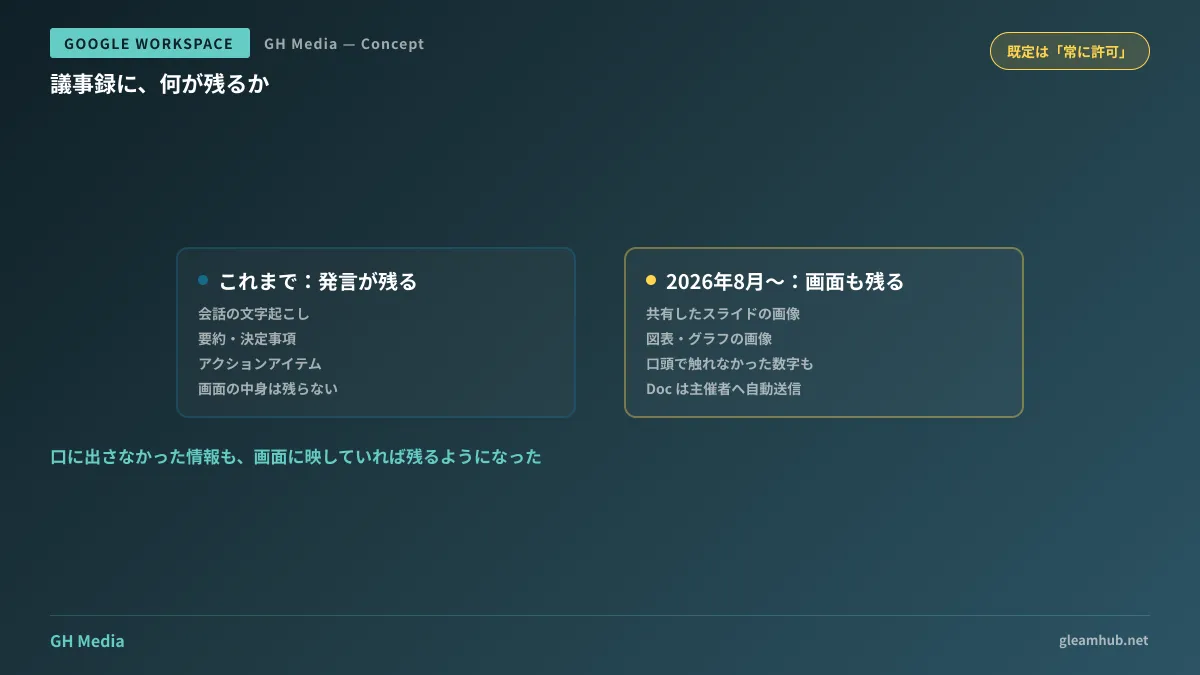
これまで議事録 Doc に残っていたのは、発言を文字にしたものと、そこから作られた要約・決定事項・アクションアイテムでした。誰かが「今期の粗利率は」と口にすれば、その言葉は残る。けれども、画面に映していた数表そのものは残りませんでした。
今回入ったのは、スライド・図表・グラフといった提示物を画像として取り込む動きです。口に出さなかった情報も残ります。会議で1枚だけ見せた資料に、まだ社内合意の取れていない数字や、別案件の顧客名が同じシートに載っていた——という状況を思い浮かべると、違いが分かりやすいと思います。
議事録 Doc は主催者とメモを開始した人に自動でメールされ、Google カレンダーの予定にも添付されます。共有の初速が速いのがこの機能の便利さであり、同時に、内容の性質が変わったときに効いてくる部分でもあります。
管理者が選べるのは2つ
管理コンソールの「アプリ > Google Workspace > Google Meet」に設定があり、ドメイン・組織部門(OU)・グループの各単位で適用できます。選べるのは次の2つです。
| 設定 | 挙動 | 向いている状況 |
|---|---|---|
| 常に許可(既定) | メモ生成が動いていれば、録画の有無にかかわらず提示物のスクリーンショットが議事録に入る | 社内会議が中心で、議事録の充実を優先したい |
| 録画が有効なときのみ許可 | 会議を録画しているときだけスクリーンショットを取り込む | 「録画する会議=記録が残る会議」という了解が既にある |
後者が実務では効きます。多くの組織は、録画するかどうかを判断する習慣を既に持っているからです。「録画します」と口頭で断る、外部が入る会議では録画しない、といった運用がある会社なら、その判断にスクリーンショットの可否を紐づけてしまうのがいちばん摩擦が少ない。新しいルールを1つ増やすのではなく、既にあるルールに乗せる形になります。
全社一律で決められないときの分け方
判断が割れるのは、部署によって会議の中身が違う会社です。
開発チームの設計レビューであれば、画面に映した図がそのまま議事録に入るのはむしろ望ましい。あとから「あのときのアーキテクチャ図」を探す手間が消えます。一方で、取引先を招いた商談や、人事・経理の打ち合わせでは話が変わります。
この設定は OU 単位・グループ単位で適用できるので、次のような分け方が現実的です。
- 既定を「録画が有効なときのみ許可」にして、全社の初期状態を保守側に倒す
- 図表の共有が多く、外部が入らないチーム(開発・制作など)を OU で切り出して「常に許可」にする
- 外部との会議が日常的にある部署は、そのまま初期状態を維持する
順番が大事です。先に全社を「常に許可」で開けてしまうと、あとから絞る側の説明が必要になります。「使えていたものが使えなくなる」という形の変更は、現場の反発を招きやすい。管理者権限をどの単位で分けるかについては、端末管理権限をOU単位で渡すで扱った考え方がそのまま使えます。
利用者の側で起きること
設定を決めたあと、現場には次のように見えます。
画面共有を始めると、Gemini がスクリーンショットを撮る可能性がある旨の通知が表示されます。そのうえで、メモのパネルからスクリーンショットだけを止めることもできます。つまり最終的な歯止めは利用者の手元にも残っている、という設計です。
ただし、通知が出ることと、その意味が伝わっていることは別です。会議の最中に通知を読んで判断できる人は多くありません。周知は事前に済ませておくもので、通知はその補助と考えたほうが実態に合います。伝えるべきは3点に絞れます。何が残るのか、それは誰に見えるのか、止めたいときはどこを押すのか。
見落とされやすいのは、議事録そのものの置き場所
設定の議論はスクリーンショットの可否に集まりがちですが、実務でより効いてくるのは生成された議事録 Doc がどこに置かれ、誰が見られる状態になっているかです。
議事録は作成者のドライブに保存されます。中身が濃くなるほど、その1ファイルの重みは増します。担当者個人のマイドライブに録画や議事録が溜まっていく構造そのものの問題は、会議の録画と議事録が担当者個人のドライブに溜まり始める前にで整理しました。今回の変更は、その置き場所の問題を一段深刻にする性質のものです。文字だけのファイルと、資料の画像が入ったファイルでは、外部に渡ったときの影響が違います。
メモ機能そのものの組織既定をどう決めるかはMeetの自動議事録を組織の既定でどう扱うか、メモの生成範囲やカスタマイズはMeetの「メモを取っておいて」を使いこなすで扱っています。
まず確認する1つ
展開は既に始まっているので、次の会議までにやっておくとよいことは1つです。管理コンソールで Meet の設定を開き、いまの既定値が「常に許可」のままかどうかを見る。そのうえで、外部を招く会議が日常的にある部署があるなら、そこだけでも「録画が有効なときのみ」に寄せておく。
判断を保留する場合でも、既定のまま放置するのと、確認したうえで残すのとでは、あとから聞かれたときに答えられる内容が変わります。
Meet や Drive を含めた情報の出口を通しで点検したい、部署ごとに設定を分ける形に整理したい——そうしたご相談は、グリームハブのIT・Google Workspace 無料相談で承っています。要件によって最適な構成は変わるため、個別にお見積りします。お問い合わせからご相談ください。
Sources
- Visual screenshots now included in Google Meet meeting notes — Google Workspace Updates
- Visual screenshots in Google Meet meeting notes will soon be generally available, pre-configure admin settings in advance — Google Workspace Updates
- Let Google Meet AI take notes for my users — Google Workspace 管理者ヘルプ
- Google Meet’s AI note-taker will soon start including presentation screenshots — Neowin