会議の後に届いた議事録ドキュメントを開いたら、要約の途中に画像が貼ってあった。先方が画面共有していた見積書のスライドが、そのまま入っている。
この議事録は社内の営業チーム全員が見られるフォルダに置かれています。文字の要約なら問題にならなかったものが、画像になった途端に別の話になります。
Google Meet の「メモを取ってもらう」機能は、2026年8月3日から投影された画面のスクリーンショットを議事録本文に含めるようになりました。段階的な展開で、Rapid Release と Scheduled Release の両方が対象、機能が見えるまで最大15日程度かかります。
何が、どういう条件で入るのか
入るのは、会議中に画面共有された内容の静止画です。スライド、図、チャート、設計図といった視覚情報を、音声の要約と一緒にドキュメントに残す、というのが機能の趣旨です。
条件が一つあります。画面に表示されていた時間が10秒未満のものは対象外です。一瞬だけ表示して切り替えたものは残りませんが、逆に言えば、説明のために10秒以上映したものはすべて候補になります。会議中に「ちょっとこれ見てください」と開いた管理画面や、質問に答えるために出した集計表も、10秒映れば入ります。
発表を始めた側には通知が出ます。画面共有を開始したタイミングで、Gemini がスクリーンショットを取る可能性がある旨が表示されます。ただし、これは議事録の生成が有効になっている会議で、共有を始めた人に出る通知です。会議の参加者全員が常に意識しているとは限りません。
文字の議事録と、画像入りの議事録は別物として扱う
ここが今回の変更の本質です。技術的には「機能が便利になった」だけですが、情報管理の観点では、議事録ドキュメントの性質が変わっています。
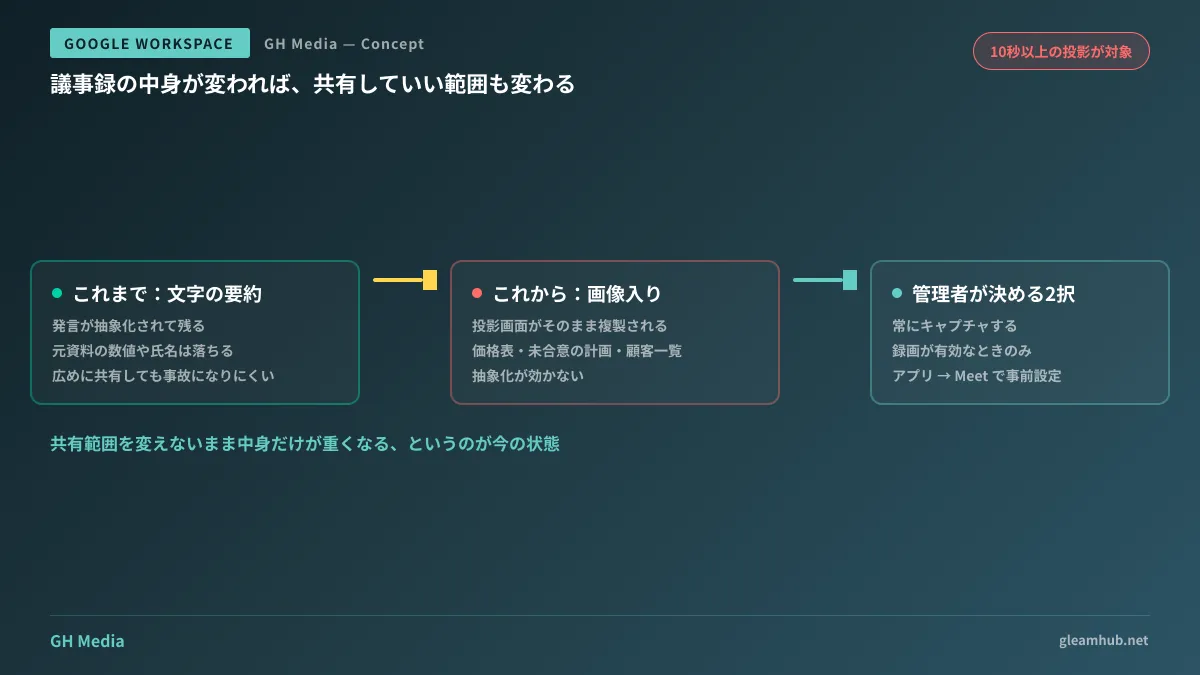
これまでの自動議事録は、発言の要約でした。要約は情報の抽象化なので、元の資料に載っていた数値や個人名の一部は落ちます。落ちること自体は不便でしたが、議事録を広めに共有しても事故になりにくいという副作用がありました。
画像が入ると、抽象化が効きません。投影された画面はピクセル単位でそのまま複製されます。取引先の価格表、まだ社内合意の取れていない計画のスライド、テスト用に開いた顧客データの一覧。会議に参加していた人だけが見たはずのものが、議事録ドキュメントを見られる全員に届きます。
そして、議事録ドキュメントの保存先と共有範囲は、多くの組織で会議の主催者に紐づいて自動的に決まります。「誰が見られるか」を会議ごとに考えていない状態で、中身だけが重くなったというのが今の状況です。
議事録の生成そのものを組織の既定値としてどう設定するかはMeetの自動メモを組織既定でどう設定するか、生成されたファイルがドライブのどこに保存されるかはMeet録画のドライブ自動保存と組織管理で扱っています。今回の変更は、その2つの設定の重要度を一段引き上げるものだと考えてください。
管理者が決められるのは「常に」か「録画時のみ」か
管理コンソール側に、この画像キャプチャの可否を決める設定があります。場所は「アプリ → Google Workspace → Google Meet」です。
| 選択肢 | 挙動 | 向いている組織 |
|---|---|---|
| 常にキャプチャする | 議事録が有効な会議では、投影内容が画像として残る | 社内会議が中心で、資料の共有範囲が会議参加者とほぼ一致する |
| 録画が有効なときのみ | 会議を録画している場合に限って画像が残る | 外部との商談が多く、録画の可否を都度判断している |
「録画が有効なときのみ」を選ぶ意味は、録画するかどうかの判断を、画像キャプチャの判断と同じ操作にまとめられることです。録画は参加者に明示的に見える行為なので、記録のレベルが上がることを全員が認識できます。議事録だけを静かに有効にしている会議で、資料が画像で残るのを避けたい場合はこちらが素直です。
この設定はユーザーに機能が届く前に先行して構成できるようになっていました。まだ触っていない場合は、現在どちらになっているかを先に確認してください。対象となるのは Business Standard / Business Plus / Enterprise Standard / Enterprise Plus と Google AI Pro for Education です。
会議中に止める手段と、その限界
会議の場では、議事録パネルからこの機能をオフにできます。「今から出す画面は残さないでほしい」という場面では、その場で切れます。
限界は2つあります。ひとつは、切るのは議事録を開いている人の操作であること。画面を共有する側が「これは残さないでください」と言っても、操作するのは別の人です。もうひとつは、切り忘れが常に起こることです。会議の冒頭で切る運用にすると、会議が長引いたときや、途中から資料を出したときに漏れます。
現実的には、会議中の操作に頼らず、議事録を有効にする会議の種類を先に決めておくほうが安定します。社外を含む商談は既定でオフ、社内の設計レビューはオン、といった線引きを、部署ごとに一度決めてしまう。会議のたびに判断させると、忙しい日ほど判断が飛びます。
なお、ここまでは Google 純正機能の話です。社員が個別に入れているサードパーティのAI議事録ツールは、この管理設定の外側で動きます。純正機能を締めても、拡張機能型のツールが同じ画面を録っていれば意味がありません。利用実態の棚卸しについてはAI議事録ツールの棚卸しを参照してください。
次にやること
管理コンソールで、Google Meet の画像キャプチャが現在どちらの設定になっているかを確認してください。変更した記憶がなければ、それは誰かが決めた値ではなく、単に既定値のままです。
そのうえで、直近1か月の会議のうち、社外を含むものがどれくらいあったかを数えてみてください。その比率が高い組織ほど、「録画が有効なときのみ」に寄せる理由が強くなります。
会議記録の取り扱いと共有範囲の設計、組織部門ごとの出し分けについては、グリームハブのIT・Google Workspace 無料相談で承っています。取引先との契約や業種によって求められる水準が変わるため、個別にご相談ください。お問い合わせからどうぞ。
Sources
- Visual screenshots now included in Google Meet meeting notes — Google Workspace Updates
- Visual screenshots in Google Meet meeting notes will soon be generally available, pre-configure admin settings in advance — Google Workspace Updates
- Google Meet’s AI note-taker will soon start including presentation screenshots — Neowin
- “Take notes for me” in Google Meet — Google Meet ヘルプ