制作を手伝ってもらっている外部のパートナーに、社内で作ったノートブックを見せたい。宛先のメールアドレスを入れたのに、候補にも出てこないし共有ボタンも押せない。
情シスに来るこの手の相談は、たいていユーザー側の操作に問題がありません。Gemini Notebook の外部共有は、これまで管理コンソールでまとめて閉じられている状態が既定でした。まず管理者設定を確認し、相手のアカウントや対象ノート側の条件も切り分けます。
2026年9月10日から、この部分に段階的な設定が入りはじめました。開けるか閉じるかの二択ではなく、4つの選択肢から選ぶ形になります。
ドライブの共有設定とは別枠で管理されている
まず前提として、Gemini Notebook の外部共有は Google ドライブの外部共有設定とは別の項目です。ドライブ側で取引先ドメインへの共有を許可していても、それだけではノートブックは共有できません。
理由はノートブックの構造にあります。ノートブックは1つのファイルではなく、参照元の集合と、そこから生成された回答の置き場です。共有した相手に見えるのは、その集合体を通した情報になります。元のファイルを1つずつ共有するのとは、外に出ていく範囲の広さが違います。
だから設定も別枠で用意されました。ドライブの共有を締めているのに、AIのノート経由で同じ中身が外に出ていく、という抜け道を作らないためです。
4つの選択肢が、そのまま外に出る範囲の段階になっている
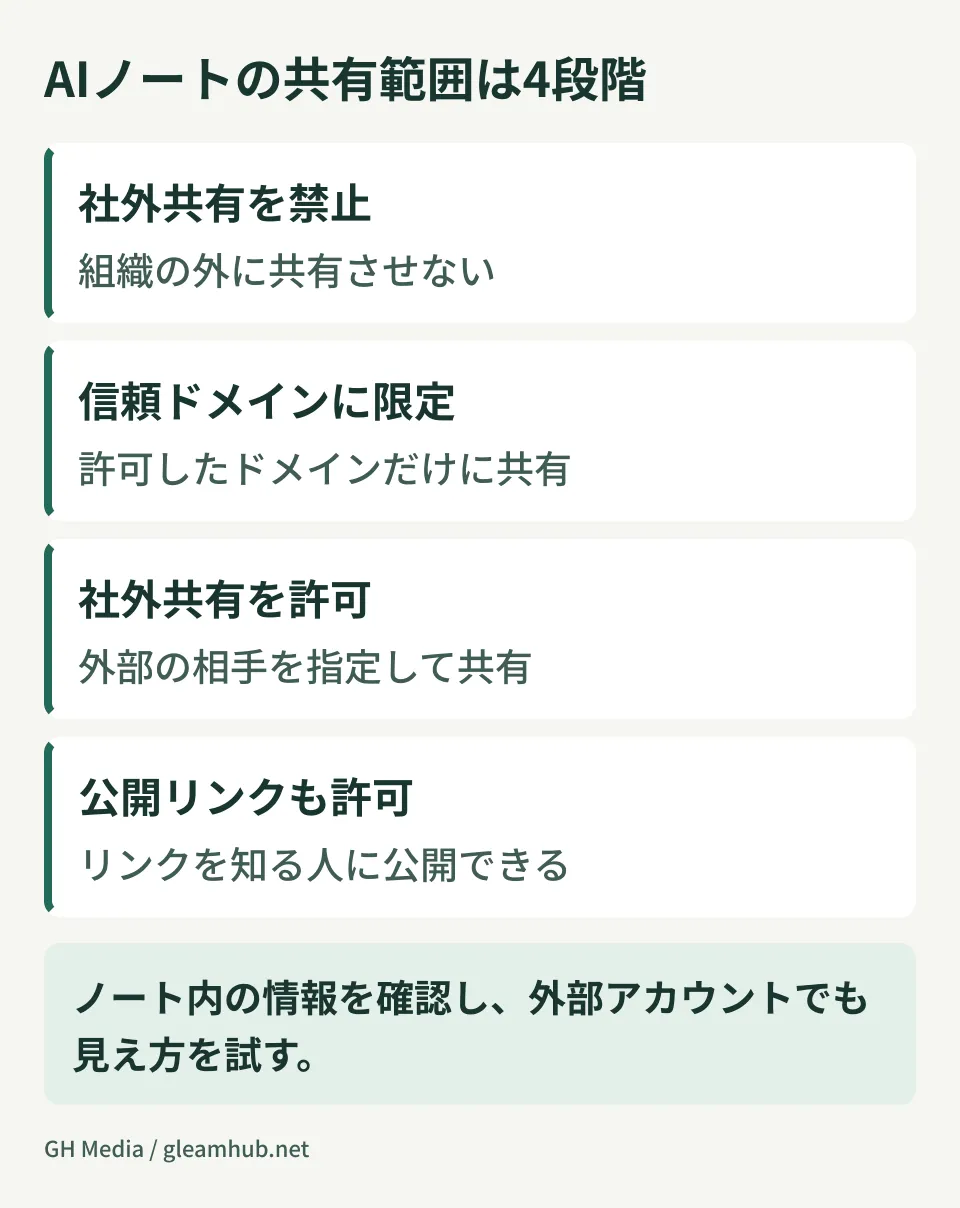
管理コンソールで選べるのは次の4段階です。上から順に外に出る範囲が広くなります。
| 設定 | 共有できる相手 | 想定する使い方 |
|---|---|---|
| オフ(既定) | 組織内のみ | 外部と共有する運用がまだ無い |
| 信頼できるドメイン | 許可リストに入れたドメインのアドレスのみ | 継続的な取引先・グループ会社との協業 |
| オン | 任意の外部アドレス | 都度の相手が多く、事前登録が現実的でない |
| オン(公開ノートブックを含む) | リンクを知っている全員 | 対外的に公開する前提の資料 |
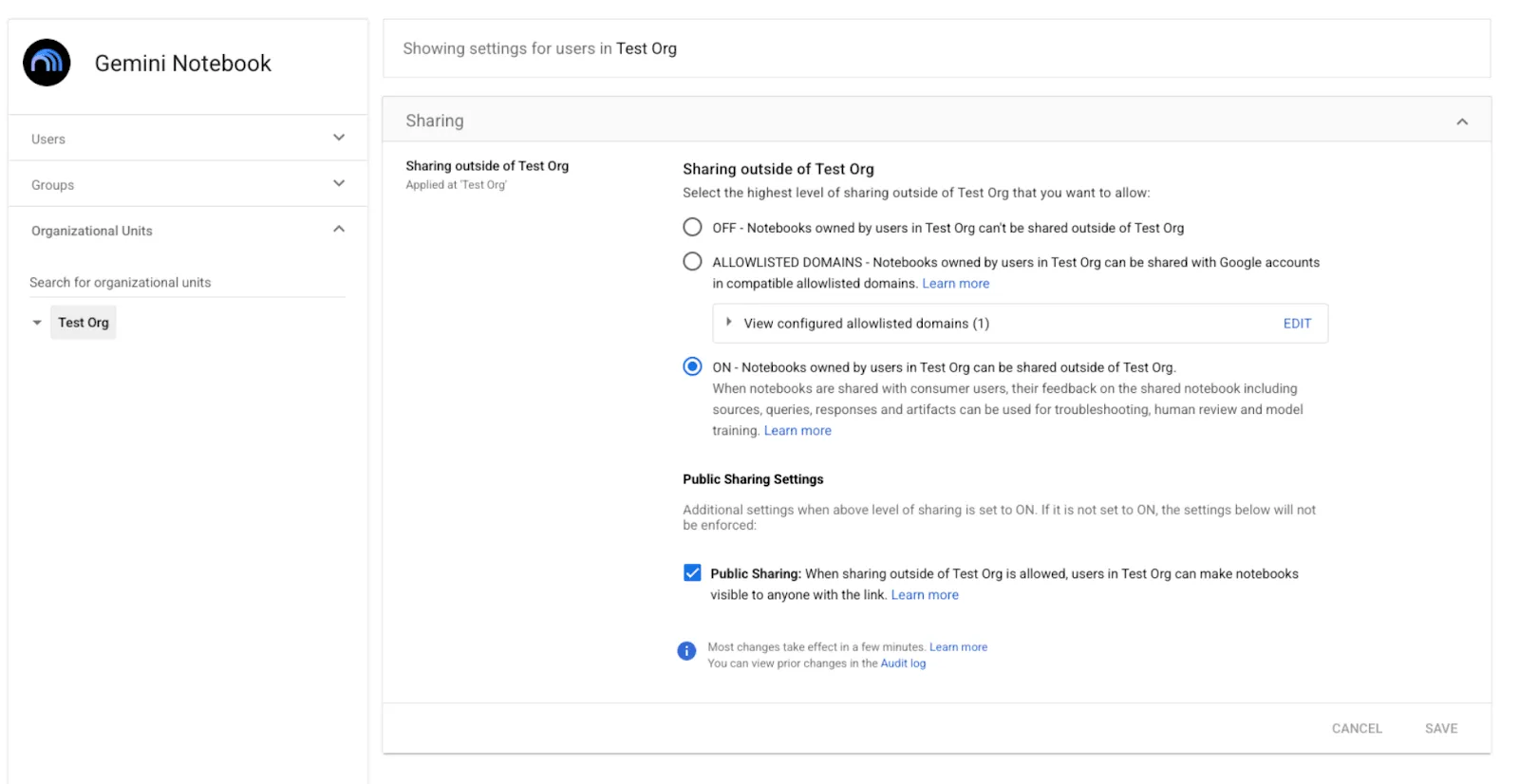
公式画面では、外部共有の範囲と公開共有の設定が分かれています。選択肢の文言と、自社で許可する範囲を照らし合わせます。 出典:Google Workspace公式資料。
実務でまず検討すべきなのは、上から2番目の信頼できるドメインです。取引先のドメインを登録しておけば、そのドメインのアドレス宛にだけ共有できます。相手が変わるたびに管理者が作業する必要はなく、かつ登録していない相手には出せません。
いちばん下の「公開ノートブックを含む」は、扱いが変わります。これはリンクを知っていれば誰でも開ける状態を作れる設定です。社内向けのノートを間違えて公開設定にした場合、宛先を指定していないので、誰に見られたのかを後から特定できません。 対外公開の用途が明確にあるまでは、ここは開けないでおくのが無難です。
これらは組織全体だけでなく、組織部門(OU)やグループの単位でも設定できます。反映には最大で24時間ほどかかることがあります。
開ける順番を、組織全体から始めない
設定できる粒度がOUとグループに分かれているので、開け方には順番があります。
- どの部署が外部と協業しているかを先に出す。 全社で必要なケースはあまりありません。制作・営業・購買のように社外とやり取りする部署に限定できることがほとんどです
- その部署のOU、または該当メンバーのグループに対してだけ開ける。 組織全体をオンにしてから例外を閉じていく方向は、閉じ忘れが残ります
- 信頼できるドメインから試す。 相手先が固定なら、この段階で足ります
- 足りなければオンに上げる。 上げた記録を残し、なぜ上げたかを書いておきます
OU の設定は親から継承され、許可される場合は子 OU で上書きできます。グループ設定との優先順位も含め、対象ユーザーに実際に適用されている値を確認します。外部共有そのものの層構造は「組織のアプリ内でのみ共有できます」が出たら、管理者が見る4つの層で整理しています。
元ファイルの権限だけで、共有範囲を判断しない
ノートの共有では、参照元・取り込まれた内容・生成された回答のどこまでが相手に見えるかを確認します。元のドライブファイルを共有していないから、ノート経由でも内容は見えないはず、とは判断しないでください。
共有前に社外向けのテスト用アカウントを用意し、閲覧できるソース、回答、ダウンロードの範囲を実際に確認します。機密情報が混ざるノートをそのまま渡すより、公開してよいソースだけで社外用のノートを作るほうが、確認範囲を限定できます。
複製とソース権限の関係も検討対象ですが、別機能の権限モデルをそのまま外部共有に当てはめず、現行の仕様と実際の共有画面で確かめます。
開ける前に決めておく2つ
記録を見られる状態にしてから開けること。 Gemini Notebook は管理コンソールで監査ログを見られるようになっています。利用・共有・ソース操作のうち記録されるイベントを確認できる状態を先に作っておくと、外部共有を開けたあとに「あのノートは何を参照していたのか」を追えます。監査ログは、管理者が画面を開いた時点から収集が始まる仕組みとは限りません。確認できるイベントと保持期間を事前に把握しておきます。ログで何が見えるかは「そのAIノートに何を読ませたか」を、後から説明できるようにするにまとめています。
解除の担当を決めておくこと。 プロジェクト単位で開けた外部共有は、プロジェクトが終わっても残ります。開ける判断より、閉じる判断のほうが誰も手を挙げません。開ける申請を受けるときに、終了予定と、そのとき誰が閉じるかを一緒に書いてもらう運用にしておくと、棚卸しの手間が減ります。
次にやること
管理コンソールで Gemini Notebook の共有設定の項目が表示されているかを確認してください。段階的な展開なので、まだ見えていないドメインもあります。表示されていなければ、リリース設定を確認したうえで待ちます。
表示されていたら、開ける前に外部と協業している部署の一覧を先に作ってください。「誰が必要としているか」が出ていない状態で設定画面を開くと、判断材料が無いので組織全体をオンにする方向に流れます。
社外協業を含めた共有範囲の設計、OU・グループの切り分け、AI関連機能を有効化する順序については、グリームハブのIT・Google Workspace 無料相談で承っています。現在の組織構成と外部との関わり方によって進め方が変わるため、お問い合わせからご相談ください。
Sources
- Manage external sharing for Gemini Notebook in the Admin console — Google Workspace Updates
- Manage Gemini Notebook sharing settings — Google Workspace Help
- Introducing comprehensive audit logs for Gemini Notebook in the Workspace Admin console — Google Workspace Updates
- Allow external sharing with only trusted domains — Google Workspace Help