情シス担当の端末に、社員から質問が届く。「Geminiのアプリを入れてもいいですか」。返事を保留しているうちに、別の部署ではもう入っている。会社支給のWindows端末にインストール制限をかけていなければ、これは普通に起こります。
2026年9月10日、GoogleがWindows版のGeminiアプリの提供を開始しました。Alt キーとスペースキーを同時に押すと、作業中の画面の上にGeminiが重なって出てきます。Mac版から約5か月遅れての登場です。使うには8GB以上のメモリと200MB以上の空き容量が必要で、Windows 10と11に対応しています。
このアプリが管理上やっかいなのは、個人のGoogleアカウントでも、会社の仕事用アカウントでも動くという点です。仕事用アカウントで使えるかどうかは管理者が制御できますが、社員が自分の個人アカウントでログインして使う分には、管理コンソール側の設定は関係ありません。禁止と放任の間にある選択肢を整理しておかないと、実態だけが先に進みます。
何が変わって、何は変わっていないか
Geminiそのものはブラウザからずっと使えました。デスクトップアプリになって変わったのは、主に到達のしやすさです。
ブラウザのタブを探して切り替える動作がなくなり、キーボードショートカット1つで最前面に出ます。専用の作業スペースでは、GmailやGoogleドライブといったGoogleアプリから情報を取り出して、資料の下書きを作ることもできます。使われる回数が増える方向の変更だと考えたほうが実態に近いです。
変わっていないのは、データがどこへ行くかの原則です。仕事用アカウントで使う場合、管理者がGeminiアプリからWorkspaceの各サービスへの接続を許可しているかどうかで、参照できる範囲が決まります。この設定は管理コンソールの「アプリ」から「Google Workspace」、「Gemini」と辿った場所にあり、Gemini設定の管理者権限が必要です。既定では有効になっているため、何もしていない組織は「許可している」状態にあります。
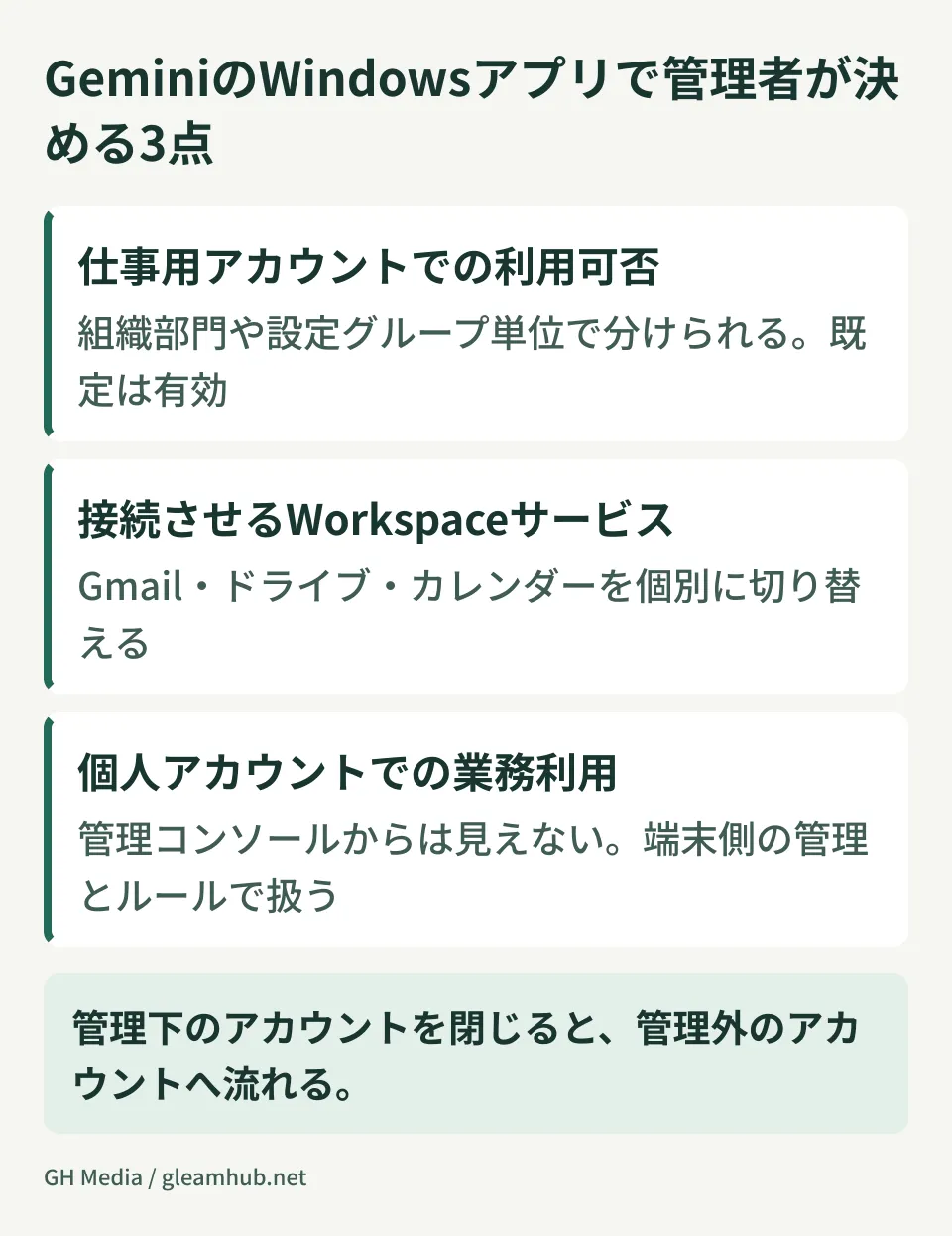
決めるべき3点
1. 仕事用アカウントでの利用を認めるか
まず、会社のアカウントでGeminiアプリを使ってよいかを決めます。組織部門(OU)や設定グループ単位で分けられるので、全社一律にする必要はありません。営業部門は許可して、顧客の個人情報を扱う部門は先送りにする、といった分け方ができます。
ここを決めないまま既定値で運用していると、「特に許可した覚えはないが使えている」状態になります。後から絞る方向の変更は、すでに業務に組み込んだ社員から不満が出るため、開いておくより先に決めるほうが摩擦が小さいです。設定の反映には最大24時間かかることがあります。
2. Workspaceのどのサービスに触らせるか
次に、Geminiアプリから GmailやドライブといったWorkspaceのデータを参照させるかを決めます。これも管理コンソールで個別に切り替えられます。
判断の材料になるのは、そのデータが社外に出ても困らないかではなく、AIの応答に混ざったときに誰が見るかです。共有ドライブの中に人事評価や見積書が入っているなら、参照を許可する前に、そのファイルへのアクセス権が本来の担当者だけに絞られているかを確認する順番になります。Geminiは、その人が本来アクセスできるファイルを見つけてくるためです。権限の設計が緩いまま参照を許可すると、見えてしまう範囲が可視化されるだけです。
3. 個人アカウントでの利用をどう扱うか
3つ目が一番難しい部分です。社員が私物のGoogleアカウントでGeminiアプリにログインし、そこに会社の資料を貼り付ける動きは、管理コンソールからは見えません。これはGeminiに限らず、ブラウザから使えるあらゆるAIサービスに共通する話です。
打てる手は2方向あります。1つは端末側で、業務用Windows端末のインストール権限とアプリの許可リストを管理する方向です。Google Workspaceのエンドポイント管理でWindows端末を管理する方法は会社のPC、誰がどう守っていますかに整理しています。
もう1つは、ルールを文書にして周知する方向です。技術的に止めきれない部分は、何を貼ってよくて何が駄目かを具体的に書くしかありません。「AIの利用は慎重に」では守りようがないので、顧客名を含む文書、未公開の価格表、個人情報を含む名簿、といった粒度まで落とします。中小企業向けの書き方は中小企業のAI利用ポリシーにまとめています。
順番を間違えると二度手間になる
この3点は独立していません。個人アカウント側を放置したまま仕事用アカウントだけ禁止すると、社員は個人アカウントに流れます。管理下にあるアカウントを閉じると、管理外のアカウントの利用が増えるという形で、可視性はむしろ下がります。
実務としては、仕事用アカウントで使える範囲を先に決めて周知し、そのうえで個人アカウントでの業務利用を控えてもらうよう伝える順番が扱いやすいです。使える手段を用意してから制限する、という並びになります。
音声入力を含むGeminiの機能が業務端末に増えていく流れ全体については、Gmail・ドキュメント・Keepの音声機能でも管理者向けの論点を扱っています。
次にやること
管理コンソールを開いて、「アプリ」から「Google Workspace」、「Gemini」と辿り、Workspaceアプリへの接続設定が今どうなっているかを確認してください。既定のまま有効になっているなら、それは組織として選んだ結果ではなく、単に触っていないだけかもしれません。
確認した状態が意図と違っていた場合、変更する前に、共有ドライブのアクセス権を先に見直すことをおすすめします。順番を逆にすると、参照範囲を絞ったつもりが実態と合わないまま運用が始まります。
グリームハブでは、Google Workspace の管理設計や生成AIの利用ルールづくりについて、IT・Google Workspace 無料相談で承っています。組織の規模や扱っている情報の性質によって適切な線引きは変わるため、まずは現状をお聞かせください。お問い合わせからご相談いただけます。
Sources
- Google、GeminiのWindowsアプリを提供開始 — gihyo.jp
- Windows用「Gemini」アプリ提供開始 画面上に重ねて作業を中断せず利用可能に — ITmedia NEWS
- 「Gemini」アプリのWindows版が登場 — 窓の杜
- Control Gemini App access to Workspace services — Google Workspace Help
- Turn the Gemini App on or off — Google Workspace Help
- Google、Windows 版 Gemini アプリの提供開始 — HelenTech