「あの仕様、どこで決まったんでしたっけ」という問い合わせに、正確に答えられる人が社内に1人しかいない。ドキュメントには結論だけが書いてあり、なぜそうなったかはチャットのスペースに流れたまま埋まっている。
この状況は、検索性の問題として語られがちですが、実際には引き継ぎの問題です。 過去ログを辿れる人が限られていると、その人が異動した時点で経緯が失われます。だからこそ「チャットをAIに読ませたい」という要望は自然に出てきます。
Google Chat の MCP サーバーがデベロッパープレビューで使えるようになり、それが技術的には可能になりました。ただし、可能になったことと運用に載せてよいことは別です。
読むだけの機能ではない
MCP(Model Context Protocol)は、AI アプリケーションと外部サービスを繋ぐためのオープンな規格です。Google はこれを Workspace 各サービス向けに提供しており、Gmail・ドライブ・ドキュメント・スプレッドシート・スライド・カレンダーに続いて Chat 向けのサーバーが加わりました。全体の段階的な提供は2026年5月から始まっています。
Chat の MCP サーバーでできることとして挙げられているのは、会話の検索、メッセージの一覧取得、そしてスペースへのメッセージ送信です。
ここは読み流されやすいところですが、実務上は大きな差があります。読み取りだけなら、最悪の事故は情報が想定外の相手に見えることです。送信ができるということは、AI の出力が社内の記録そのものになるということです。 誰かの名前で投稿された発言は、後から見れば人間が書いたものと区別が付きません。
接続先として想定されているのは Google Antigravity や Claude といった AI クライアントで、利用にはデベロッパープレビュープログラムへの参加と、Google Cloud プロジェクト側での有効化、クライアント側の設定が必要です。つまり、社員が個人の判断で勝手に繋げる形にはなっていません。 導入を検討する側にとっては、これは猶予です。
権限は増えないが、届く範囲は変わる
この種の機能で最初に確認されるのは「見えてはいけないものが見えるのか」という点です。答えは、原則としてノーです。MCP 経由のアクセスは接続したユーザーの権限で動くため、本人が Chat の画面で読めないスペースが読めるようにはなりません。
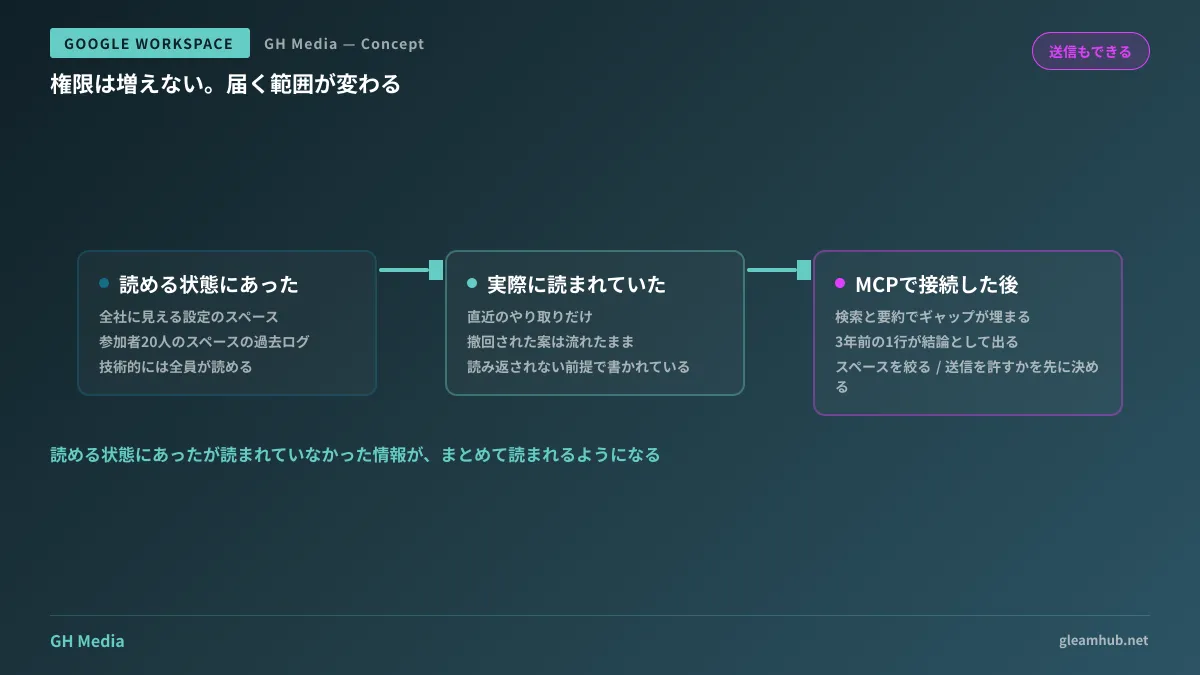
問題はそこではなく、読める状態にあったが実際には読まれていなかった情報が、まとめて読まれるようになることです。
社内チャットの発言は、その場の文脈で書かれています。参加者が20人いるスペースでも、実際にスクロールして過去を追う人はほとんどいません。「技術的には全員が見られる」と「実際に誰も見ていない」の差が、チャットという道具の使い勝手を支えてきました。 雑な言い方、途中で撤回された案、特定の取引先への率直な評価。これらは読み返されない前提で書かれています。
AI に検索と要約をさせると、この前提が消えます。3年前の1行が、要約の中で結論として提示される。撤回された案が、撤回された経緯抜きで引用される。
これは不具合ではなく、機能が想定どおり働いた結果です。だからこそ、繋ぐ前にスペースの側を見ておく必要があります。 全社に見える設定のスペースがどれだけあるかは、Google Chatのスペース公開範囲の設計で扱った論点とそのまま地続きです。
試す前に決めておく4つ
いきなり全社で有効にする話ではありません。プレビュー段階の機能なので、まず一部で試すことになります。そのときに決めておくと後戻りが減る論点を挙げます。
1. 対象スペースを絞るか、全部を対象にするか。 実務上、最初は「議事録用」「仕様相談用」など、経緯を残す目的のスペースに限定するのが扱いやすい構成です。雑談スペースと人事に関わるスペースを最初から含めると、事故が起きたときの説明が難しくなります。
2. 送信を許すか、読み取りだけにするか。 要約や検索が目的なら、送信は要りません。「できるから有効にする」ではなく、必要なものだけを有効にするのが、後から権限を絞るより安上がりです。
3. どの AI クライアントに繋ぐか。 接続先のサービスがどこにデータを送り、どれだけ保持するかは、Google 側の設定では制御できません。ここは接続先の利用規約と設定の話になります。
4. 誰の権限で動かすか。 個人のアカウントで繋ぐと、その人が異動・退職した時点で止まります。逆に権限の広いアカウントで繋ぐと、届く範囲が本人の業務範囲を超えます。どちらを選ぶにせよ、選んだことを記録に残しておくと、後任者が同じ検討をやり直さずに済みます。
会議の場に入り込む AI ツールを棚卸しした話はAI議事録ツールの棚卸しにまとめています。今回のチャット連携も、把握していないうちに増えるという点では同じ性質の話です。
次にやること
まず、自社の Google Chat で「全社に見える設定になっているスペース」を数えてください。 管理コンソールから確認できます。この数が想定より多い場合、AI 接続の前に整理するほうが先です。
そのうえで、経緯を残す目的で使っているスペースを1つ選び、そこに限定して試すのが現実的な入り口です。 プレビュー段階の機能を全社に広げる判断は、正式提供と管理コンソール側の制御が揃ってからで間に合います。
Google Workspace と AI の連携設計、スペース権限の棚卸し、社内ナレッジの検索性改善については、グリームハブの IT・Google Workspace 無料相談で承っています。環境の規模と現在の運用によって進め方が変わるため、個別にご相談ください。お問い合わせからどうぞ。
Sources
- Configure the Chat MCP server — Google Chat, Google for Developers
- Configure the Google Workspace MCP servers — Google for Developers
- MCP Reference: chatmcp.googleapis.com — Google Chat, Google for Developers
- Google Workspace developer release notes — Google for Developers
- New: Agent tools and security updates for Google Workspace developers — Google Workspace Updates