社員が Claude に毎回同じ前提を伝えるのは面倒なので、「自分は○○社の営業で、顧客は△△…」といった説明を、アカウントの設定に保存しておく。便利な使い方ですが、その文章に顧客名や社内の事情、場合によってはパスワードのような情報まで書かれていても、管理者からは見えていませんでした。
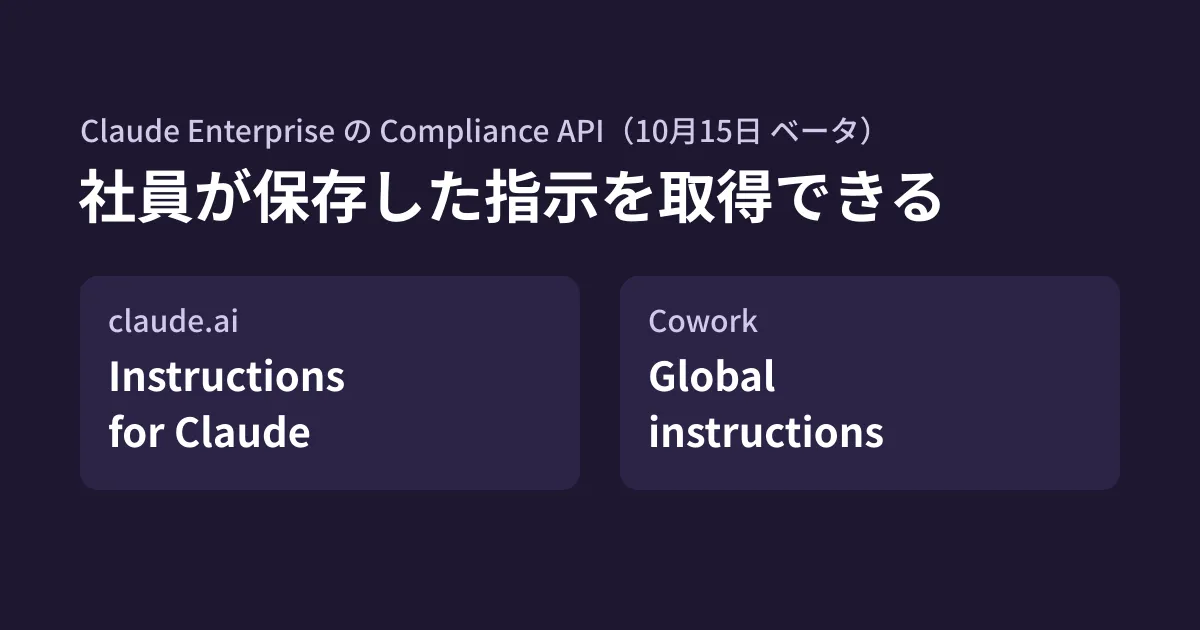
2026年10月15日、Claude Platform のリリースノートで、Claude Enterprise の Compliance API に、こうした保存済みの指示を取得するエンドポイントが加わったと告知されました(ベータ)。対象は、claude.ai の Instructions for Claude と、Cowork の Global instructions です。
本記事では、公式ドキュメント(Compliance API、Organization data、Set up the Compliance API)の記述から、何が取得できるのか、そのために何を許可することになるのかを整理し、棚卸しの前に社内で決めることを提案します。
取得できるもの
新しいエンドポイントは次のとおりです。
GET /v1/compliance/organizations/{org_uuid}/user_preferencesドキュメントの説明をまとめると次のようになります。
- 返るのは、組織の現在のメンバーが保存した2つの文章
- claude.ai の Instructions for Claude(項目名
conversation_preferences) - Cowork の Global instructions(項目名
cowork_global_instructions)
- claude.ai の Instructions for Claude(項目名
- どちらもアカウント単位の設定なので、複数の組織に所属するメンバーは、どの組織で取得しても同じ文章が返る
- 既定では、どちらかを設定しているメンバーだけが返る。
include_unset=trueを付けると全メンバーが返り、未設定の項目はnull user_ids[]で最大10人まで絞り込める。1ページ最大100件で、next_pageがnullになるまで取得を続ける
応答は、メンバーのIDとメールアドレス、2つの文章の組です。
{
  "data": [
    {
      "user": { "id": "user_01...", "email_address": "priya@example.com" },
      "conversation_preferences": "Keep answers brief and cite sources.",
      "cowork_global_instructions": null
    }
  ],
  "has_more": false,
  "next_page": null
}
ドキュメントの注意点として、ページの件数が limit より少なくても、空でも、最後のページとは限りません。また、2ページ目以降も include_unset と user_ids[] を同じ値で送らないと、400 エラーになります。
必要なキーは「全社の会話も読める」権限
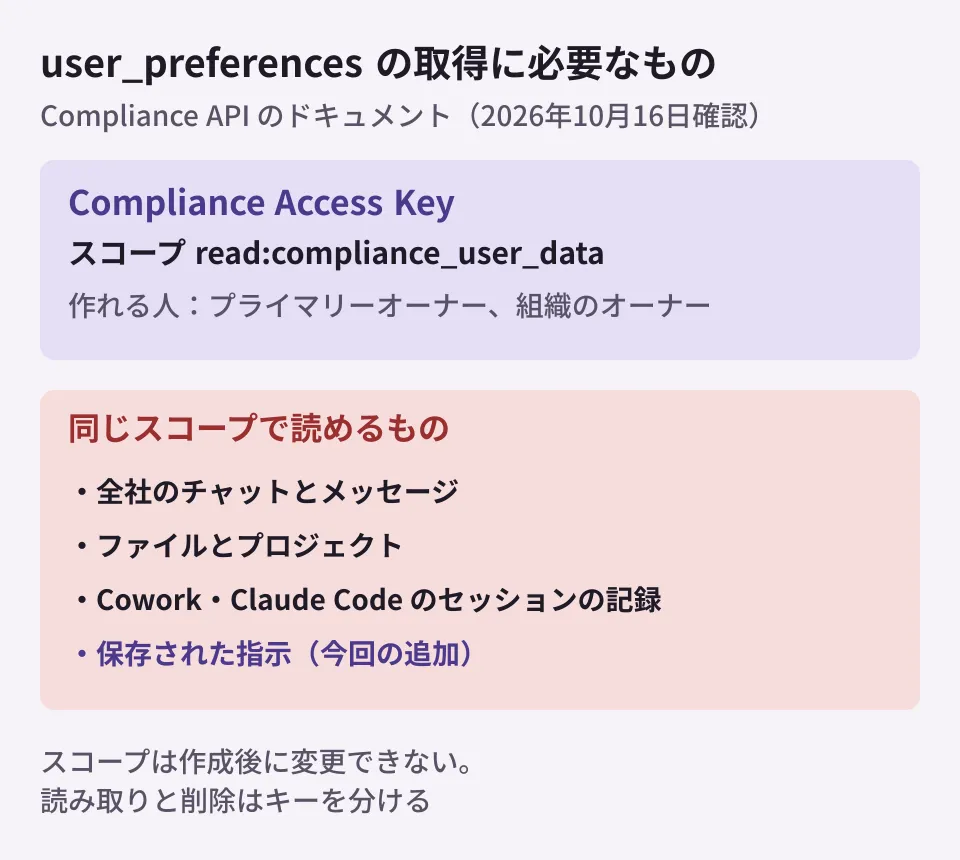
このエンドポイントを呼ぶには、Compliance Access Key に read:compliance_user_data のスコープが必要です。組織の設定を読む read:compliance_org_data では足りず、403 エラーになります。
問題は、このスコープの広さです。キーの作り方のドキュメントは、次のように注意しています。
A Compliance Access Key with
read:compliance_user_datacan read every chat, file, project, and session transcript in every linked organization, including content the primary owner has not seen.
つまり、保存された指示を棚卸しするためのキーは、全社のチャット、ファイル、プロジェクト、Cowork や Claude Code のセッションの記録まで読めるキーと同じ権限になります(組織のオーナーが作ったキーなら、その組織の範囲)。スコープは作成後に変更できず、変えるには新しいキーを作り直します。
キーを作れるのは、claude.ai のプライマリーオーナー(全組織が対象のキーも作れる)と、組織のオーナー(自分の組織に限ったキーのみ)です。その前に、プライマリーオーナーが Compliance API を有効にしておく必要があります。
棚卸しの前に決めること
保存された指示を見られるようになるのは、管理者にとっては情報漏洩の点検の手段ですが、社員にとっては「自分用のメモ」を会社が読むことでもあります。編集部としては、取得の前に次の順で決めることを提案します。
1. 誰が、何のために見るか
キーを持つ人は、全社の会話も読めます。情報システム部門だけで扱うのか、法務・コンプライアンスの担当と2人で扱うのか、目的(機密情報の書き込みの点検など)とあわせて社内規程に書いておきます。Claude の利用ルールをすでに定めている場合は、そこに「保存された指示も点検の対象になる」ことを加え、社員に周知してから始めるのが順当です。
2. キーの置き場所と使い終わったあと
ドキュメントは、読み取りと削除を両方する場合はスコープを分けて2つのキーにするよう案内しています。棚卸しには読み取りのキーだけを使います。キーが漏れたときは、すぐに削除し、アクティビティフィードで compliance_api_accessed の記録を確認するよう書かれています。定期的に取得するのでなければ、作業のたびにキーを作り、終わったら削除する運用も考えられます。
3. 見つけたときの対応
取得した文章に、顧客名、個人情報、認証情報らしき文字列が含まれていた場合にどうするかを決めておきます。このエンドポイントは取得(GET)だけで、保存された指示を管理者が書き換えたり消したりする手段は、編集部が確認した Compliance API のドキュメントには書かれていませんでした。本人に修正を依頼する流れと、認証情報だった場合の変更(パスワードやトークンの再発行)を、あらかじめ担当者ごとに決めておきます。
取得の流れ
編集部が想定する1回目の棚卸しの流れは次のとおりです(実際の呼び出しはしていません)。
- プライマリーオーナーが Compliance API を有効にし、
read:compliance_user_dataのキーを作る - 対象の組織の
org_uuidを、組織の一覧のエンドポイント(read:compliance_org_dataが必要)や管理画面で確認する user_preferencesをnext_pageがnullになるまで取得する(既定のまま、設定しているメンバーだけ)- 取得した文章を、メールアドレス・電話番号・顧客名の一覧・認証情報らしき文字列で検索する
- 該当した本人に連絡し、修正を確認する。取得結果のファイルは、点検が終わったら削除する
Compliance API の呼び出しは、すべてのエンドポイントを合わせて親組織あたり毎分600リクエストの制限があります。社員数が多い場合でも、1ページ100件で取得すれば、この棚卸しだけで上限に近づくことはないと考えられます。
同じ時期に加わったほかの取得対象
10月8日には、Compliance API のチャットのエンドポイントが、統合された Claude の画面(unified Claude experience)での会話も返すようになり、Claude Docs の文書を Word ファイルとして取得できるようにもなりました(いずれもベータ)。監査や証拠保全で Compliance API を使っている場合は、取得の対象が広がったことを、保存期間や保管場所のルールに反映しておきます。
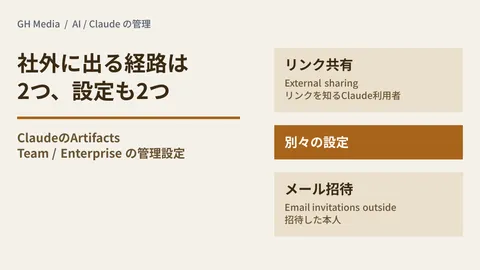
Claude の管理者向けの設定は、Artifacts の社外共有の設定、smart reports を有効にする前に、Gmail・Drive 連携の承認でも扱っています。
確認した範囲
2026年10月16日に、Claude Platform のリリースノート(October 8・15, 2026)と、Compliance API のドキュメント(Compliance API、Organization data の List user preferences、Set up the Compliance API、Content data)を直接取得して確認しました(資料調査)。Compliance API の実際の呼び出し、claude.ai と Cowork の設定画面での表示、Claude Enterprise 以外のプランでの扱いは確認していません。冒頭の保存内容の例は想定の場面で、自社や顧客の事例ではありません。
社内の AI 利用ルールの整備や、Claude・Google Workspace の管理者設定の点検は、IT・Google Workspace 無料相談からお問い合わせください。