「毎週火曜の朝礼をMeetでやるようになってから、その時間だけ社内のファイル共有が固まる」——社員三十人ほどの設計事務所で聞いた話です。全員が同じ事務所から参加していて、回線は1本。会議に参加していない人まで巻き込まれる。
こうなると、たいてい最初に出る案は「回線を太くする」です。見積もりを取り、工事日程を調整し、月額が上がる。ところが増強後も混雑が完全には消えないことがあります。Web会議のトラフィックは、余った帯域があればあるだけ使う性質があるからです。太くした分を会議が吸ってしまえば、体感は変わりません。
回線に手を付ける前に見るべき設定が、管理コンソール側にあります。そしてその設定の効き方が、2026年6月末から変わりました。
「動画の帯域幅を制限」が、下り方向にも効くようになった
Google Meet には、管理コンソールから組織単位で動画の帯域幅を制限する設定があります。これまでこの設定はアップリンク(端末から送り出す側)だけを制限していました。つまり、自分のカメラ映像を送る量は抑えられても、他の参加者の映像を受け取る量は抑えられなかった。
2026年6月29日から始まった更新で、この設定がダウンリンク(受け取る側)にも適用されるようになりました(Updated admin setting for improved video quality in Google Meet — Google Workspace Updates)。
これが効くのは、まさに冒頭のような「同じ拠点から大人数が同じ会議に入る」状況です。参加者20人の会議で、全員が同じ事務所にいるとします。従来の設定では、各端末が受け取る19人分の映像は制限の対象外でした。20台が19ストリームずつ受け取れば、拠点の下り帯域は簡単に埋まります。ここに制限がかかるようになった、という変更です。
同じ更新で、2人だけの通話については逆にアップリンクの使用量を引き上げ、品質を改善しています。大人数会議の帯域は抑えつつ、1対1の商談や面談では画質を落とさない、という方向です。
提供は2026年6月29日開始の段階的展開で、全体に行き渡るまで15日以上かかる場合があるとされています。既存の管理設定はそのまま引き継がれます。つまり、以前この設定を有効にした組織では、管理者が何もしなくても効き方が変わっています。逆に言えば、「設定した覚えはあるが、何がどう変わるか把握していない」状態が起こり得ます。エンドユーザー側の設定は用意されていないため、利用者が個別に上書きすることもできません。
どこに効いて、どこには効かないか
この設定を入れれば会議が軽くなる、という単純な話ではありません。効く条件がはっきりしています。
| 状況 | 帯域制限設定の効き方 |
|---|---|
| 同じ拠点から多人数が同じ会議に参加 | 効く。拠点の下り帯域の消費が抑えられる |
| 全員が別々の場所からリモート参加 | 各自の回線次第。組織側の設定で救えるのは自社ドメインの端末のみ |
| 会議中の画面共有が重い | 限定的。画面共有は別系統の要因が大きい |
| 会議と同時に大容量ファイルの同期が走っている | 効かない。ドライブ同期など会議以外のトラフィックは対象外 |
| 有線が細く無線だけ混雑している | 効かない。拠点内の無線環境の問題 |
いちばん誤解されやすいのが最後の2行です。「Meetが重い」と報告される現象の相当数は、Meet以外が帯域を食っているか、拠点内の無線が詰まっています。会議の時間帯にドライブのデスクトップ同期が一斉に走っていれば、Meetをいくら絞っても体感は改善しません。
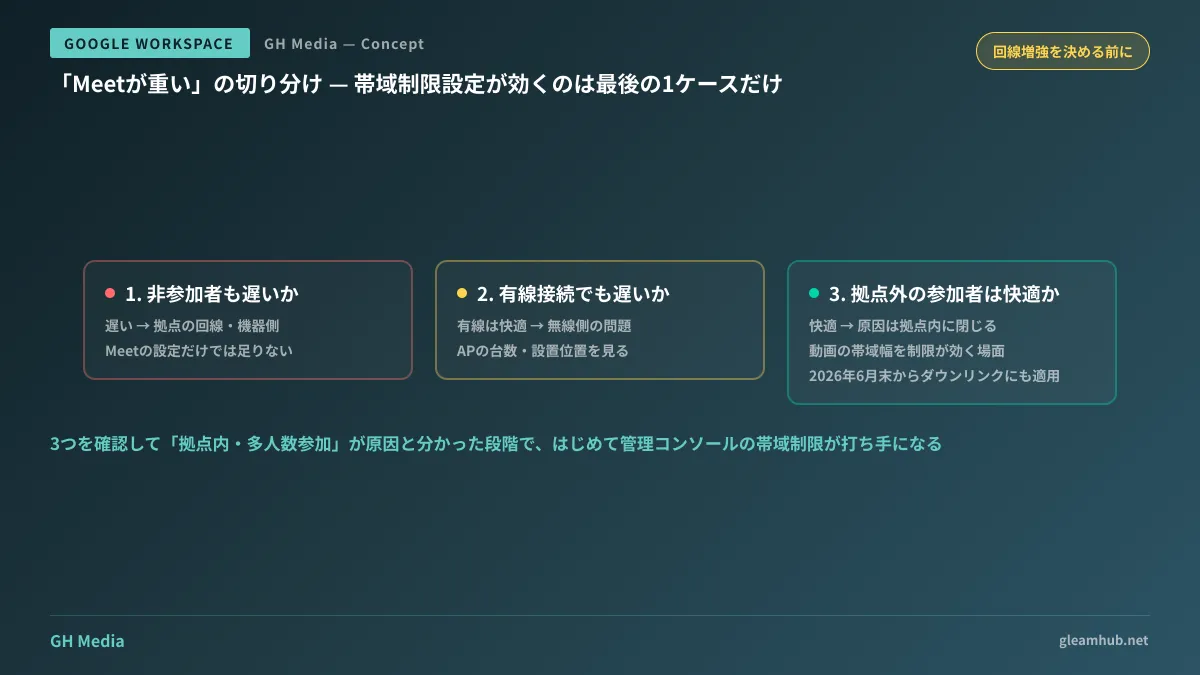
切り分けの順序としては、次のように見るのが速いはずです。
- 会議に参加していない人も遅いか。 遅いなら拠点の回線かネットワーク機器側。Meetの設定だけでは足りません
- 有線接続の人でも遅いか。 有線が問題なければ無線側(アクセスポイントの台数・設置位置)
- 同じ会議でも拠点外からの参加者は快適か。 快適なら、原因は拠点内に閉じています
この3つを確認したうえで「同一拠点から多人数が入る会議で詰まっている」と分かった段階で、帯域制限設定が選択肢になります。
画質を落とす判断を、誰がどう説明するか
帯域制限は、要するに画質を意図的に落とす設定です。導入すると「前より映像が粗い」という声が必ず出ます。ここを説明できないまま入れると、翌週には解除されます。
説明の材料になるのは、その会議で映像に何を期待しているかです。朝礼や全社共有のように、話し手の顔が小さく映っていれば足りる会議では、画質を落としても業務は成立します。一方、サンプルの色味を確認する、手元の作業を見せる、といった会議では画質が仕事の中身そのものです。
現実的な運用は、組織部門(OU)単位で設定を分けることです。Google Meet の設定は組織部門ごとに適用できるため、「制作部門は制限をかけない」「本社の管理部門はかける」といった切り分けができます。全社一律で決めようとすると、いちばん画質を必要とする部門の要求に全体が引きずられます。
なお、この設定は組織のドメインに属する端末にしか効きません。取引先や協力会社が参加する会議で、相手側の帯域までは制御できません。社外を含む会議が重いという相談であれば、打ち手は別になります。
会議まわりの管理設定を一通り点検したい場合は、Google Meet セキュリティ強化 — 参加者承認機能の新しい設定方法とGoogle Workspace セキュリティ設定チェックリストを並べて見ると、帯域以外の見落としも拾えます。管理コンソールの操作に不慣れな場合はGoogle Workspace 管理コンソールの使い方を先に開いておくと迷いません。
回線を増やす前に、1回だけ試せること
工事や契約変更を伴う打ち手は、決めてしまうと戻せません。その前に、費用ゼロで試せることが1つあります。
いちばん混む会議の時間帯を1回だけ選んで、その時間に何が帯域を使っているかを実際に見ることです。ネットワーク機器の管理画面で、会議中のトラフィックの内訳が分かる環境なら、それだけで判断が付きます。分からない環境でも、「会議に出ていない数人に、その時間だけファイル同期を止めてもらう」といった粗い実験で切り分けは可能です。
そのうえで原因が会議トラフィックだと確認できたら、帯域制限の設定を1部門にだけ入れて1週間運用し、苦情が出るかを見る。回線の増強はそのあとで判断しても遅くありません。
Google Workspace の運用と社内ネットワークの手当てを、情シス専任のいない体制でも回る形に整理したい——そうしたご相談は、グリームハブのIT・Google Workspace 無料相談で承っています。要件によって最適な構成は変わるため、個別にお見積りします。お問い合わせからご相談ください。