会議室のテレビにノートPCを繋いだ瞬間、メールの通知が全員の前に出た経験があると思います。参加者一覧もチャット欄も、自分のデスクトップの壁紙も、全部そのまま映ります。
これを避けるために、ミラーリングをやめてウィンドウを手で外部ディスプレイに引きずり、レイアウトを整えてから会議を始める。毎回30秒から1分かかり、慣れていない人が担当するとその倍かかります。結果として「テレビは使わず、全員が自分のノートPCを見る」という運用に落ち着いている会議室が少なくありません。
会議室用の専用機(Google Meet ハードウェア)を入れれば解決しますが、1部屋あたりの機材費とライセンスがかかります。会議室が2つ3つある規模だと、そこまでの投資に踏み切れないまま何年も過ぎている、というのがよくある状態です。
2026年8月26日から段階的に展開される Room Display mode は、この「専用機はないがテレビはある」会議室に効きます。
テレビ側と手元側を、Meet が自動で分ける
Room Display mode は、ノートPCを外部ディスプレイに繋いで会議に参加したとき、画面を2つの役割に分けます。
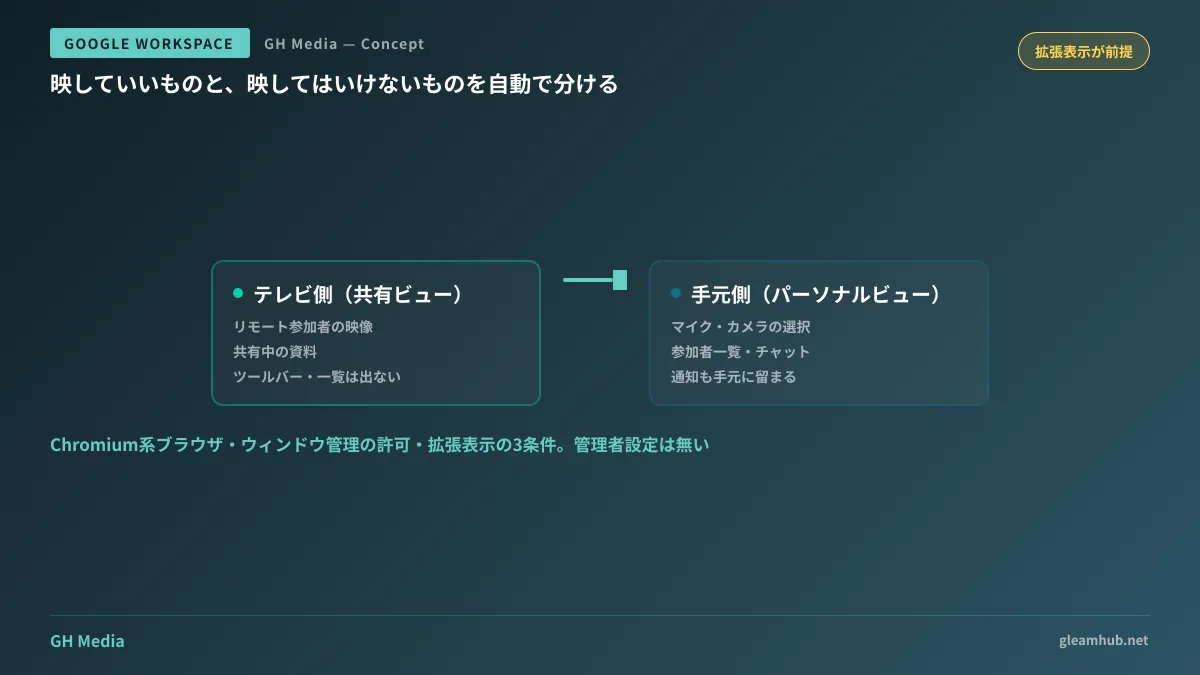
テレビ側(共有ビュー) には、リモート参加者の映像と共有中の資料だけが、余白なく全画面で出ます。ツールバーも参加者一覧も出ません。会議室にいる人が見るべきものだけが映る状態です。
手元のノートPC側(パーソナルビュー) が操作卓になります。マイクやカメラの選択、画面共有の操作、参加者の一覧、チャット、Ask Gemini のパネルはすべてこちら側です。手元で何を開いても、テレビには映りません。
つまり、いままで手作業でやっていた「映していいものと映してはいけないものの仕分け」を、Meet 側が引き受けます。ウィンドウを引きずる操作も、繋いだ時点で自動的にテレビ側へ回されるため不要になります。
会議への参加時は、事前画面の「その他の参加方法」から「Room Display mode を使用」を選びます。テレビが検出されている場合は、これが最初から選択された状態になります。
動く条件が3つあり、どれも会議室側の準備で決まる
便利な機能ですが、満たしていないと単に出てこない条件があります。会議室を1つ試す前に確認しておくべきものです。
1. Chromium 系のブラウザであること。 Google Chrome や Microsoft Edge が対象です。デスクトップアプリではなくブラウザで参加する運用になるため、社内の標準ブラウザが別のものになっている場合は、会議室用の手順だけ分けて案内する必要があります。
2. ウィンドウ管理の許可が出ていること。 ブラウザが複数のディスプレイを扱うための権限です。初回に許可を求められます。共用のノートPCを会議室に置いている場合は、事前に一度許可しておくと当日詰まりません。
3. 拡張表示(ミラーリングではない)に設定されていること。 ここがいちばん引っかかります。会議室のPCは「繋いだら同じ画面が出る」ミラーリング設定になっていることが多く、その状態では2つの画面に分けようがありません。macOS でも Windows でも、ディスプレイ設定を拡張に変えるのは1か所の切り替えですが、それを知らない人が使うと機能自体が存在しないように見えます。
もうひとつ、運用として押さえておくべき点があります。この機能には管理者向けの設定がありません。 管理コンソールでオンオフを切り替えたり、特定の組織部門だけに配ったりはできず、条件を満たしたユーザーには既定で選択肢として現れます。止められない代わりに、展開日を待つだけで使える、と考えるのが実態に近いです。
専用機を買うかどうかの判断は、これで変わるか
Room Display mode があれば Meet ハードウェアが不要になるかというと、そうではありません。分かれ目は「会議室に人が何人いるか」と「誰が繋ぐか」です。
ノートPC+テレビの構成では、音声と映像はノートPCの内蔵マイク・カメラを使うことになります。会議室に2〜3人なら実用範囲ですが、6人以上が円卓に座る部屋では、遠い席の声が拾えません。ここは Room Display mode では解決しない領域で、集音マイクなどの周辺機器か専用機の話になります。
もうひとつは、毎回誰かが自分のPCを繋ぐ必要がある点です。専用機は部屋に固定されていて、予定表から選んで入室するだけで始まります。会議の頻度が高い部屋ほど、この差が積み上がります。
判断としては、次のように整理できます。
- 少人数・利用頻度が中程度の部屋: Room Display mode で足りる可能性が高い。まずこれを試してから専用機を検討する
- 大人数・毎日使う主要な会議室: 音声品質と入室の手間で専用機の優位が残る
- どちらか分からない部屋: 展開後に1か月試すと、繋ぐ人が固定化しているか(=手間が特定の人に寄っているか)が見える
会議室まわりでは、回線の帯域が原因で「専用機を入れたのに映像が荒い」という別の問題も起きます。この切り分けはMeet の映像帯域を管理者設定で制限する話にまとめています。
対面の会議が増えるなら、記録の扱いも一緒に決める
Room Display mode が入ると、会議室に集まって話す形が使いやすくなります。そのとき同時に検討されがちなのが、対面会議の自動メモです。便利さの方向は同じですが、必要な準備はまったく別物です。
対面での自動メモは、その場にいる人の音声を録る行為なので、参加者への周知と、生成された記録の保存先・共有範囲を先に決めておく必要があります。この論点は対面のメモ機能で先に決めることは何かに整理しました。会議室の使い勝手を良くする施策と一緒に走らせると、周知の抜けが起きやすい部分です。
次にやること
まず、社内でいちばん使われている会議室のPCを開いて、外部ディスプレイの設定がミラーリングになっていないかを確認してください。 拡張表示に変えておくだけで、展開日にそのまま使える状態になります。この1つで、機能が「出てこない」問い合わせのほとんどが消えます。
そのうえで、専用機の導入を検討中なら、判断を1か月先送りしてください。 Room Display mode を実際に使ったあとのほうが、足りないのが音声なのか入室の手間なのかが具体的に分かり、見積もりを取る対象が絞れます。
会議室環境の見直し、Google Workspace の運用設計、社内ITの相談窓口の整備については、グリームハブの IT・Google Workspace 無料相談で承っています。部屋数と使われ方によって適した構成が変わるため、個別にご相談ください。お問い合わせからどうぞ。
Sources
- Elevate your Google Meet experience for shared meeting spaces with Room Display mode — Google Workspace Updates
- Join meetings with Room Display mode (beta) — Google Meet hardware Help
- Use Companion Mode for hybrid learning and collaboration — Google Meet Help
- Learn about the Meet layout for your computer — Google Meet Help