四半期の評価面談を終えて席に戻ったら、共有ドライブに議事録のドキュメントが増えていた。開くと、話した内容が要約されている。しかも、部下の待遇について踏み込んだ部分まで、きれいに文章になっている。
自動で議事録を作る機能は、会議の中身を見て「これは残していいか」を判断しません。全社会議も、採用面接も、退職の意向を聞く面談も、同じ処理を通ります。 便利さと危うさが同じ仕組みから出てくるので、使うか使わないかの二択にすると、たいてい「怖いから全部止める」に倒れて、そのまま議論が終わってしまいます。
2026年8月、Google Meet の自動メモに三つ目の選択肢が加わりました。会議の人数で切り分けるという発想です。
2人の会議こそ、残ってはいけない内容が多い
自動議事録を止めたくなる場面を思い出すと、ほとんどが少人数です。
上司と部下の 1on1、評価のフィードバック、退職の相談、採用の一次面接、取引条件の詰め。いずれも参加者は2人か3人で、内容は組織の中でも共有範囲が最も狭い部類に入ります。逆に、10人が集まる定例会や案件のキックオフは、議事録が残ったほうが助かることのほうが多い。
つまり 困るのは「自動メモが動くこと」ではなく、「参加者が少ない会議でも同じように動くこと」 です。これまでの設定は組織全体または組織部門ごとのオン・オフしか持っていなかったため、この区別ができませんでした。オンにすれば面談まで記録され、オフにすれば定例会の議事録も手作業に戻る。どちらを選んでも不満が残る構造でした。
議事録そのものの保存先や共有範囲については、Meetの議事録に投影資料が画像で残る件でも触れたとおり、生成されたドキュメントは主催者の Google ドライブに入り、そこからの共有設定に従います。生成を止めない限り、あとは共有範囲の管理でしか防げません。
選べるようになった三つの状態
管理コンソールの Google Meet 設定に、自動メモの動作として次の三つが並びます。
- すべての会議で自動的に作成する
- ゲストが3人以上の会議でのみ自動的に作成する(今回追加された選択肢)
- 自動的には作成しない(会議中に手動で開始することは妨げない)
真ん中が新設分です。この設定はラピッド リリースとスケジュール リリースの両ドメインに展開され、2026年8月3日までに完了する予定として案内されました。管理コンソールを開いて選択肢が三つ並んでいれば、すでに自社にも届いています。
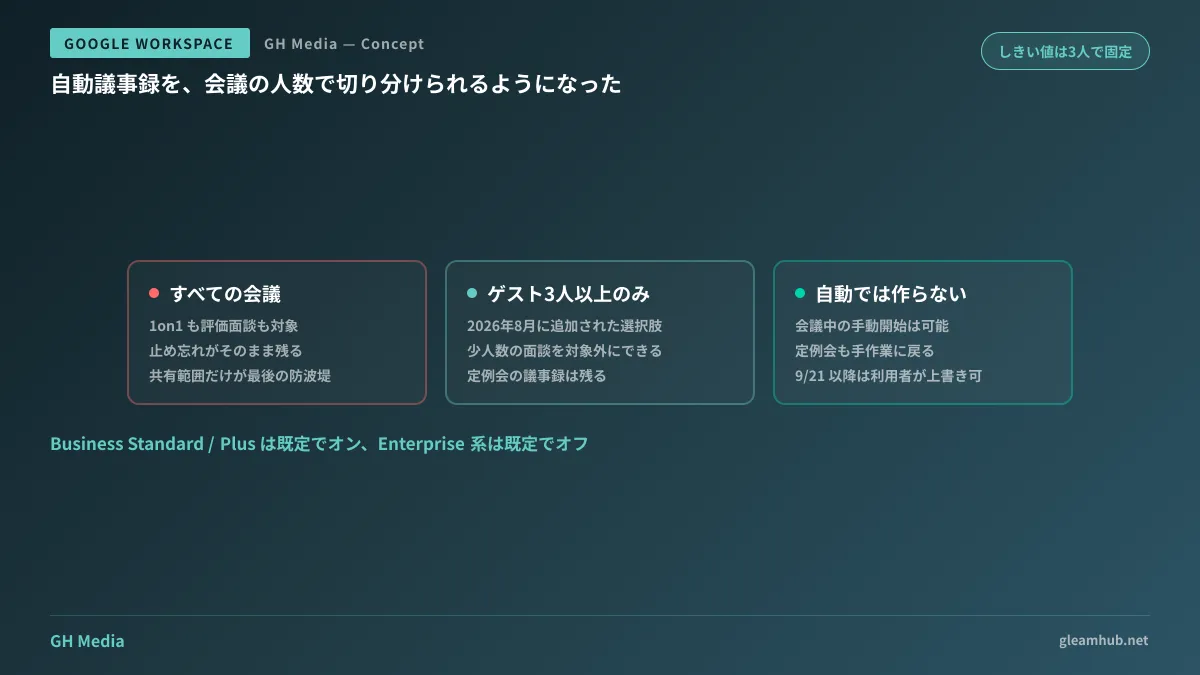
人数のしきい値そのものは変更できません。「3人以上」という線が固定で、そこを自社の事情に合わせて動かすことはできない点は、運用を設計する前に押さえておく必要があります。
プランによって既定値が逆になっている
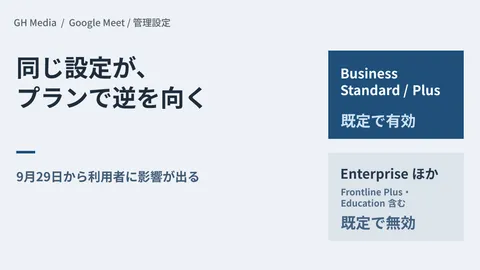
ここが最も見落とされやすい部分です。この設定の既定値は、契約しているエディションによって反対を向いています。
| エディション | 自動メモの既定値 |
|---|---|
| Business Standard / Business Plus | 3人以上の会議で有効(オン) |
| Enterprise Standard / Enterprise Plus / Frontline Plus | 無効(オフ) |
中小企業が選ぶことの多い Business Standard と Business Plus は、管理者が何もしなければ有効側に倒れます。 一方、Enterprise 系は無効側から始まります。同じ機能なのに初期状態が逆なので、他社の運用事例をそのまま真似ると想定と違う結果になります。
「うちはまだ何も設定していないから、動いていないはずだ」という前提が、Business Standard では成り立ちません。設定を確認していない状態は、オフではなくオンです。
9月21日以降、利用者が自分で変えられるようになる
もう一つ、日付を控えておくべき変更があります。
利用者側の Meet 設定に「自分が主催する、ゲストが3人以上いるすべての会議」という選択肢が、2026年9月21日以降に順次提供されると案内されています。これが届くと、利用者は管理者が決めた既定値を自分の会議について上書きできるようになります。
順序としては、管理者が既定値を決める期間が先にあり、その後で利用者に裁量が渡る形です。Business Standard と Business Plus を使っている組織は、この日より前に既定値を見直しておくよう名指しで案内されています。既定値のまま9月21日を迎えると、「会社としてこうする」という判断がないまま、各自の設定が積み上がっていくことになります。
社内でどのアカウントがどのプランかを把握できていない場合は、アーカイブユーザーとライセンスの棚卸しの手順で一度契約状況を確認しておくと、この判断の前提が揃います。
人数ではなく会議の性質で分けたいとき
「3人以上」という線は便利ですが、自社のリスクと完全には一致しません。3人で行う懲戒の面談は記録してほしくないし、2人の技術打ち合わせは記録が残ったほうが助かります。
人数のしきい値は動かせないので、ここを埋めるのは運用側になります。実務的には次の順で決めていくと、破綻しにくくなります。
- 記録が残ってはいけない会議の種類を、先に名前で列挙する(評価面談、採用面接、退職面談、労務相談、懲戒に関する面談など)
- それらの会議は、招集する側が会議中に自動メモを停止する手順を決める
- 停止し忘れた場合に備え、生成されたドキュメントの共有範囲を主催者だけに絞る初期設定にしておく
- 組織部門が分かれている場合は、人事部門だけ自動メモを無効にするなど、部門単位で既定値を変える
3番目が現実的な安全網になります。止め忘れは必ず起きるという前提で、止め忘れたときに誰の目にも触れない状態を作っておく。 生成させないことと、生成されたものが広がらないことは別の対策で、後者のほうが運用に依存しません。
なお、参加者リストに現れない外部の議事録ツールが同席している場合、この設定は何の効果も持ちません。そちらの棚卸しはAI議事録ツールの棚卸しで扱った手順が必要になります。
次にやること
管理コンソールを開き、Google Meet の自動メモ設定が現在どの状態かを確認してください。選択肢が三つ表示されていて、どれかが選ばれている。その値を誰かが選んだ記憶がなければ、それは既定値です。 Business Standard と Business Plus なら、既定値は「有効」です。
そのうえで、直近1か月に社内で行われた2人だけの会議を思い出し、そこで話した内容が文章としてドライブに残っていたら困るかどうかを考えてみてください。困る会議が一つでもあれば、9月21日より前に決めるべきことがあるということです。
会議記録の既定値の設計、組織部門ごとの出し分け、人事関連の会議を対象から外す運用については、グリームハブのIT・Google Workspace 無料相談で承っています。契約しているエディションと組織構成によって取れる手段が変わるため、個別にご相談ください。お問い合わせからどうぞ。