「Microsoft 365 から Google Workspace に替えたい。ライセンス代の差額は月10万円ほど浮く計算なんですが、移行の見積もりが300万円と言われて止まっています」——製造業の情報システム担当者から、こういう相談を受けることがあります。差額を回収するのに30ヶ月かかる、それなら現状維持でいい、という結論になりがちです。
見積もりの中身を聞くと、金額が膨らむ理由はだいたい同じところにあります。移行専用ツールのライセンス、それを動かすためのサーバーやクラウド環境、そして移行作業そのものの人件費。この3つのうち、前の2つは2026年に入って前提が変わりました。
移行ツールを別途買う前提がなくなった
Google が「data import」という移行サービスを Workspace の管理コンソールに組み込みました。追加のツール費用がかからず、インストールも、移行のためのクラウド環境の準備も要りません。管理コンソールの中で完結します。
これが効くのは、従来の移行見積もりでツール費と環境構築費が固定費として乗っていたからです。ユーザー数が少ない中小企業ほど、この固定費が1ユーザーあたりの単価を押し上げていました。50人の会社でも300人の会社でも移行ツールのライセンスと環境構築は必要で、割り算した結果が「1人あたり◯万円」として見積書に現れる構造です。
現時点で data import が対応しているのは Microsoft Exchange Online で、メール・カレンダー・連絡先が対象です。OneDrive、SharePoint Online、Teams については対応予定とアナウンスされていますが、2026年8月時点では順次提供の段階にあります。メールは移せるがファイルはまだ、という状態を前提に計画を組む必要があります。
移行方法は2種類あります。
| 方式 | 使うAPIクォータ | 一度に扱えるユーザー数 |
|---|---|---|
| 既定の data import | Google の共有クォータ | 最大1,000ユーザー |
| 高度な data import | 自組織の専用クォータ | 共有クォータの制約を受けない |
中小企業の規模であれば既定の方式で足ります。共有クォータは他組織と分け合うため速度が読みにくい面がありますが、1,000ユーザーまで一度に投入できるので、数十人から数百人の移行で方式選定に悩む場面はほとんどありません。
「いつ終わるか」を先に測れるようになった
移行プロジェクトで揉める原因の上位は、期間の見積もり違いです。「週末2日で終わります」と言われて始めたのに、月曜の朝に半分しか終わっていない、という事故は珍しくありません。
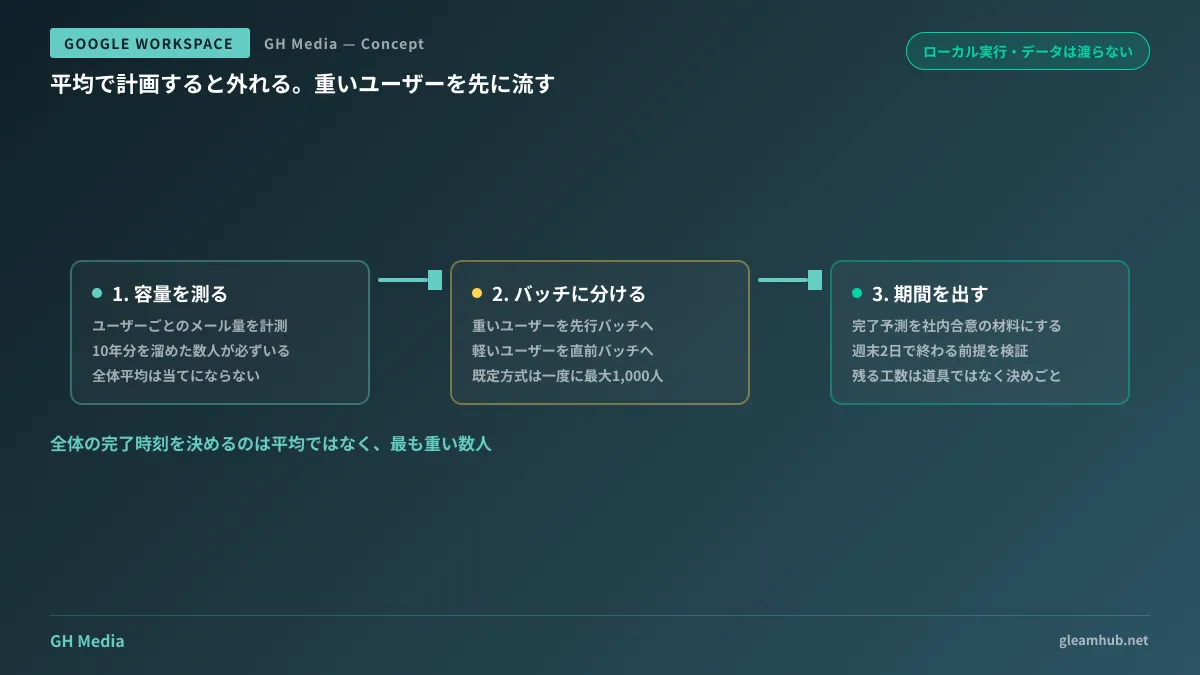
data import には移行計画ユーティリティが付いています。ユーザーのデータ量を調べてバッチに分け、移行にかかる時間を事前に予測するものです。このユーティリティはローカルで動作し、実際に移行を開始すると判断するまで Google 側にデータが見えない設計になっています。「見積もりのためにデータを渡す」ことへの社内承認が要らないため、検討段階で回しやすい部類のツールです。
実務上の使い方としては、全社の移行判断より先にこれを回します。メールボックスの容量には大きな偏りがあり、全体の平均で計画を立てると必ず外れます。10年分のメールを溜めている役員が数人いるだけで、その数人が全体のスケジュールを決めてしまう。事前にバッチを切っておけば、重いユーザーを先に流し、軽いユーザーを直前に回す、という並べ方ができます。
消えたのはツール代であって、工数ではない
ここまでが「安くなった側」の話です。ただ、冒頭の300万円という見積もりが自動的に数十万円になるかというと、そうはなりません。移行費用の本体は、道具ではなく決めごとにあります。
移行を実際に進めると、ほぼ確実に手が止まる論点が4つあります。
1つめは、アドレスとグループの設計です。Microsoft 365 側で配布グループ、共有メールボックス、エイリアスが何年もかけて増えている。これを Workspace のグループとエイリアスにどう写すかは機械的には決まりません。共有メールボックスは Workspace では共同トレイ相当のグループになりますが、権限の粒度が違うため一対一では移りません。ここは棚卸しと判断の作業です。
2つめは、ファイルの置き場所です。OneDrive と SharePoint がまだ data import の対象外という事情もありますが、仮に対象になったとしても「個人の OneDrive にある部門共有ファイル」をマイドライブに写して良いかは別の問題です。Workspace 側で共有ドライブを使うなら、そこは移行ではなく再設計になります。共有ドライブの切り方と権限設計の考え方は共有リンクの棚卸しと権限の締め直しで扱っています。
3つめは、Outlook のルールとフォルダ運用です。data import は Outlook のルールやカレンダー設定といったメタデータも扱えますが、移った先で同じように機能するかは別です。フォルダで分類していた運用は Workspace ではラベルに変わります。移すこと自体は可能でも、移した結果が使い物になるかの確認は人がやります。部署ごとに1人ずつ検証担当を立てて、移行後の1週間を並走期間にする、という進め方が現実的です。
4つめは、外部との共有です。取引先と共有していた SharePoint のリンク、Teams のゲストアカウント。これらは移行後に切れます。切れることを移行前に相手へ通知する作業は、社内の工数ではなく取引先の手間を発生させるため、営業側の合意が要ります。ここを黙って進めると、移行完了の翌週に「ファイルが開けない」という連絡が営業経由で入ってきます。
移行を「やる/やらない」の判断材料
そもそも移すべきかどうかで迷っている段階なら、判断軸は費用ではありません。両者の機能差と社内の使い方の相性を先に見ます。比較の観点はGoogle Workspace と Microsoft 365 の比較にまとめています。
そのうえで、移行に踏み切りやすいのは次のような状態です。
- Excel のマクロや Access に依存した業務が社内にほとんどない
- ファイル共有の主戦場がすでに Google ドライブや他のクラウドストレージになっている
- Teams を会議ツールとしてしか使っていない(チャネルの投稿が資産になっていない)
逆に、Teams のチャネルに数年分の議論が蓄積していて、それが業務の記録として参照されている組織は、移行の難所がメールではなくそこになります。data import の Teams 対応を待つか、Teams の中身は参照専用として残す判断をするか、どちらかを先に決めておかないと、移行の途中で議論が止まります。
次にやること
まず移行計画ユーティリティだけを回してください。ローカルで動きデータも渡らないため、社内承認のハードルが低く、それでいて「うちは何日かかるのか」という一番知りたい数字が出ます。ここで出た日数と、上に挙げた4つの決めごとの重さを並べると、見積もりのどこが道具代でどこが判断の工数だったかが分離できます。
移行後のライセンス整理まで含めて考えるなら、退職者や異動者のアカウントをどう扱うかも同時に決めておくと後戻りが減ります。その考え方はアーカイブユーザーとライセンスの扱いにまとめています。
移行の可否判断や、グループ・共有ドライブの設計を含めて相談したい場合は、グリームハブのIT・Google Workspace 無料相談で承っています。現在の使い方や取引先との共有状況によって進め方は変わるため、個別にご相談ください。お問い合わせからどうぞ。
Sources
- Introducing data import: An easier, faster, and higher-fidelity migration to Google Workspace at no additional tool cost — Google Workspace Updates
- About the data import tool — Google Workspace Admin Help
- Use the default data import method for Exchange Online — Google Workspace Admin Help
- What’s imported from Exchange Online? — Google Workspace Admin Help
- Simplify your move to Google Workspace — Google Workspace Blog