「メールとカレンダーは移せました。ただ、ファイルサーバー代わりに使っている OneDrive が 400 人分あって、そこだけ見積もりが別建てで 200 万円と言われています」——移行プロジェクトが止まる場所は、だいたいここです。ライセンス差額で回収できる金額を、移行作業の一時費用が上回ってしまう。 そう計算した時点で「今年は見送り」になります。
この足踏みの一部が、2026年8月25日に解消されました。Google Workspace 管理コンソールの「データインポート」に用意されている詳細モード(advanced mode)が、Microsoft OneDrive のファイルを大規模に移行する用途で一般提供になっています。追加のツール費用はかかりません。
100 人ずつだった上限が、5,000 人単位になった
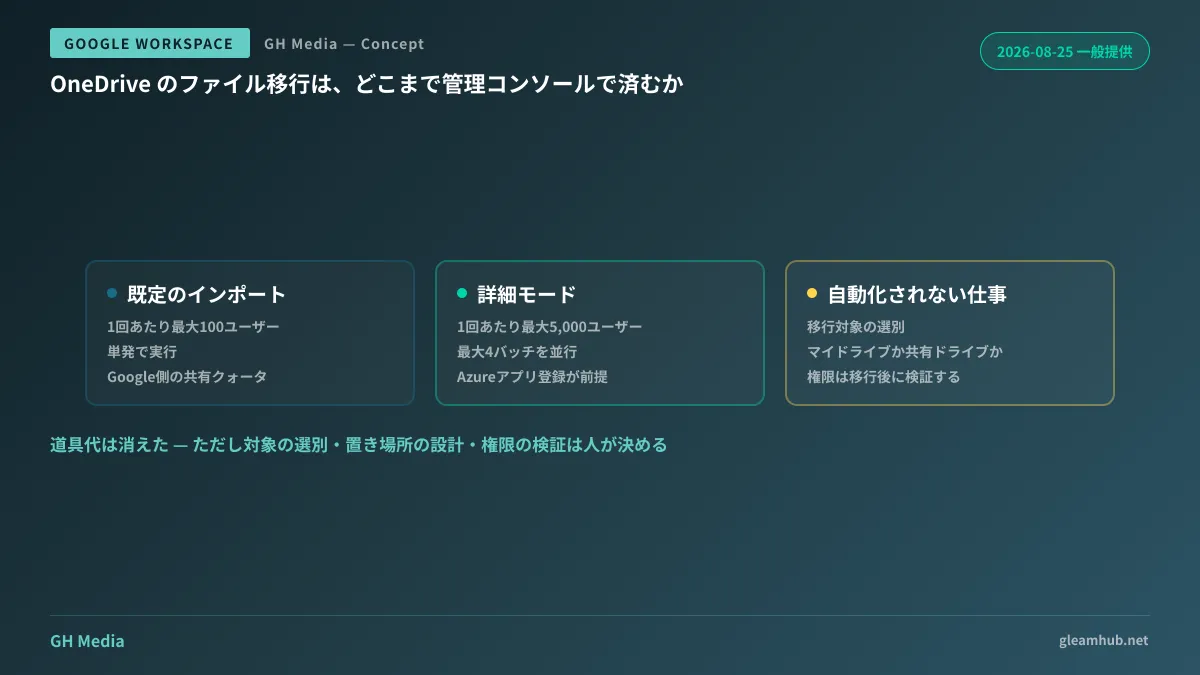
データインポート自体は以前から管理コンソールにありました。ただし既定の方法は一度に扱えるのが最大 100 ユーザーで、400 人なら 4 回、1,000 人なら 10 回に分けて回すことになります。移行の実作業より、回して結果を見て次を仕込む待ち時間のほうが長い、という状態でした。
詳細モードはここが変わります。
| 既定のデータインポート | 詳細モードのデータインポート | |
|---|---|---|
| 1回あたりのユーザー数 | 最大 100 | 最大 5,000 |
| 同時実行 | 単発 | 最大 4 バッチを並行 |
| API クォータ | Google 側の共有クォータ | 自組織の専用クォータ(Azure アプリを登録) |
| 前準備 | 接続とユーザーの対応付け | 上記に加えて Azure ポータルでのアプリ作成 |
加えて、転送速度が Microsoft 側のライセンス階層に合わせて自動調整されます。 移行元のクォータを超えて Microsoft 365 の通常業務を巻き込む、という事故が起きにくい設計になっています。移行を業務時間外に押し込む前提で夜間対応の人件費を積んでいた見積もりは、ここで前提が変わります。
実行できるのは Google Workspace の特権管理者で、Microsoft 側でもテナントの管理権限が必要です。初回のあとに追加・更新されたファイルだけを流す差分インポートにも対応しているため、「営業日中に本体を流し、切り替え直前に差分だけ流す」という段取りが取れます。
詳細モードには Azure 側の前準備が要る
見落とされやすいのがここです。詳細モードが速いのは、Google の共有クォータではなく自組織専用の API クォータを使うからで、そのために Microsoft Azure ポータルでアプリケーションを1つ登録する必要があります。
つまり、この機能は「Google の管理コンソールだけを触れば終わる」ものではありません。Microsoft 側のテナントを触れる人が同席していないと、初日の作業が始まりません。 M365 の管理を外部のベンダーに委託していて、自社に全体管理者がいない、という中小企業は珍しくありません。その場合、移行計画で最初に押さえるべきはツールでも工数でもなく、委託先に Azure アプリ登録を依頼する経路があるかどうかです。
移行の話をすると、たいてい「どのツールを使うか」から始まります。実際には、その前段の権限の所在で1〜2週間溶けます。
移るのはファイル。移らないのは「置き方」
ここからが、自動化されない領域の話です。
まず、データインポートは移行元のデータを削除も変更もしません。 OneDrive にあるものはそのまま残り、Google ドライブ側にコピーが作られます。切り戻しの余地が残るという意味では安心材料ですが、裏を返すと「二重に存在する期間」をいつ終わらせるかを決めるのは人間の仕事です。ここを決めずに走ると、半年後に「正はどっちですか」が全社で発生します。
そしてもう1つ、公表されている注意として、OneDrive のすべての機能が移行対象になるわけではありません。 何が移らないかは移行後に生成されるレポートで確認できますが、レポートを読む前提で計画を組んでいるかどうかで、移行後の混乱の量が変わります。
いちばん大きいのは、以前この機能を取り上げたときにも書いた点です。個人の OneDrive に置かれている部門共有ファイルを、そのままマイドライブに写してよいのかは、移行ではなく設計の問題です。 OneDrive は個人のストレージなので、退職・異動のたびに「あの人のフォルダにあったはず」が発生します。同じ構造を Google ドライブのマイドライブに持ち込めば、同じ問題がそのまま引き継がれます。
共有ドライブに置き直すなら、それは移行ではなく再配置です。マイドライブから共有ドライブへの移し方と、共有ドライブのアイテム数上限を踏まえた分割の考え方は、移行ツールが速くなっても自動化されません。
権限は「そのまま」にならない前提で段取りする
実務でいちばん事故になりやすいのが権限です。公表されている案内では、権限の正確な再現は保証されず、反映が遅れることがあります。 また、インポートの実行中およびインポートとインポートの合間に、ファイルやフォルダを移動しないことが明記されています。
これは段取りに直接効きます。
- 移行期間中の「整理」を禁止する。 移行を機にフォルダを整理したくなりますが、走らせている最中に動かすと権限の対応が崩れます。整理は移行前に終わらせるか、完了後にまとめてやるかのどちらかです
- 権限は移行後に検証する前提で工数を取る。 「移行したら権限も付いてくる」を前提に検収日を置くと、そこで必ず揉めます。移行完了と権限確認完了は別の日程にします
- 外部共有だけは先に棚卸しする。 社内向けの権限がずれても業務は止まりますが直せます。外部に開いたままのリンクが意図せず引き継がれると、直す前に見られます
3 番目は移行の話に見えて、実は移行しなくてもやる価値のある作業です。移行を口実に外部共有を洗うほうが、単独で「棚卸しをやりましょう」と言うより通ります。
見積もりのどこが減って、どこが減らないか
この機能で消えるのは、サードパーティ製移行ツールのライセンス費用と、それを動かす基盤の構築作業です。金額として見えやすいのはここなので、見積もりの総額は下がります。
減らないのは次の3つです。
1つ目は、移行対象の選別です。 400 人分の OneDrive を全部移すのか、直近2年に更新されたものだけにするのか。この判断で総量が数倍変わりますが、判断できるのは業務を知っている側だけです。
2つ目は、置き場所の設計です。 上で書いたマイドライブと共有ドライブの切り分けがこれにあたります。
3つ目は、移行後の問い合わせ対応です。 「前あったファイルが見つからない」は必ず出ます。件数は事前の周知の丁寧さに反比例します。
つまり、道具代は消えましたが、決めることの量は変わっていません。 見積もりが下がったぶんを「では今年やろう」に使えるかどうかは、この3つに人を割けるかで決まります。
次にやること
まず、移行対象になりうる OneDrive の総量と、最終更新日の分布を出してください。 「全部で何 TB」だけでは判断できません。3年以上更新されていないファイルが 7 割なら、移行対象を絞る話が先に来ます。
次に、Microsoft 側で Azure アプリを登録できる人を特定してください。 自社にいないなら、そこが移行計画のクリティカルパスです。ツールの検討より先に着手する必要があります。
Microsoft 365 から Google Workspace への移行計画、共有ドライブの権限設計、移行後の運用ルール整備については、グリームハブの IT・Google Workspace 無料相談で承っています。対象データの量と組織の体制によって取れる進め方が変わるため、個別にご相談ください。お問い合わせからどうぞ。
Sources
- Google Workspace Weekly Recap - August 28, 2026 — Google Workspace Updates
- Introducing data import for Microsoft OneDrive: An easier, faster, and higher-fidelity migration to Google Workspace — Google Workspace Updates
- Use the default data import method for OneDrive — Google Workspace 管理者 ヘルプ
- Run a delta import for OneDrive — Google Workspace 管理者 ヘルプ
- Understand a OneDrive file data import report — Google Workspace 管理者 ヘルプ
- Google Workspace の「データインポート」、Microsoft OneDrive と Teams にも対応 — HelenTech