取引先との打ち合わせをGoogleカレンダーで設定した。会議はTeams。招待も送った。それでも開始5分前に「どこから入るんですか」と電話が来る。外部の参加者にとって、会議URLが説明欄のどこにあるのか分からないからです。
社内だけで完結する会議では、この問題は起きません。Google Meetの予定なら、カレンダー上に参加ボタンが出ます。詰まるのは「相手がOutlookやAppleカレンダーを使っていて、かつ会議がGoogle Meet以外」という組み合わせのときだけです。そして中小企業の商談では、この組み合わせが一番多い。
なぜ他社のWeb会議だけ入りにくかったのか
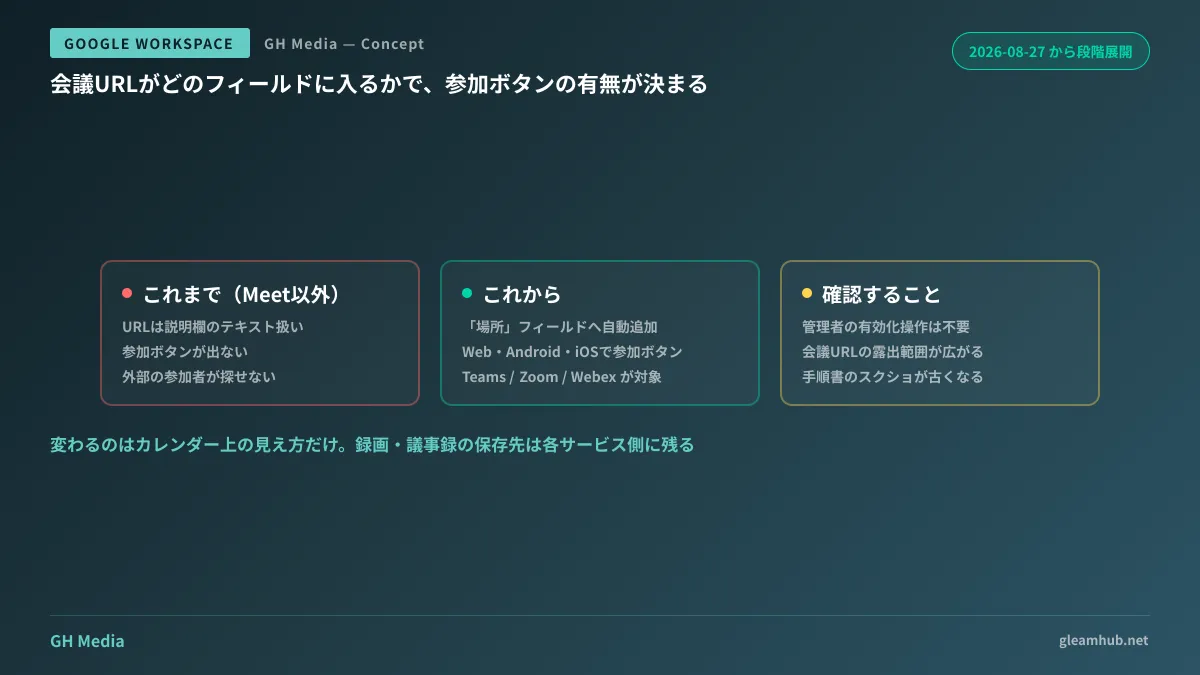
Googleカレンダーは長いあいだ、Google Meetの会議情報だけを特別扱いしてきました。Meetのリンクは予定の構造化されたフィールドに入り、クライアントはそれを読んで参加ボタンを描画します。
一方、TeamsやZoomのURLは、多くの場合たんなる本文テキストとして説明欄に置かれます。人間が読めば分かりますが、カレンダーアプリから見れば「予定の説明に書かれた長い文字列」でしかありません。 そのため参加ボタンは出ず、外部の参加者は説明欄をスクロールしてURLを探すことになります。
ここに、招待メールの転送やクライアント間の変換が重なると、リンクが折り返されたり、注釈テキストに紛れたりします。「URLは書いてあるのに見つけてもらえない」という状態は、送る側の不注意ではなく、フィールドの設計に由来していました。
2026年8月27日から変わったこと
Googleは2026年8月27日、Googleカレンダーが Microsoft Teams・Zoom・Cisco Webex の会議URLを自動的に認識するようになったと発表しました。変更点は2つです。
1つ目は、外部の受信者に招待を送るときに、サードパーティ製ビデオ会議のリンクが予定の「場所(Location)」フィールドへ自動的に追加されることです。OutlookやAppleカレンダーなど、Google以外のクライアントで招待を受け取った相手にも、URLが決まった場所に入ります。
2つ目は、Googleカレンダー側(Web版・Android版・iOS版)の予定に「ビデオ通話に参加」ボタンが表示されることです。Meet以外の会議でも、自社の社員がカレンダーからワンタップで入れます。
展開は2026年8月27日から、迅速リリースドメインと計画的リリースドメインの両方で15日以上かけて段階的に行われます。対象はGoogle Workspaceの全ユーザーに加え、Workspace Individualユーザーと個人のGoogleアカウントユーザーです。管理者が有効化する設定ではないため、「いつの間にか表示が変わっていた」という入り方をします。
自動化されるのは「入り口」だけ
ここを取り違えると、社内への案内を間違えます。今回変わったのはカレンダー上での会議リンクの見え方であって、会議そのものの運用ではありません。
| 変わること | 変わらないこと |
|---|---|
| 場所フィールドへのURL自動追加 | 各サービスのアカウント・ライセンス |
| カレンダー上の参加ボタン表示 | 録画・文字起こしの保存先と権限 |
| 外部クライアントでのリンク発見性 | 会議室端末からの参加操作 |
録画や議事録は、Teamsで開いた会議ならMicrosoft側に、ZoomならZoom側に残ります。Googleカレンダーから入れるようになっても、記録がGoogleドライブに集まるわけではありません。 会議の記録をどこに置くかという整理は、会議の録画と議事録の保存先で扱った論点がそのまま残ります。
会議室の端末についても同様です。備品や会議室そのものの予約と、その部屋の端末から他社サービスの会議に入れるかどうかは別の問題で、サードパーティ予約の設定とあわせて確認が要ります。
「場所」に入るということの副作用
もう1つ、管理者として意識しておきたい点があります。会議URLが説明欄から場所フィールドへ移ると、そのURLを読み取る対象が広がります。
予定の場所は、説明欄よりも扱いが軽いフィールドです。通知やモバイルのウィジェット、外部連携ツールの同期対象になりやすく、要するに目に触れる機会が増えます。 パスコードを含んだ会議URLを、社外の共有カレンダーに載る予定で使っている場合は、その予定の公開範囲を一度見ておく価値があります。
カレンダーの公開範囲そのものの設計は、予定の非公開設定と委任で整理しています。今回の変更で新しい穴が空くわけではありませんが、「説明欄の奥にあるから実質見えない」という前提でURLを扱っていた場合は、その前提が消えます。
今日確認できること
まず、自社の予定が実際にどう見えているかを確認してください。 Teams か Zoom の会議を1件、外部のフリーメールアドレス宛に招待として送り、受け取った側の画面を見る。段階展開のさなかなので、自社ドメインに届いているかどうかがその場で分かります。
次に、社内への案内を用意するかどうかを決めてください。 有効化操作が不要な変更は、周知しないまま表示だけが変わります。「参加ボタンが増えた」程度の話ですが、会議の入り方を紙の手順書で配っている組織では、手順書のスクリーンショットが実物と食い違い始めます。
そのうえで、他社サービスの会議をどこまで自社の運用に取り込むかを決め直す時期かどうかを検討してください。 入り口が楽になるほど、記録が各社に散る問題は目立ちます。
Google Workspace と他社ツールが混在する環境でのカレンダー・会議運用の設計、記録の保存先の整理については、グリームハブのIT・Google Workspace 無料相談で承っています。利用中のサービスの組み合わせによって進め方が変わるため、個別にご相談ください。お問い合わせからどうぞ。