Google Workspace の管理コンソールで、設定を1つ変えるだけの作業に30分かかることがあります。目的の項目がどの階層にあるか思い出せず、ヘルプ記事を開き、書かれているメニュー名が実画面と微妙に違い、別の記事へ飛ぶ。作業そのものは3クリックなのに、そこへ辿り着くまでが長い。
情シス専任がいない会社では、この「探している時間」が管理コンソール運用の実コストの大半を占めます。 総務や経営者が兼務で触っているなら、なおさらです。ここに Gemini による回答支援が入りました。
増えたのは2つの入口
Google は管理コンソールに「Admin Assist」として、Gemini を使った2つの機能を追加しています。
1つ目はサイドパネルです。管理コンソールのほとんどのページで、画面上部の One Google Bar から呼び出せます。複雑な手順の相談や、管理上の推奨設定についての質問に対して、対話形式で段階的な案内が返ります。
2つ目は検索概要(Search Overviews)です。管理コンソール上部の検索バーに質問を入れると、ヘルプセンターの記事を統合した要約が、次に取るべき操作とあわせて表示されます。従来のように「該当しそうな記事のリンクが並ぶ」のではなく、質問への答えの形に組み直されて出てくるのがこれまでとの差です。
どちらも、管理コンソールを離れずに答えを得るための入口という位置づけになります。
エディションと権限の二重の線引き
ここが実務上いちばん重要な部分です。Admin Assist は誰でも使えるわけではありません。
対象は Google Workspace の Business エディション の顧客に限られます。そして対象エディションを契約している場合、特権管理者(Super Admin)に対しては既定で有効 の状態で提供されます。一方で、委任管理者(Delegated Admin)は対象外 です。
この二重の線引きは、組織の運用形態によって意味がまったく変わります。
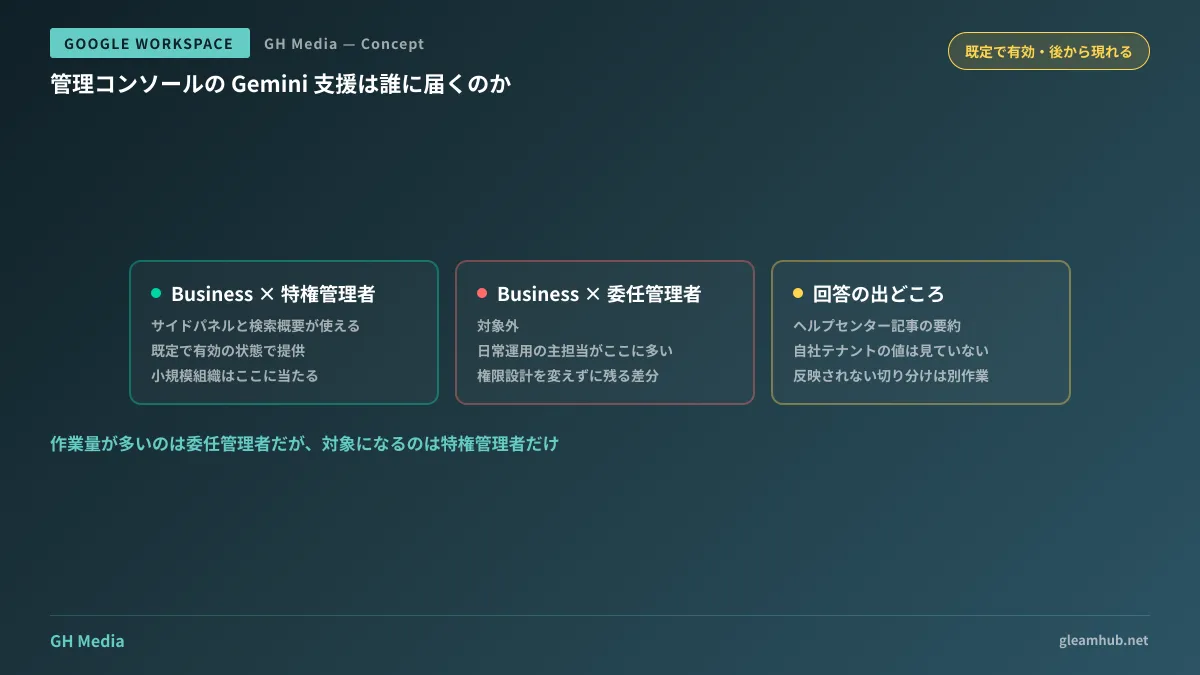
特権管理者が実務も兼ねている小さな組織では、そのまま恩恵が届きます。経営者や総務担当が特権管理者を持っていて、自分で設定を触っているケースです。
問題は、特権管理者と実作業者が分かれている組織 です。セキュリティ上の配慮から、日常のユーザー追加・グループ管理は委任管理者に任せ、特権管理者は限られた人だけが持つ、という設計は珍しくありません。この形だと、いちばん頻繁に管理コンソールを触っていて、いちばん調べ物をしている人には Admin Assist が届きません。 権限を分けた設計そのものは正しいので、これは運用の問題ではなく、機能の適用範囲の問題として扱うことになります。
外部のパートナーに管理を委託している場合も同じです。委託先に委任管理者を発行している構成では、委託先側でこの機能は使えません。
答えているのはヘルプ記事であって、自社テナントではない
もう1点、期待値を合わせておくべきところがあります。検索概要が統合しているのはヘルプセンターの記事です。自社テナントの現在の設定値を読んで答えているわけではありません。
これは実務では地味に効いてきます。管理者が本当に知りたいことの多くは「一般的にどう設定するか」ではなく「うちのこの設定が、なぜ意図した通りに効いていないのか」です。組織部門(OU)の継承、グループ単位の上書き、エディション差、ロールアウト待ち。答えがテナント固有の状態に依存する種類の質問には、ヘルプ記事の要約は原理的に届きません。
したがって使い分けはこうなります。手順や設定項目の場所を知りたい、推奨構成の一般論を確認したい、という調べ物には効く。逆に、設定したのに反映されないという切り分けには、これまで通り管理コンソール上の実際の値と監査ログを見に行く必要があります。
なお、AI が Workspace のデータへどこまでアクセスできるかという統制そのものは別レイヤーの話です。そちらはAI コントロールセンター側で管理する範囲になります。
既定で有効になることをどう扱うか
対象エディションの特権管理者には既定でオンの状態で来ます。「使うかどうかを検討してから有効にする」順序ではないため、気づいたときにはもう画面にある、という入り方になります。
これ自体は運用上ほとんど害がありません。管理コンソールの操作を代行するものではなく、案内を出すものだからです。ただし、社内で管理コンソールの操作手順書を整備している組織は、手順書のスクリーンショットと実画面がずれる点だけ想定しておくと混乱が減ります。One Google Bar からの呼び出しが増えるため、画面上部の見た目が変わります。
いつ画面に現れるかは、テナントのリリース設定(迅速リリースか計画的リリースか)にも左右されます。この違いが何を決めているかはリリーストラックの選び方で整理しています。
次にやること
まず、自社が契約しているエディションを確認してください。Business 系であれば対象、それ以外なら現時点では対象外です。
そのうえで、管理コンソールを日常的に触っている人が、特権管理者か委任管理者かを確認してください。 ここが委任管理者だった場合、今回の機能は「聞ける人と作業する人が違う」状態のまま残ります。その場合に検討する価値があるのは、権限設計を変えることではなく、よく発生する調べ物を手順書として先に文書化しておくことです。機能で埋まらない差分は、これまで通り運用で埋めるしかありません。
管理コンソールの権限設計の見直し、組織部門とグループの整理、情シス業務の切り分けについては、グリームハブのIT・Google Workspace 無料相談で承っています。契約エディションと組織構成によって取れる手段が変わるため、個別にご相談ください。お問い合わせからどうぞ。