
「同じプランのはずなのに、Gemini のパネルが出る人と出ない人がいるんです。管理コンソールでは全員オンにしてあるので、ライセンスの割り当て漏れではないと思うのですが」——社内で Gemini の利用を広げようとしている情報システム担当者から、こういう質問をもらいました。
管理コンソールの Gemini 設定を何度見直しても原因は見つかりません。この差は、管理者が見ている画面とは別のところで生まれています。
サイドパネルにはもう1つ条件がある
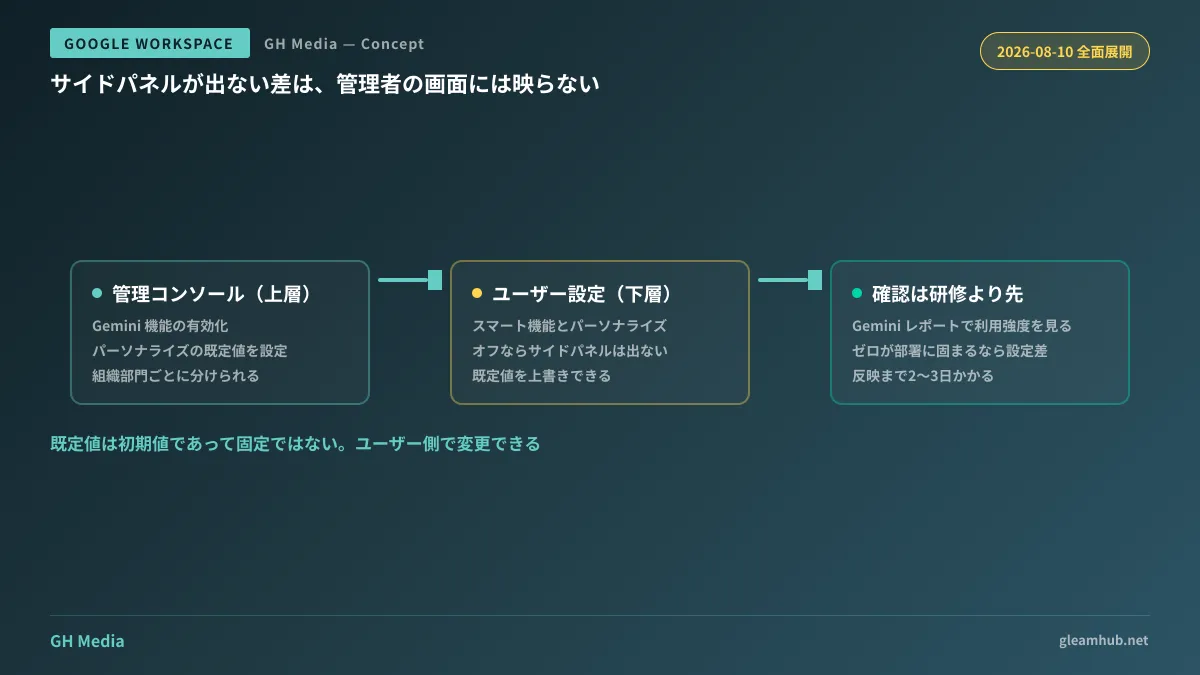
Workspace アプリのサイドパネルで Gemini を使うには、ユーザー側で「スマート機能とパーソナライズ」がオンになっている必要があります。管理者が Gemini 機能を有効にしていても、この設定がオフのユーザーにはパネルが現れません。
この設定は本来、Gemini のためだけのものではありません。Gmail の内容からフライトの予定をカレンダーに自動追加する、受信トレイのチケットや会員証を Google ウォレットにまとめる、Gmail からドライブのファイルを参照する——こうした「Workspace のデータを使って体験を良くする」機能群をまとめて制御するスイッチです。Gemini のサイドパネルは、その傘の下に入っています。
厄介なのは、ユーザーが自分でオフにした記憶がないケースが多いことです。過去にプライバシー面の説明を受けて一律オフで配布された組織、あるいは初期設定の案内で「オフのままにしてください」と伝えていた組織では、その方針がそのまま残っています。Gemini を有効にした時点で古い方針と衝突しているのに、管理コンソール側には何も表示されないため、担当者は気づけません。
管理者が初期値を決められるようになった
2026年8月、管理コンソールでユーザーのパーソナライズ設定の既定値をオンにできる展開が完了しました。スケジュール リリースのドメインでは8月5日から段階的に開始され、8月10日に全面展開されています。
これで「全員に配ったのに半分しか使えていない」という状態は解消できます。ただ、管理者としては、オンにする前に何を承認したことになるのかを把握しておく必要があります。この設定は Gemini のパネルを出すためのスイッチであると同時に、Workspace 上のデータを Workspace や他の Google サービスのパーソナライズに使うことを許す設定でもあるためです。
判断を分けるとしたら、次のような整理になります。
| 部署の性質 | 妥当な既定値 | 理由 |
|---|---|---|
| 営業・企画・バックオフィス | オン | メール要約や文書のたたき台作成で効果が出やすい |
| 法務・人事・経理 | 個別判断 | 扱う文書の機微度が高く、部門としての合意を先に取る |
| 外部の受託データを扱う部署 | 契約を確認 | 顧客との契約に処理範囲の制限がある場合がある |
組織部門(OU)ごとに既定値を分けられるため、全社一括で決める必要はありません。全社オンにしてから個別に外すより、部署単位で入れて広げるほうが後戻りが小さい。一度オンにして使い始めた機能を後から止めると、業務フローが崩れて反発を招きます。
また、既定値はあくまで初期値であり、ユーザー側で変更できる設計です。管理者がオンにしたからといって、全員が永続的にオンになるわけではありません。この点は社内周知のときに触れておくと、「勝手に設定を変えられた」という受け取られ方を避けられます。
有効化の順番を間違えない
Gemini が使われない状態を解消しようとするとき、多くの組織はこの順番で動きます。
- ライセンスを配る
- 使い方の研修をする
- 使われないので理由を探す
ここに設定の確認を挟むなら、位置は1と2の間です。パネルが出ないユーザーが研修に参加すると、「うちの会社の Gemini は使えない」という結論だけが持ち帰られます。研修の場で画面が出ない参加者が数人いるだけで、その回の効果はほとんど消えます。
事前確認は難しくありません。管理コンソールの Gemini レポートで、組織単位の利用状況と、ユーザー単位の利用強度(多い/中くらい/少ない/ゼロ)を確認できます。ゼロのユーザーが特定の部署に固まっているなら、それは関心の差ではなく設定の差である可能性が高い。データの反映には2〜3日かかるため、変更した直後の数字で判断しないよう注意してください。
そもそも「入れたのに使われない」状態そのものへの向き合い方はGeminiを入れたのに誰も使っていない状態の解き方で扱っています。設定を直しても使われないなら、原因は使いどころが決まっていないことのほうです。管理コンソールの全体像を把握しておきたい場合はGoogle Workspace 管理コンソールの歩き方を参照してください。
次にやること
まず、自分のアカウントでサイドパネルが出るかどうかを他部署の一般ユーザーに聞いてください。管理者アカウントは検証のために設定を触っていることが多く、社内の標準状態を代表しません。出ない人が見つかったら、その人の設定を確認し、部署単位で既定値をどうするかを決める。
そのうえで有効化する範囲を決めたら、研修や社内アナウンスはその後に置きます。順番を逆にすると、一度失った関心を取り戻すために倍の労力がかかります。
Gemini の展開範囲の設計や、部署ごとの取り扱いルールづくりを相談したい場合は、グリームハブのIT・Google Workspace 無料相談で承っています。扱う情報の性質や取引先との契約によって線引きは変わるため、個別にご相談ください。お問い合わせからどうぞ。
Sources
- Manage access to Gemini features in Workspace services — Google Workspace Admin Help
- Learn about smart features & controls for Google Workspace & other Google products — Gemini Apps Help
- Updated smart feature settings to give users more choice and control — Google Workspace Blog
- Review Gemini usage in your organization — Google Workspace Admin Help
- Generative AI in Google Workspace Privacy Hub — Google Workspace Help


