グループ会社との統合が決まり、情報システムを親会社側に寄せることになった。あるいは、値上げのタイミングでライセンスを減らす判断をした。理由は何であれ、「Google Workspace をやめる/減らす」という話は、検討開始から実行までの期間が短いのが特徴です。
そこで必ず出てくるのが「これまでのメールとファイルはどうなるんですか」という質問です。過去10年分のメールが検索できなくなると困る部署は、たいてい経理と法務にあります。
やめる予定がなくても、この質問は来ます。1人の退職者アカウントを停止する日に、同じことを小さい規模で決める必要があるからです。
「書き出し」と呼ばれるものが3つある
Google Workspace のデータを取り出す方法は、名前が似ていて役割が違うものが3つあります。混同したまま計画を立てると、当日に足りないものが出ます。
| 手段 | 単位 | 主な用途 |
|---|---|---|
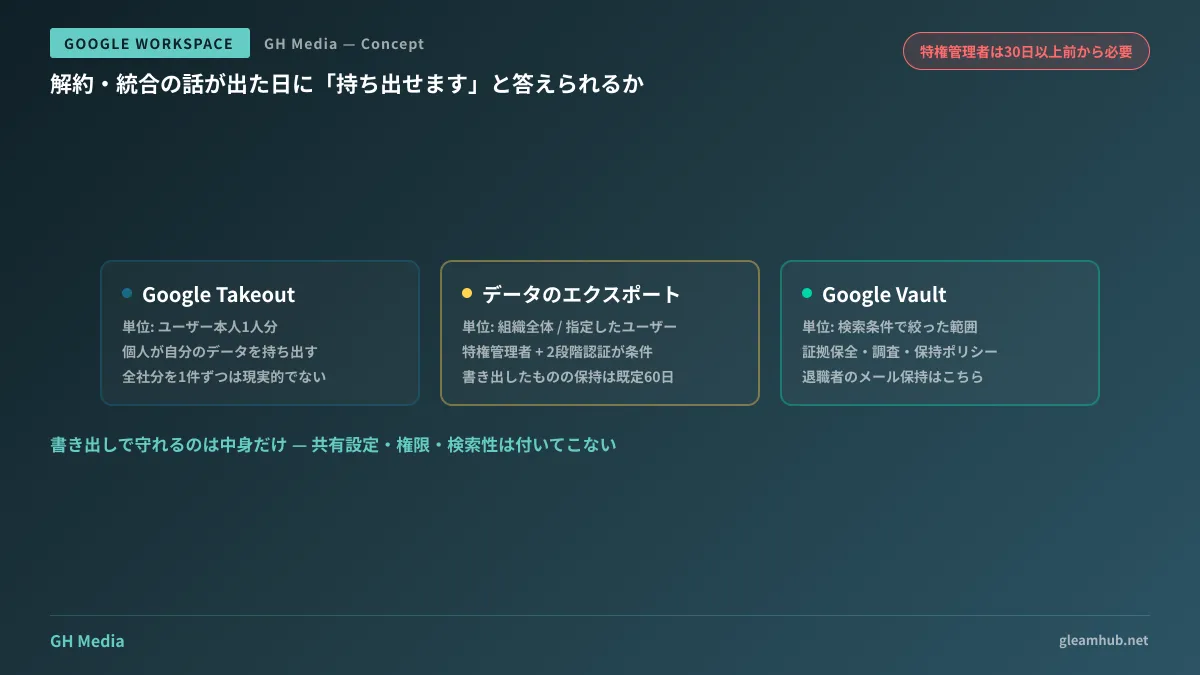
| Google Takeout | ユーザー本人1人分 | 個人が自分のデータを持ち出す |
| データのエクスポート(管理コンソール) | 組織全体 / 指定したユーザー | 解約前の一括退避、全社バックアップ |
| Google Vault | 検索条件で絞った範囲 | 訴訟対応・調査、保持ポリシーの適用 |
Takeout は個人の操作です。退職者1人分を吸い出すには使えますが、全社分を1件ずつ実行するのは現実的ではありません。
管理コンソールの「アカウント > データのエクスポート」が、組織全体の一括書き出しにあたります。以前は組織まるごとしか選べませんでしたが、現在は特定のユーザーだけを対象にした書き出しもできるようになっています。
Vault は毛色が違います。証拠保全と検索が目的で、退職者のメールを保持しておく用途にはこちらが向きます。既にVaultを使っている会社は、退職者のメール保持とeDiscovery側の設計と合わせて考えてください。
一括書き出しには、当日には満たせない条件がある
管理コンソールからの一括書き出しには、Google 側の条件がいくつかあります。厄介なのは、その一部が「今日から準備しても間に合わない」種類のものである点です。
- 特権管理者のアカウントで、そのアカウントが30日以上前から存在していること(組織自体の作成が30日未満なら例外あり)
- そのアカウントで2段階認証が有効であること
- 1,000ユーザーを超える組織、および FedRAMP 認定を受けている組織は、実行前に Google Workspace サポートへ連絡が必要
1つ目が効いてきます。解約が決まってから慌てて特権管理者アカウントを新規作成しても、30日待つことになります。 引き継ぎで前任者のアカウントを消してしまい、新しく作り直した直後に解約話が来る、という順番は実際に起こります。
書き出したデータの保持期間にも上限があります。既定では最大60日で、それを超えて残すには自組織が所有する Cloud Storage バケットを指定したカスタム書き出しを選ぶ必要があります。「書き出したから安心」ではなく、「書き出したものをどこへ移すか」までが手順です。
取り出せても、そのままでは戻せない
無事に書き出せたとして、次に効いてくるのが形式の問題です。データは出てきますが、元の使い勝手はついてきません。
メールは mbox 形式などのファイルとして出てきます。中身は全部入っていますが、「あの件、2年前に誰と何をやり取りしたか」を探すには、それを読み込める環境が別に必要です。移行先が別のメールサービスなら取り込めますが、単に保管するだけなら、検索できないアーカイブが1つ増えるだけになりかねません。
ドライブのファイルはさらに注意が要ります。書き出しでは Google 形式のファイルが他形式に変換されます。表計算の関数やスクリプトが絡んでいるものは、変換後に同じ動作をしません。そして共有設定・権限・コメント履歴は、ファイルの中身とは別のものです。誰がどのファイルを見られたかという情報は、ファイルを持ち出しても再現されません。
つまり、書き出しで守れるのは「中身」であって「運用」ではありません。ここを分けて説明しないと、経営層は「データは全部取ってあります」と理解し、現場は「何も検索できない」と言うことになります。
メールアドレスは、データより先に止まる
解約の実務でデータより先に問題になるのが、独自ドメインの扱いです。Google Workspace を解約すると、そのドメイン宛のメールを Google が受け取らなくなります。移行先を用意しないまま解約日を迎えると、その日から取引先のメールが宛先不明で返り始めます。
順番としては、受け取りの経路を新しい環境へ切り替え、それが動いていることを確認してから、旧環境を止めます。移行そのものの進め方はメールサーバーの移行にまとめています。データの書き出しと、メールの受け取り先の切り替えは別々の作業として計画に載せてください。
今日30分でできる確認
大掛かりな計画を立てる前に、確かめられることがあります。
1つ目。自社の特権管理者アカウントが、いつ作られたものかを確認してください。 30日の条件を満たしているか、2段階認証が有効かは、管理コンソールですぐ分かります。満たしていなければ、今日その手当てをしておくだけで、将来の選択肢が1つ増えます。
2つ目。ユーザー1人分だけを書き出して、実際に開いてみてください。 全社分でなくていいので、メールとドライブが手元でどう見えるかを一度見ておくと、「持ち出せる」の解像度が上がります。ここで「これは検索できないな」と気づけるかどうかが、解約当日の慌て方を決めます。
3つ目。何を残す必要があるのかを、部署に聞いてください。 全部残すのが一番高くつきます。法定の保存年限があるもの(契約書、会計帳票)と、実務上あると助かるもの(過去の見積もり)と、なくても困らないものは違います。ライセンスの棚卸しを同時にやるなら、Google Workspace のライセンス費用の見直しも併せて確認してください。
次にやること
まず、特権管理者アカウントの作成日と2段階認証の状態を今日確認してください。 これは5分で済み、条件を満たしていない場合の待ち時間を先に消化できます。
そのうえで、1ユーザー分の書き出しを一度実行してください。 実行できることと、出てきたものが読めることは別です。この2つを確認しておけば、解約や統合の話が出た日に「持ち出せます」と根拠を持って答えられます。
Google Workspace の移行・解約に伴うデータ移行、メール環境の切り替え、退職者アカウントの運用設計については、グリームハブの IT・Google Workspace 無料相談で承っています。データ量と移行先によって進め方が変わるため、個別にご相談ください。お問い合わせからどうぞ。