2026年9月28日更新:2026年9月24日公開の関連記事「Workspace Studioが返信を送る — 任せる範囲を決める」の内容を統合しました。あわせて、展開が終わったため期限の記述を改め、以前からあったステップの説明、承認の既定値と対象(ドライブの移動・コピーを含む)、対象エディション、ファイルを移動したときに変わる閲覧範囲の説明を、公式の告知とヘルプに合わせて訂正しました。
ドライブの「受付」フォルダで確認を終えた請求書を、「処理済み」フォルダへ手で移す。依頼が来たChatのスレッドに「経理へ回しました」と返す。取引先からの問い合わせメールに、同じスレッドで受付の返事を書く。どれも1件なら1分かからない作業ですが、件数が増えればまとまった時間になります。
Workspace Studioに、こうした作業を引き受ける4つのステップが加わりました。展開は2026年9月に始まり、告知どおりなら、管理者が制限していない組織では既に使える状態です。ただ、ファイルの置き場所を変える操作や、相手に返信を届ける操作は、要約や下書きとは間違えたときの影響が違います。管理者が決める2つの設定と、どこまで自動に任せるかの線を整理します。
加わった4つのステップ
2026年9月2日のGoogle Workspace Updatesで告知されたのは、次の4つです。
- ドライブのファイル・フォルダのコピー:テンプレートからの複製や受付処理を想定したステップです。コピー先のフォルダと名前を指定でき、フォルダをコピーする場合は50アイテム・3階層までとヘルプにあります。
- ドライブのファイル・フォルダの移動:指定したファイルやフォルダを別のフォルダへ移します。
- Google Chatへの返信:スペースやスレッドの特定のメッセージに返信します。スレッド内で返すか、元のメッセージを引用して返すかを選べ、Markdownによる装飾・リスト・コードブロックに対応します。
- メールへの返信:既存のGmailスレッドの中で返信を送ります。送信者だけに返すか全員に返すかを選べ、Cc・Bccも加えられます。
Workspace Studioのヘルプでは、4つのいずれにも「実行に組織外の人が含まれる場合は、セキュリティのため承認が必要」と書かれています。この承認の仕組みは後の節で扱います。
展開の日程は、ドライブとChatのステップが管理設定9月1日・機能9月8日から、Gmailのステップが管理設定9月8日・機能9月14日からで、Rapid ReleaseとScheduled Releaseのどちらも同じでした。表示までの日数(管理設定は1〜4日、機能は1〜3日)を足しても、告知の日程では9月中旬に展開期間を終えています。
対象はBusiness Starter / Standard / Plus、Enterprise Standard / Plus、Education Fundamentals / Standard / Plusと、Google AI Pro for Education、Teaching and Learning、AI Expanded Accessの各アドオンです。告知は管理者向けに、Gemini for Google Workspaceのステップを許可していれば既定で利用できると案内しています。
以前からある「送る」ステップとの違い
Workspace Studioは、要約や判定だけのツールではなくなっています。Googleは8月17日の告知で、提供当初はメールの下書きのような補助に限られ、メールの送信のような実行はできなかったと説明したうえで、社内外の宛先へのメールの送信・転送、Chatのメッセージ送信やスペースへの投稿、共有ドキュメント・スプレッドシートの作成・更新といったステップを加えました。組織外に関わる操作に承認を求める管理設定が入ったのもこのときで、経緯はWorkspace Studioの新管理設定で整理しています。
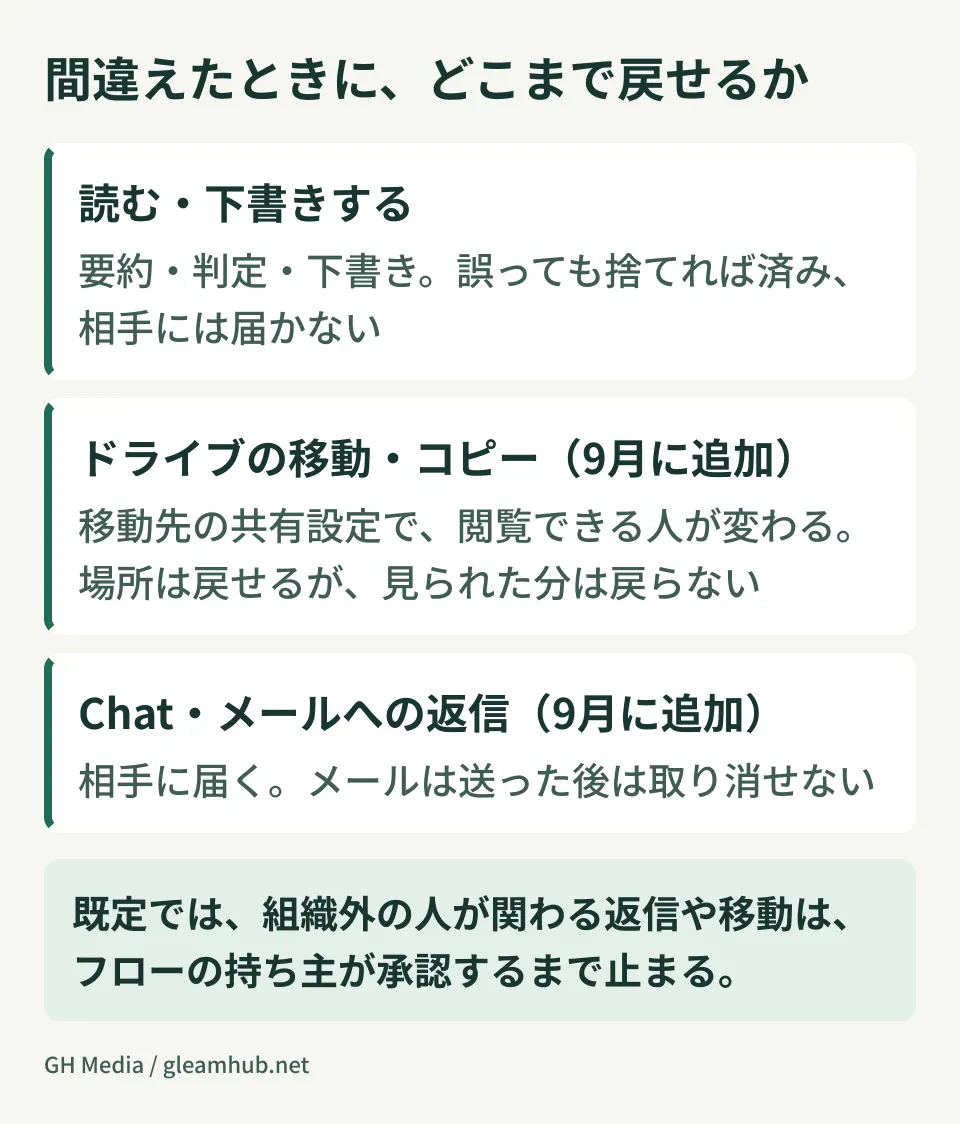
9月の4ステップが違うのは、すでにあるものに手を加える点です。ドライブに置かれているファイルの場所を変え、相手から届いたメールやChatのやり取りにそのまま返します。間違えたときに何が起き、どこまで戻せるかはステップごとに違います。
| ステップ | 間違えたときに起きること | 後から戻せるか |
|---|---|---|
| ドライブの移動・コピー | 移動先・コピー先のフォルダの共有設定が適用され、見られる人が変わる | 場所は戻せるが、その間に見られた分は戻らない |
| Chatへの返信 | スペースやスレッドの参加者に誤った文面が届く | 削除できるかは役割と契約による。読まれた分は戻らない |
| メールへの返信 | 相手の受信トレイに届く | 送った後は取り消せない |
読み取りや下書きの出力は、間違っていても人が捨てれば済みます。置き場所を変える操作や相手に届く操作は、間違いがそのまま起きたこととして残ります。AIに読ませる段階と書き込ませる段階で要件が変わるという点は、CRMにAIを直接つなぐときの権限設計と同じ構造です。
管理者が決める2つの設定
告知は、管理者が個々のステップを無効にできることと、組織外の相手にデータが渡る可能性がある操作に利用者の承認を必須にできることを挙げています。どちらも、5月(ステップ単位の許可・禁止)と8月(組織外に関わる操作の承認)に入った管理設定と同じ仕組みです。以下の設定名は、管理コンソールの日本語表記を確認していないため、英語版ヘルプの表記で示します。
ステップ単位で止める
2026年5月に入った管理設定で、ステップとスターターは、アプリ単位でも個々のステップ単位でも、ドメイン・組織部門・グループごとに止められるようになりました。既定はオンです。管理コンソールのWorkspace Studioの設定にある「Steps & features」で、アプリごとに編集します。たとえば「ドライブの移動とコピーは許可し、メールへの返信だけ止める」という切り方ができます。元のサービスの利用可否にも従い、組織でChatをオフにしていればChatのステップは使えません。
止めたステップは利用者の画面で無効として表示され、そのステップを含む既存のフローは動かなくなり、利用者にはエラーが表示されます。展開が終わったいまは、止める前に、そのステップを使っているフローと持ち主を確かめておく必要があります。監査と調査ツールのWorkspace Studioのログ(Rule log events)は、ステップ名で絞り込めます。
組織外の人が関わる実行に承認を求める
同じ設定画面の「Approvals」で、外部とデータを共有するステップ(ヘルプの表記ではSensitive steps)の扱いを選びます。
| 設定値 | 動作 |
|---|---|
| Always | 持ち主が毎回、手動で承認する |
| Let user decide(既定) | 現在はAlwaysと同じ動作。今後、利用者が自動承認を選べるようにする変更が予定されている |
| Never | 承認を求めず、自動で実行する |
承認するのはフローの持ち主本人です。上長や管理者に回る仕組みではありません。承認が必要なステップに来るとフローはその手前で止まり、持ち主にはWorkspace Studioの画面、フロー名のChatメッセージ、GmailとChatのサイドパネルで通知が届きます。承認すれば実行され、拒否すればそのステップは飛ばされます。承認の一覧には期限切れの状態もあるため、持ち主が不在の間は、返信が止まったまま期限を迎えることがあり得ます。共有されたフローを別の人がコピーして使う場合、承認はコピーした人に届きます。
既定のままなら、組織外の人が含まれる実行では、持ち主が承認するまで返信や移動は行われません。毎回の承認を方針として続けたいなら、既定のLet user decideに任せず、Alwaysを明示的に選んでおくのが確実です。予定されている変更は、Let user decideの動作を変えるものだからです。反対にNeverにすると、組織外に関わる実行も承認なしで進みます。
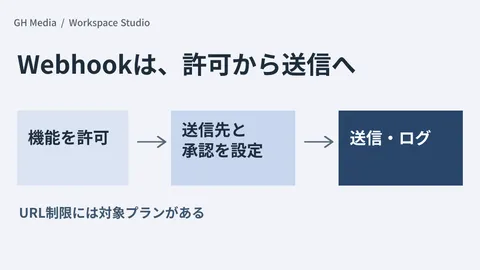
Webhookも、この「Sensitive steps」の承認設定に従います(9月17日の告知)。Neverに変える判断は、Webhookを許可する前に決めることとあわせて行ってください。
誰の権限で動き、誰の名前で届くのか
フローは持ち主の利用者に代わって動きます。管理者向けヘルプによると、新しく作られたフローは既定で、作成した利用者と同じデータアクセス権限で実行されます。共有されたフローは、受け取った人がリンクからコピーを作る仕組みで、受け取った人は元の持ち主のメールやファイルにはアクセスできず、自分がアクセスできる範囲で使います。権限を決めるのは「作った人か、動かした人か」ではなく、そのフローの持ち主です。
ドライブの移動で注意したいのは、移した後に誰が見られるかです。ドライブのファイルは親フォルダの共有設定を引き継ぐため、移動先によって見られる人が変わります。元のフォルダ経由で見ていた同僚が見られなくなることも、移動先を共有している社外の人に見えるようになることもあります。移動先に使うフォルダの共有範囲は、フローを組む前に決めておきます。
持ち主がWorkspace Studioを使えなくなると、その人のフローは止まります。管理者がある利用者のWorkspace Studioをオフにすると、その人が持つ有効なフローは直ちに停止すると案内されています。担当者の異動や退職に備え、業務で使うフローの持ち主を記録しておく必要があります。フローごとの停止や、監査ログで人とフローを見分ける方法は監査ログとフロー単位の権限で扱っています。
返信を受け取る側から誰が送ったように見えるかについて、公式ヘルプの記述は次のとおりです。
- Chatでは、フローが送ったメッセージの送信者名の横に、Studioのフローから送られたことを示すチップが付く(管理者向けヘルプ)。
- 管理コンソールの「Studio flow attribution visibility」(ベータ)で、フローの操作をフローとして表示するか、持ち主として表示するかを選べる。既定はオンで、フロー名・持ち主の名前・アバター・バッジ・アイコンを含むフローの身元として、社内外の人に表示される。対応していないアプリでは常に持ち主として表示される。8月の告知では、新しく作られたフローから適用するとされている。
- 利用者向けヘルプは、承認を経たステップが送るメールやChatの投稿について、「[フロー名] for [持ち主の名前]」のようにフローを送信者として示すと説明している。一方、管理者向けヘルプには、持ち主が手動で確認した操作は、設定にかかわらず持ち主の操作として表示される場合があるとある。
承認を経た返信の表示について、公式ヘルプ同士の記述は一致していません。Gmailの返信がどちらで表示されるかも、ヘルプからは確定できませんでした。社外の相手に自動で返すなら、社外の検証用アドレスに送って表示を確かめてから始めてください。
受け手が「担当者が読んで返した」と受け取る表示だった場合、次の問い合わせに同じ速さで返せないと、かえって印象を損ねます。文面に自動送信である旨を残すか、自動で返すのを受付確認に絞るか、どちらかに寄せておくと運用が安定します。
どの返信を任せるか
承認は「組織外の人が含まれるか」で掛かりますが、どの返信を自動にしてよいかまでは決めてくれません。判断の軸は速さではなく、間違えたときに取り消せるかです。
| 返信の性質 | 自動送信 | 理由 |
|---|---|---|
| 受付の確認(内容に触れない定型文) | 任せてよい | 文面が相手の内容に依存しない |
| 情報の照会への回答(在庫・営業時間・場所) | 条件付き | 参照先の値が正しいかどうかが全て |
| 判断や謝罪を含む返信 | 人が書く | 誤った一通が取り消せない |
社内のChatへの返信なら、誤りに気づいた時点で社内で訂正できます。社外へ送ったメールは戻せません。同じ自動返信でも、この2つは別の基準で考えるほうが安全です。
繰り返し処理と組み合わせる場合は、影響範囲にも注意が要ります。1件なら気づける誤りも、ループで対象が数百件に広がると、気づいたときには全部動いた後です。移動・コピー・返信をループの中に置くフローは、対象件数の上限を先に決めておきます。管理者向けのガイドは、ループや過剰な実行を見つける例として、1時間に100回を超えて実行が始まったら管理者全員にメールするアラートのルールを挙げています。
なお、スターターは既定で、フローが送ったメッセージを無視します。Chatに返信するフローが、自分の返信をきっかけに再び起動しないための設定です。スターターの「Include messages sent by flows」にチェックを入れるときは、フロー同士が連鎖しないかを確かめてください。
Apps Scriptで書いていた返信処理
Google Apps Scriptで書いていた「条件に合うメールに定型文で返す」類の処理は、ステップの組み合わせで置き換えられる範囲が広がりました。置き換えると、コードを読めない人でも処理の流れを画面で追えます。
ただし、そのまま移せるとは限りません。メールの受信で始まるスターターは、条件に使えるラベルがGmailの既定のラベルに限られ、個人のフィルタでラベルが付く前に評価されます。独自のラベルで振り分けてから返信していたスクリプトは、条件を組み直す必要があります。フローは持ち主がWorkspace Studioを使えなくなると止まるため、持ち主の異動・退職への備えも別に決めておきます。
条件分岐が数十行に及ぶものや、外部APIから取った値で文面を組み立てるものは、無理にノーコードへ寄せると読みづらくなります。移す基準は「短く書けるか」ではなく「後任が直せるか」です。書いた人しか読めない仕組みの立て直し方は引き継いだGASの扱いで整理しています。
いまやること
- 管理コンソールのWorkspace Studioの設定で、4つのステップが有効か無効か、「Approvals」の設定値が何かを、今の状態のまま記録します。
- 止めるステップがあるなら、先にそのステップを使っているフローと持ち主を確かめます。止めると、そのステップを含むフローは動かなくなり、利用者にはエラーが表示されます。
- 承認の方針を決めます。社外の人が入っているChatスペースや、取引先とのメールのやり取りを1つずつ挙げ、担当者に「自動で返されて困るか」を聞くと決めやすくなります。毎回の承認を続けるならAlwaysを選びます。
- 自動返信を試すなら、受付確認の1本から始めます。社外の検証用アドレスで、承認の流れ、差出人の見え方、届くまでの時間を確かめてから、次の範囲を決めます。
2026年9月28日に、Google Workspace Updatesの告知(2026年5月27日、8月17日、9月2日、9月17日付)と、Workspace Studioの管理者向けヘルプ・利用者向けヘルプ、Googleドライブ・Google Chatのヘルプを直接開いて確認しました。Workspace Studioでのフロー作成・実行、承認の操作、管理コンソールでの設定変更と日本語の画面表記、送信されたメールやChatの投稿の表示は未検証です。
業務フローのどこまでを自動化に任せるか、組織外に出る操作の承認をどう設計するかは、グリームハブへご相談ください。
Sources
- Automate Drive, Gmail, and Google Chat actions with new steps in Workspace Studio — Google Workspace Updates
- New enterprise security controls for Workspace Studio enable expanded collaboration use cases — Google Workspace Updates
- More granular admin controls for Workspace Studio steps and starters — Google Workspace Updates
- Automate workflows with custom starters and steps, third-party integrations, and webhooks in Workspace Studio — Google Workspace Updates
- Guide to Starters & Steps in Workspace Studio — Workspace Studio Help
- Manage flow approval requests — Workspace Studio Help
- Troubleshoot issues with flows — Workspace Studio Help
- Require approval for flows — Google Workspace Help
- Allow or block Workspace service-specific steps — Google Workspace Help
- Manage Workspace Studio flows access to Google data — Google Workspace Help
- Manage flow attribution visibility (beta) — Google Workspace Help
- Get started: Workspace Studio set up guide for admins — Google Workspace Help
- Turn Google Workspace Studio on or off for your organization — Google Workspace Help
- Stop a Workspace Studio flow as an admin — Google Workspace Help
- Share folders in Google Drive — Google Drive Help
- Learn about your role as a space owner or manager — Google Chat Help