複数の協力会社と1つの Chat スペースで進行しているプロジェクトがあるとします。そこに新しく1社を招いた瞬間、その担当者はメンバー一覧を開けます。並んでいるのは、他社の担当者名と、その所属です。 誰と組んでいるのか、何社に声をかけているのか、どの部署が関わっているのかが、招待した側の意図とは無関係に伝わります。
社内でも似たことが起きます。全社アナウンス用の大きなスペース、人事や採用の関係者を集めたスペース、退職交渉や労務の相談が流れるスペース。「入っている人の顔ぶれ」自体が情報になる場面は、思っているより多くあります。
メンバー一覧の見える範囲を、スペース側で決められるようになった
Google は2026年8月24日から、Google Chat のスペースでメンバー一覧を閲覧できる範囲を制御する設定の段階的な提供を開始しました。これまでは、スペースのメンバーであれば誰でも参加者の全リストを開けました。
設定はスペース設定の「メンバーシップ」内にあり、公表されている選択肢は4段階です。
| 設定値 | メンバー一覧を見られる人 |
|---|---|
| オーナーのみ | スペースのオーナーだけ |
| オーナーと管理者 | オーナーとスペース管理者 |
| 全メンバー | スペースに参加している全員(多くのスペースの既定値) |
| 組織全体 | 組織内の誰でも(スペースが組織全体に公開されている場合のみ選択可) |
既定は「全メンバー」なので、何もしなければ今まで通りです。 段階的な展開のため、設定が見えるようになるまで最大15日程度かかるとされています。
隠れるものと、隠れないもの
ここを取り違えると、設定した側の認識と実際の見え方がずれます。公表されている内容では、メンバー一覧の閲覧を制限しても次の2つは変わりません。
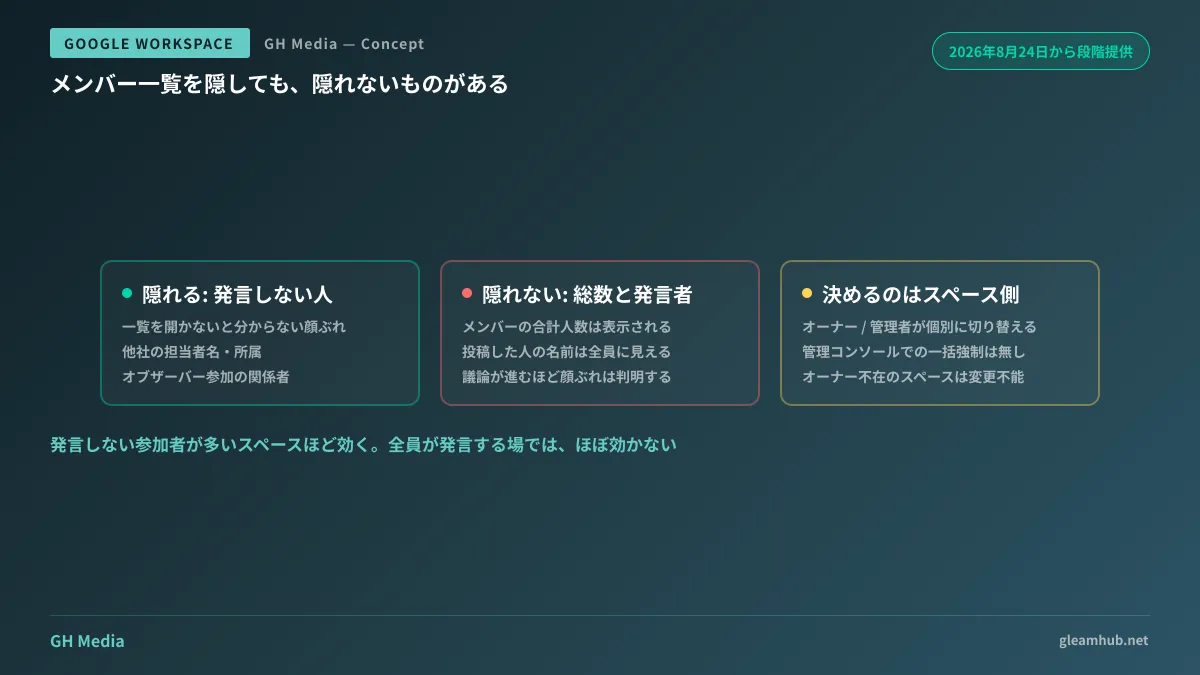
1つ目は、メンバーの総数です。 一覧そのものは開けなくても、「このスペースには何人いる」という数字は表示されます。人数から規模は推測できます。
2つ目は、発言者です。 メッセージを投稿すれば、その名前は全員に見えます。つまり一覧を閉じても、発言した人から順に顔ぶれは判明していきます。 静かに見ているだけの人は隠れますが、議論に参加している人は隠れません。
この性質から、効く場面はかなりはっきりしています。「発言しない参加者が多いスペース」ほど効き、「全員が発言するスペース」ではほとんど効きません。 全社アナウンス用のスペースや、複数社を並行して招いているスペースが前者にあたります。
管理者が一括で決められる設定ではない
実務上いちばん影響が大きいのはここです。公表されている操作手順はスペース設定側、つまりスペースのオーナーやスペース管理者が個別に切り替えるものです。管理コンソールから組織全体の既定値を一律に変更する方法は案内されていません。
これは、スペースの作成そのものを制限する管理者設定や、外部との会話を許可するかどうかの設定とは性質が違います。あちらは管理者が上から掛ける枠、こちらはスペースを持つ人が自分で決める設定です。
つまり、設定が入っただけでは何も変わりません。変わるのは、社内で「どういうスペースではこの設定を使うか」を決めて、スペースを作る人に伝えたときだけです。
決めておくのは3点
技術的な設定は数クリックで終わります。時間がかかるのは、その前の合意のほうです。
- 外部を含むスペースの既定をどうするか。 複数社が入る可能性のあるスペースは「オーナーと管理者」に寄せる、という線引きが分かりやすいところです。1社だけの常設スペースなら、既定のままで支障はありません
- 誰がオーナーかを把握しているか。 この設定を変えられるのはオーナーとスペース管理者です。作った本人が退職・異動して不在になっているスペースでは、そもそも設定を変える人がいません。制限をかけたい日に「オーナーが誰もいない」と気づくのが、いちばん多い詰まり方です
- 一覧を隠したことを参加者に伝えるか。 黙って隠すと、外部の担当者は「他に誰がいるのか分からない」状態で議論することになります。隠す判断自体は妥当でも、伝えないと不信につながります。 スペースの説明欄に一行書いておくだけで十分です
スペースを増やす前に効く話でもある
「見せたくない人がいるなら、スペースを分ければよい」という判断は、以前は正しい対処でした。ただしスペースを分けるほど、同じ話題が複数の場所で並走し、どのスペースを見れば話が追えるのかが分からなくなる状態に近づきます。
メンバー一覧の制限は、スペースを分けずに済ませる選択肢が1つ増えたということです。 顔ぶれを見せたくないという理由だけで分割していたスペースがあるなら、統合し直す余地があります。
次にやること
まず、外部の人が入っている Chat スペースを一覧してください。 管理コンソールのアプリ設定から外部参加を許可しているスペースを確認できます。その中で「2社以上が同居しているもの」を抜き出せば、今回の設定を最初に当てる対象がそのまま出ます。
そのうえで、そのスペースのオーナーが在籍しているかを確認してください。 不在なら、設定の話より先にオーナーの引き継ぎが必要です。ここが空いているスペースは、今回の設定に限らず、外部共有の解除も参加者の削除もできない状態になっています。
Google Workspace の権限設計、外部協業を含む Chat・ドライブの運用ルール整備、退職時の引き継ぎ手順の見直しについては、グリームハブの IT・Google Workspace 無料相談で承っています。組織の規模と外部協業の頻度によって適切な線引きが変わるため、個別にご相談ください。お問い合わせからどうぞ。
Sources
- Restrict who can view the member lists in Google Chat spaces — Google Workspace Updates
- Google Workspace Weekly Recap - August 28, 2026 — Google Workspace Updates
- Manage view members permissions in Google Chat — Google Chat ヘルプ
- スペースの設定を管理する — Google Chat ヘルプ
- 外部の Chat とスペースのチャット オプションを管理する — Google Workspace 管理者 ヘルプ